DUYNAM Construction — dành cho Ban Quản lý dự án
Tài liệu hướng dẫn từng màn hình: màn để làm gì, các nút có ý nghĩa gì, khi nào xuất hiện và bấm vào thì chuyện gì xảy ra. Ảnh minh hoạ dùng dữ liệu công trường ví dụ Ecopark Vinh; hệ thống hỗ trợ nhiều công trường.
00Đăng Nhập / Đăng Xuất
/loginMọi người dùng đều phải đăng nhập trước khi xem bất kỳ dữ liệu nào. Tài khoản do Super Admin tạo và cấp sẵn, không có chức năng tự đăng ký hay tự lấy lại mật khẩu. Mỗi tài khoản mang đúng một vai trò: Super Admin, Ban QLDA hoặc Chủ đầu tư. Vai trò quyết định menu và dữ liệu bạn thấy sau khi vào hệ thống, bạn không tự chọn được.
#1. Màn hình đăng nhập
Mở địa chỉ web của hệ thống. Nếu bạn chưa đăng nhập (hoặc phiên đã hết hạn), hệ thống tự đưa bạn tới màn này. Dưới tiêu đề Đăng nhập là tên công trường đang dùng hệ thống.
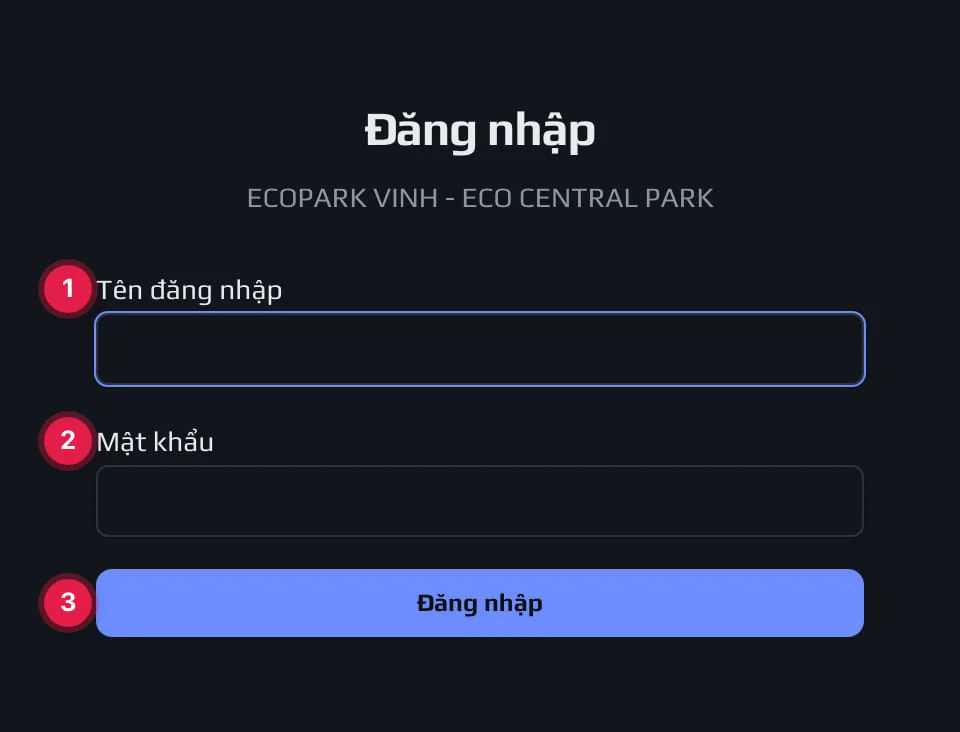
Tên do Super Admin cấp. Không phân biệt chữ hoa/thường: gõ Docs-Admin hay docs-admin đều được. Ô này tự đặt con trỏ khi mở trang.
Ký tự luôn hiện dạng chấm tròn, không có nút hiện/ẩn mật khẩu. Mật khẩu có phân biệt chữ hoa/thường. Có thể bấm Enter ngay trong ô này thay cho bấm nút Đăng nhập.
Gửi tên và mật khẩu lên hệ thống. Trong lúc chờ, nút đổi thành "Đang đăng nhập...", hai ô nhập bị khoá tạm để tránh bấm nhiều lần. Kết quả xem bảng dưới.
| Khi bấm Đăng nhập | Màn hình phản hồi | Bạn nên làm gì |
|---|---|---|
| Đúng tên + mật khẩu | Vào thẳng màn Tổng Quan. Nếu bạn bị đưa về màn đăng nhập từ một trang khác (do phiên hết hạn), đăng nhập xong sẽ quay lại đúng trang đó, miễn là vai trò của bạn được xem trang ấy. | Bắt đầu sử dụng. |
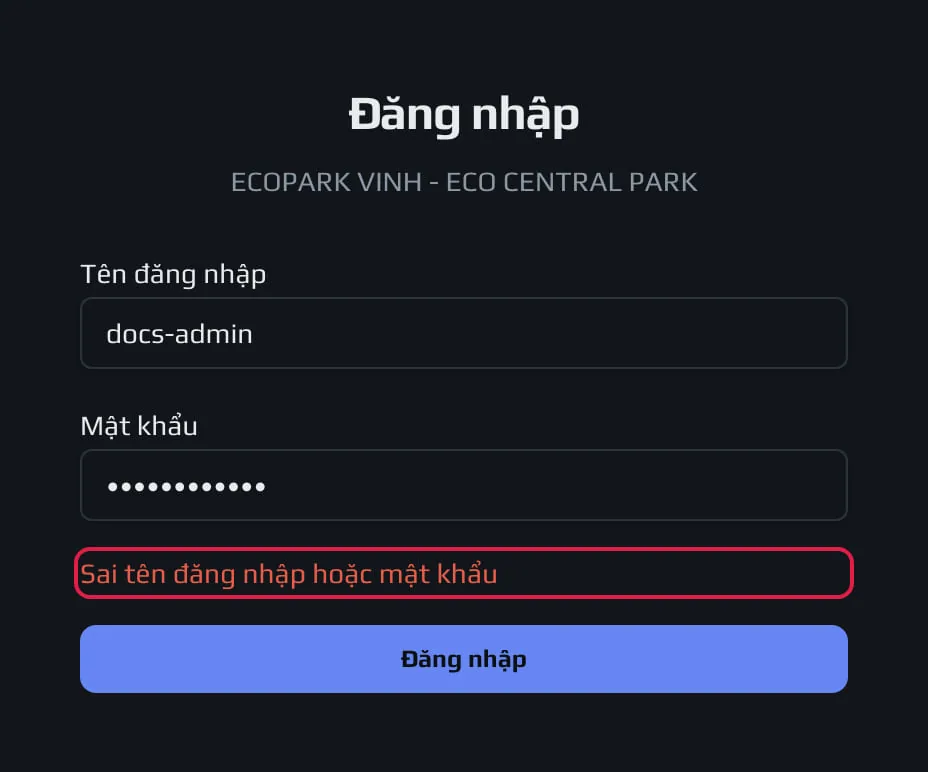
| Sai tên hoặc sai mật khẩu | Dòng đỏ Sai tên đăng nhập hoặc mật khẩu. Hệ thống cố ý không nói sai ở tên hay ở mật khẩu, để người lạ không dò được tên tài khoản. | Kiểm tra lại, chú ý chữ hoa/thường của mật khẩu và phím Caps Lock. |
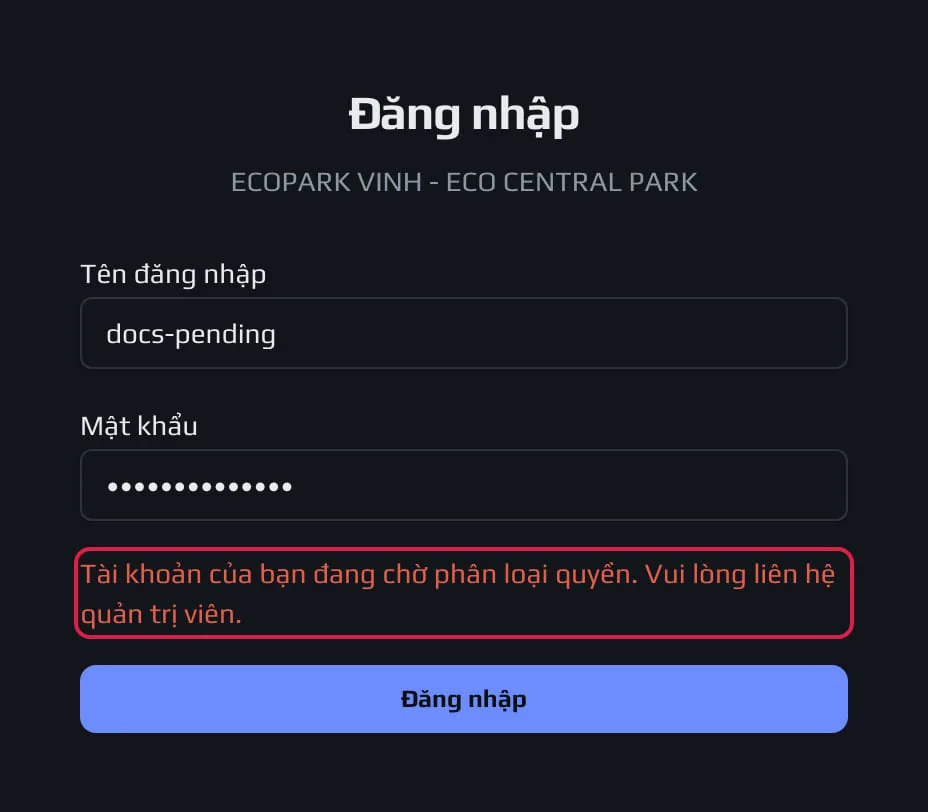
| Tài khoản chưa được phân vai trò | Tài khoản của bạn đang chờ phân loại quyền. Vui lòng liên hệ quản trị viên. | Liên hệ Super Admin để được gán vai trò. Mật khẩu của bạn vẫn đúng. |
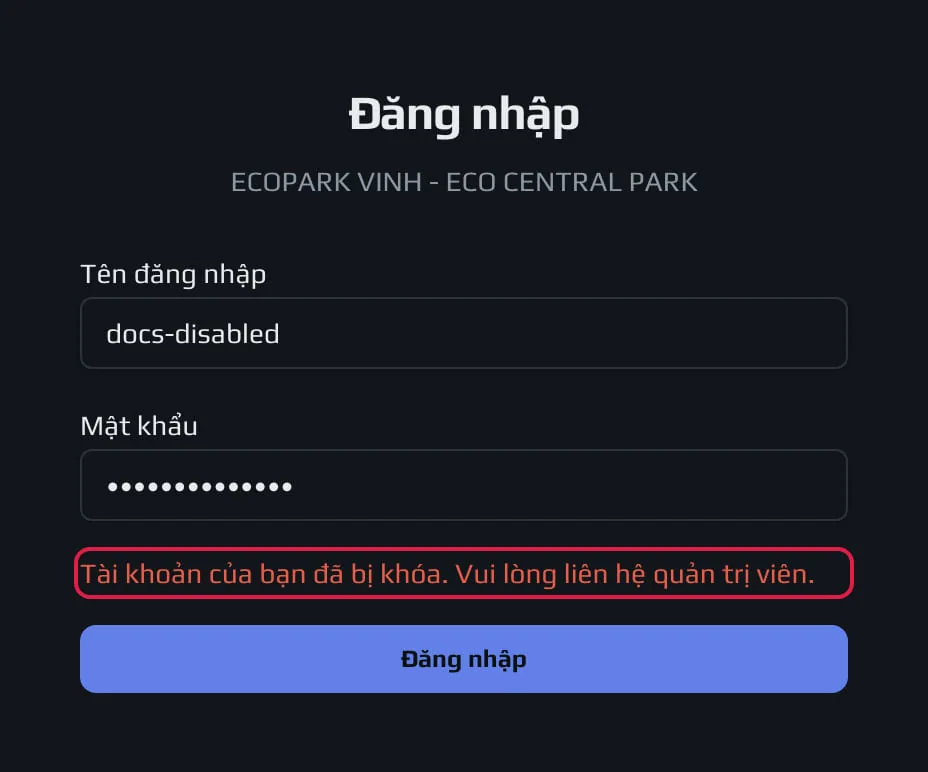
| Tài khoản đã bị khoá | Tài khoản của bạn đã bị khóa. Vui lòng liên hệ quản trị viên. | Liên hệ Super Admin. Chỉ Super Admin mở khoá được. |
| Để trống tên hoặc mật khẩu | Lỗi kết nối, vui lòng thử lại (form không báo riêng "chưa nhập"). | Điền đủ cả hai ô rồi bấm lại. |
| Thử đăng nhập quá 10 lần trong 1 phút (từ cùng một mạng) | Lỗi kết nối, vui lòng thử lại. Đây là cơ chế chống dò mật khẩu: tạm chặn mọi lần đăng nhập từ mạng đó, tính cả lần nhập đúng. | Chờ khoảng 1 phút rồi thử lại. |
| Mất mạng / máy chủ không phản hồi | Lỗi kết nối, vui lòng thử lại | Kiểm tra mạng, thử lại sau ít phút. Nếu vẫn lỗi, báo quản trị viên. |
/login khi phiên còn hiệu lực, hệ thống chỉ hiện
thoáng chữ "Đang kiểm tra phiên..." rồi tự chuyển vào trong, không bắt nhập lại.#2. Phiên đăng nhập kéo dài bao lâu?
- Đăng nhập một lần dùng được 7 ngày trên trình duyệt đó, kể cả khi tắt máy hay đóng trình duyệt. Hết 7 ngày, hệ thống tự đưa về màn đăng nhập.
- Phiên có thể bị kết thúc sớm khi Super Admin đổi vai trò, khoá tài khoản, đổi Khu vực được giao, đặt lại mật khẩu, hoặc bấm thu hồi phiên của bạn (xem màn Người Dùng & Phân Quyền). Lần bấm tiếp theo bạn sẽ bị đưa về màn đăng nhập, đăng nhập lại là dùng tiếp theo quyền mới.
- Mỗi trình duyệt/thiết bị có phiên riêng. Đăng nhập trên điện thoại không làm máy tính bị đăng xuất.
#3. Chân menu bên trái: tài khoản, thông báo đẩy, đăng xuất
Sau khi đăng nhập, góc dưới cùng của menu bên trái luôn có khối thông tin tài khoản:
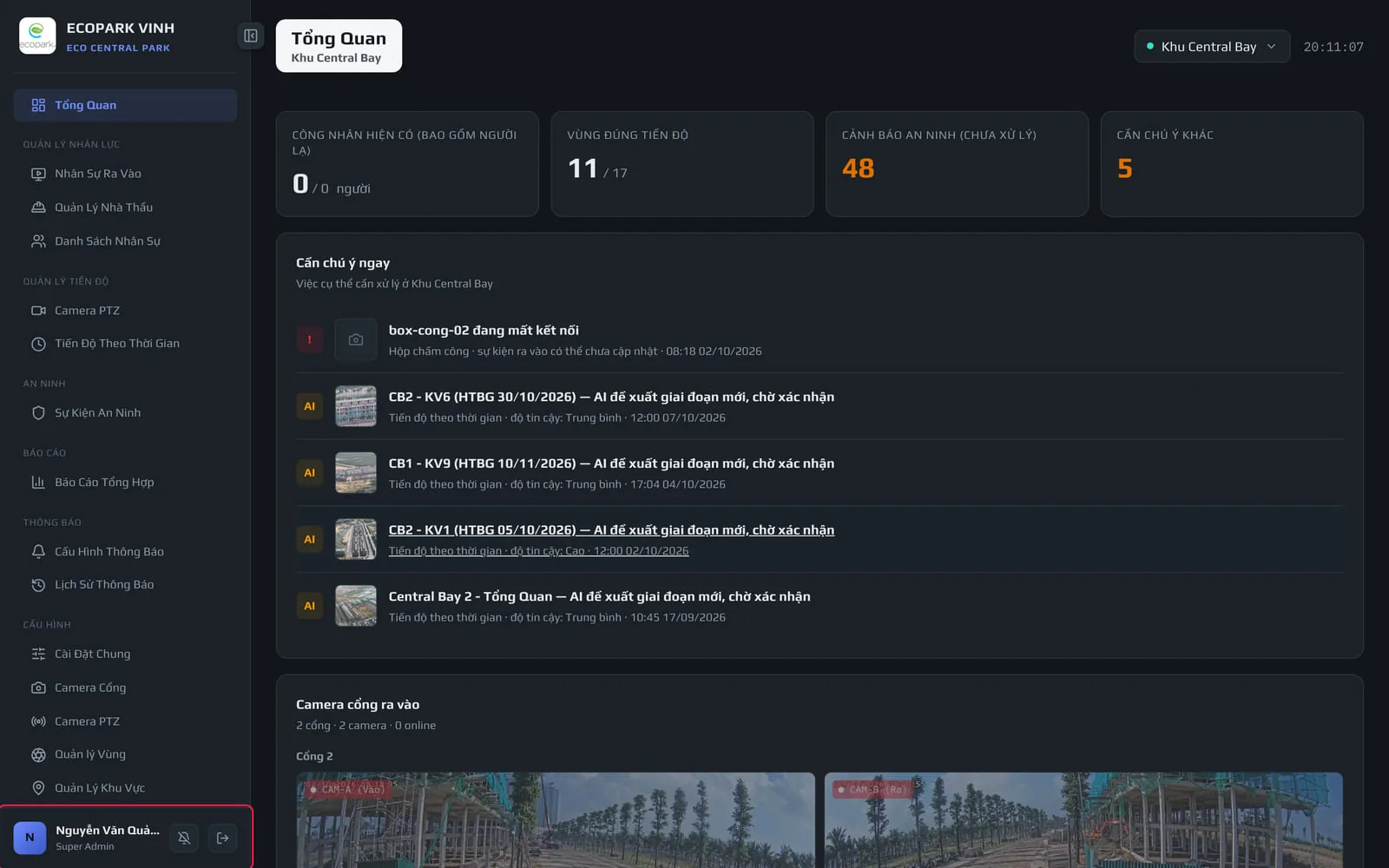
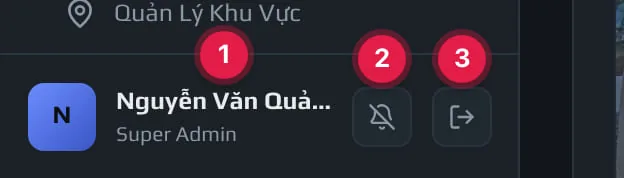
Ô vuông màu là chữ cái đầu của tên. Dòng dưới là vai trò: Super Admin, Ban QLDA hoặc Chủ đầu tư. Chỉ để xem, bấm vào không có tác dụng.
Bật để nhận thông báo hiện lên màn hình máy tính/điện thoại ngay cả khi không mở trang. Chi tiết ở bảng dưới.
Thoát ngay, không hỏi xác nhận, và đưa về màn đăng nhập. Chỉ đăng xuất trên trình duyệt đang dùng; thiết bị khác vẫn đăng nhập bình thường. Kể cả khi mất mạng lúc bấm, trình duyệt vẫn chuyển về màn đăng nhập.
| Nút chuông | Ý nghĩa |
|---|---|
| Không thấy nút | Hệ thống chưa bật tính năng thông báo đẩy, hoặc trình duyệt không hỗ trợ (trên iPhone/iPad phải cài ứng dụng ra màn hình chính, iOS 16.4 trở lên). Menu đang thu gọn cũng không hiện nút này. |
| Chuông gạch chéo, màu xám | Thiết bị này chưa nhận thông báo đẩy. Bấm để bật: trình duyệt hỏi "Cho phép thông báo?", chọn Cho phép thì chuông chuyển màu xanh. |
| Chuông màu xanh | Thiết bị này đang nhận thông báo đẩy. Bấm để tắt trên thiết bị này. |
| Chuông mờ, không bấm được | Đang xử lý bật/tắt, chờ vài giây. |
| Báo lỗi Bạn đã chặn quyền thông báo cho trang này. | Lần trước bạn đã chọn Chặn. Vào phần cài đặt quyền trang web của trình duyệt (biểu tượng ổ khoá cạnh thanh địa chỉ), đổi Thông báo sang Cho phép, rồi bấm chuông lại. |
| Báo lỗi Không bật được thông báo đẩy. / Không tắt được thông báo đẩy. | Lỗi mạng hoặc máy chủ. Thử lại sau. |
#Khi menu bị thu gọn
Bấm nút Thu gọn menu (ô vuông nhỏ nằm lấn ra mép phải menu, ngang hàng logo; bấm lần nữa để mở rộng lại) thì chân menu chỉ còn ô chữ cái đầu và nút Đăng xuất 3. Rê chuột lên ô chữ cái để xem tên và vai trò. Menu lúc này chỉ còn biểu tượng, rê chuột lên biểu tượng để biết tên màn. Bấm nút ở mép trên (cạnh logo) để mở rộng menu lại.

#Trên điện thoại
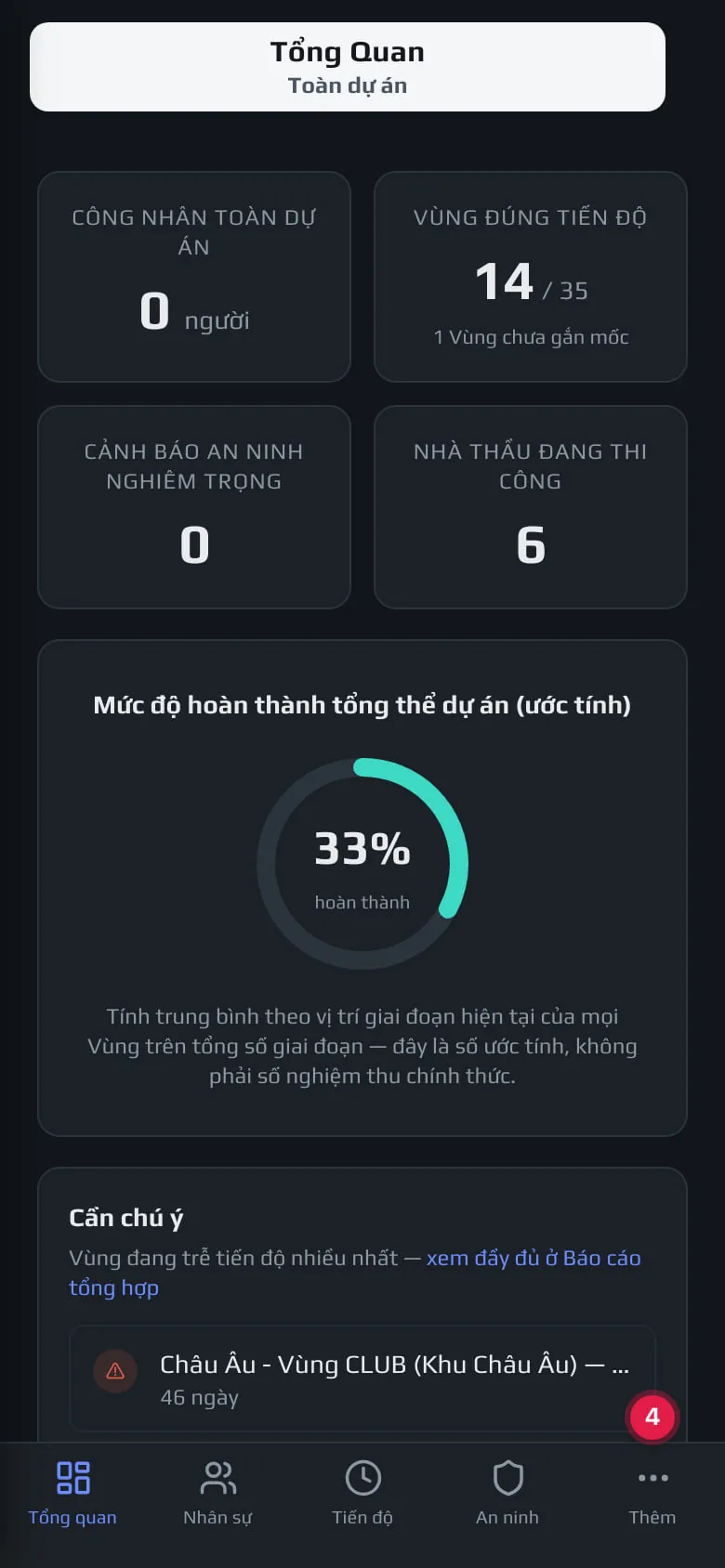
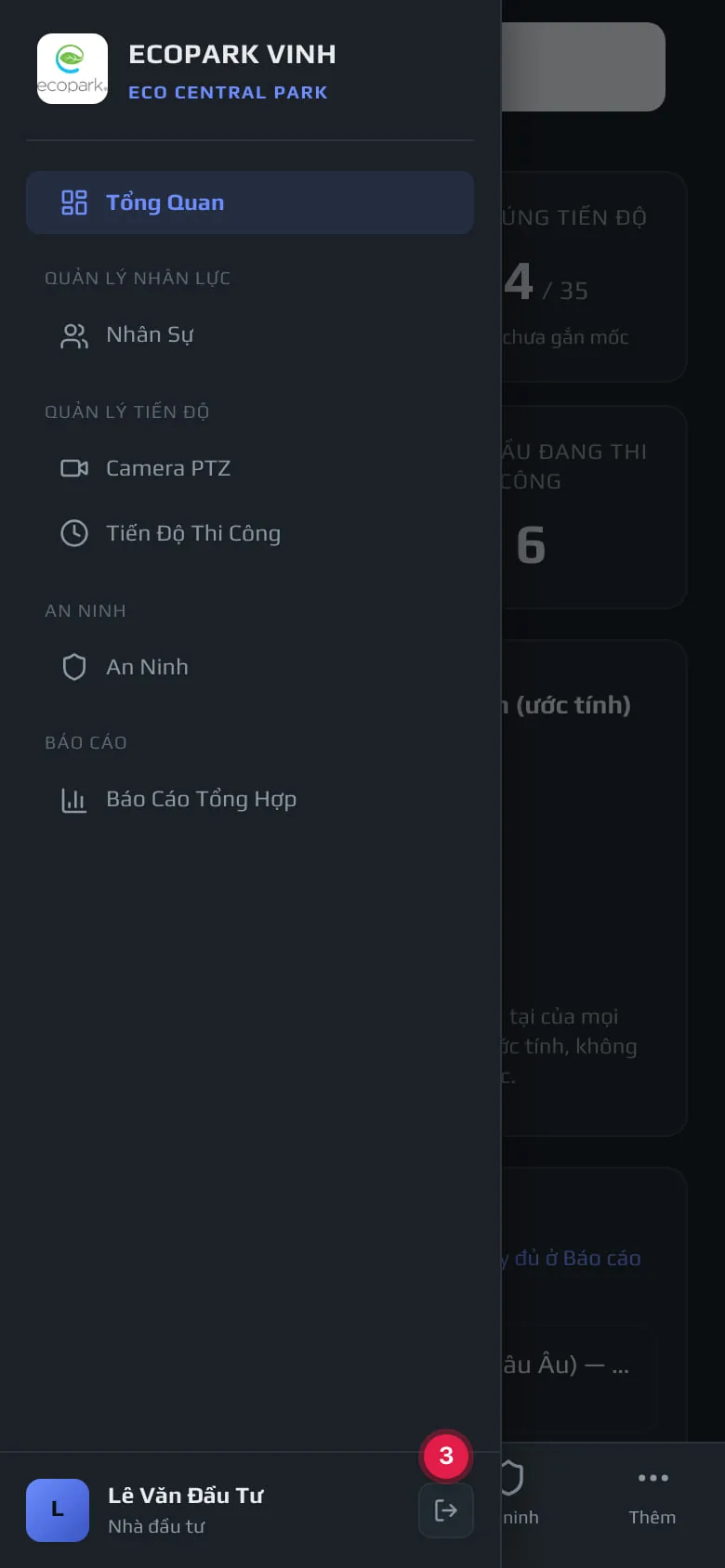
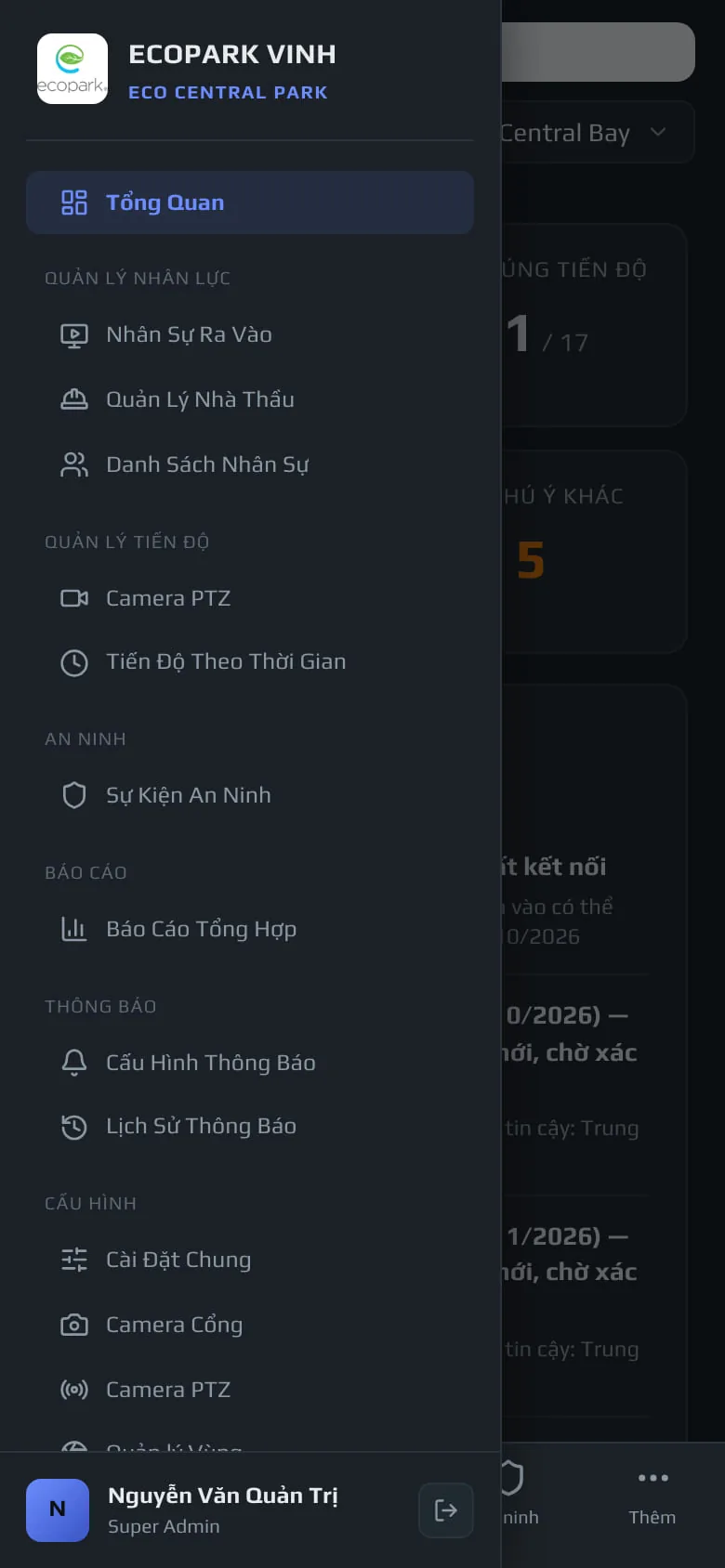
Trên màn hình hẹp (điện thoại), menu trái được ẩn, thay bằng thanh điều hướng ở đáy màn hình. Muốn đăng xuất: bấm Thêm 4 để mở menu, kéo xuống chân menu rồi bấm nút Đăng xuất 3.
#4. Ban QLDA chưa được gán Khu vực Ban QLDA · Super Admin
Tài khoản Ban QLDA chỉ xem được dữ liệu của các Khu vực được giao. Nếu tài khoản hiện không được giao Khu vực nào (ví dụ Super Admin vừa chuyển Khu vực bạn quản lý sang chế độ riêng tư), bạn vẫn đăng nhập được nhưng chỉ thấy màn hình dưới đây, không có menu nào, và chỉ có một nút Đăng xuất.
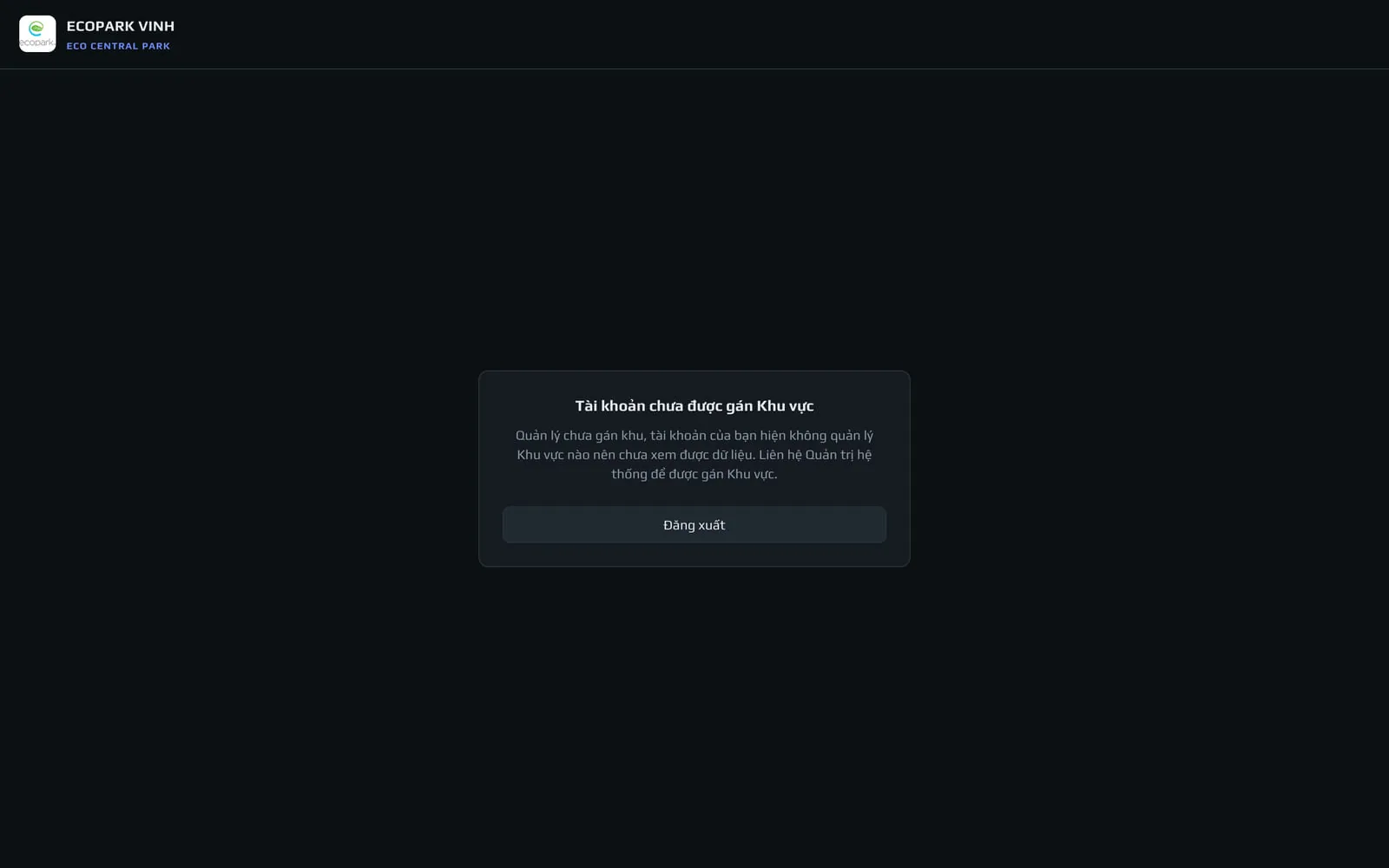
Liên hệ Super Admin để được gán Khu vực, sau đó đăng nhập lại.
Gặp trường hợp này: vào Người Dùng & Phân Quyền, sửa tài khoản và gán lại ít nhất một Khu vực. Người dùng cần đăng nhập lại.
#Câu hỏi thường gặp
- Quên mật khẩu thì làm sao?
- Màn đăng nhập không có chức năng "Quên mật khẩu". Liên hệ Super Admin để được đặt lại mật khẩu mới.
- Đang dùng thì bị văng ra màn đăng nhập?
- Phiên đã hết 7 ngày, hoặc Super Admin vừa thay đổi tài khoản của bạn (vai trò, Khu vực, mật khẩu, khoá). Đăng nhập lại là được; nếu báo tài khoản bị khoá hoặc chờ phân loại thì liên hệ Super Admin.
- Dùng chung máy tính với người khác?
- Luôn bấm Đăng xuất khi dùng xong. Nếu không, người dùng sau mở trình duyệt sẽ vào thẳng tài khoản của bạn trong suốt 7 ngày.
- Tôi là Super Admin, sao tôi cũng phải tuân theo giới hạn 10 lần/phút?
- Giới hạn tính theo mạng (địa chỉ IP), áp cho mọi tài khoản. Nhiều người cùng văn phòng đăng nhập dồn dập trong một phút cũng có thể chạm giới hạn; chờ 1 phút là hết.
01Khung Giao Diện Chung
mọi mànSau khi đăng nhập, mọi màn hình đều nằm trong cùng một khung: menu bên trái để chuyển màn, thanh đầu trang cho biết bạn đang ở màn nào và đang xem dữ liệu của Khu vực nào, và trên điện thoại có thêm thanh điều hướng ở đáy. Đọc kỹ phần này một lần là dùng được mọi màn còn lại; các màn sau chỉ giải thích phần nội dung riêng của từng màn.
#1. Bố cục trên máy tính
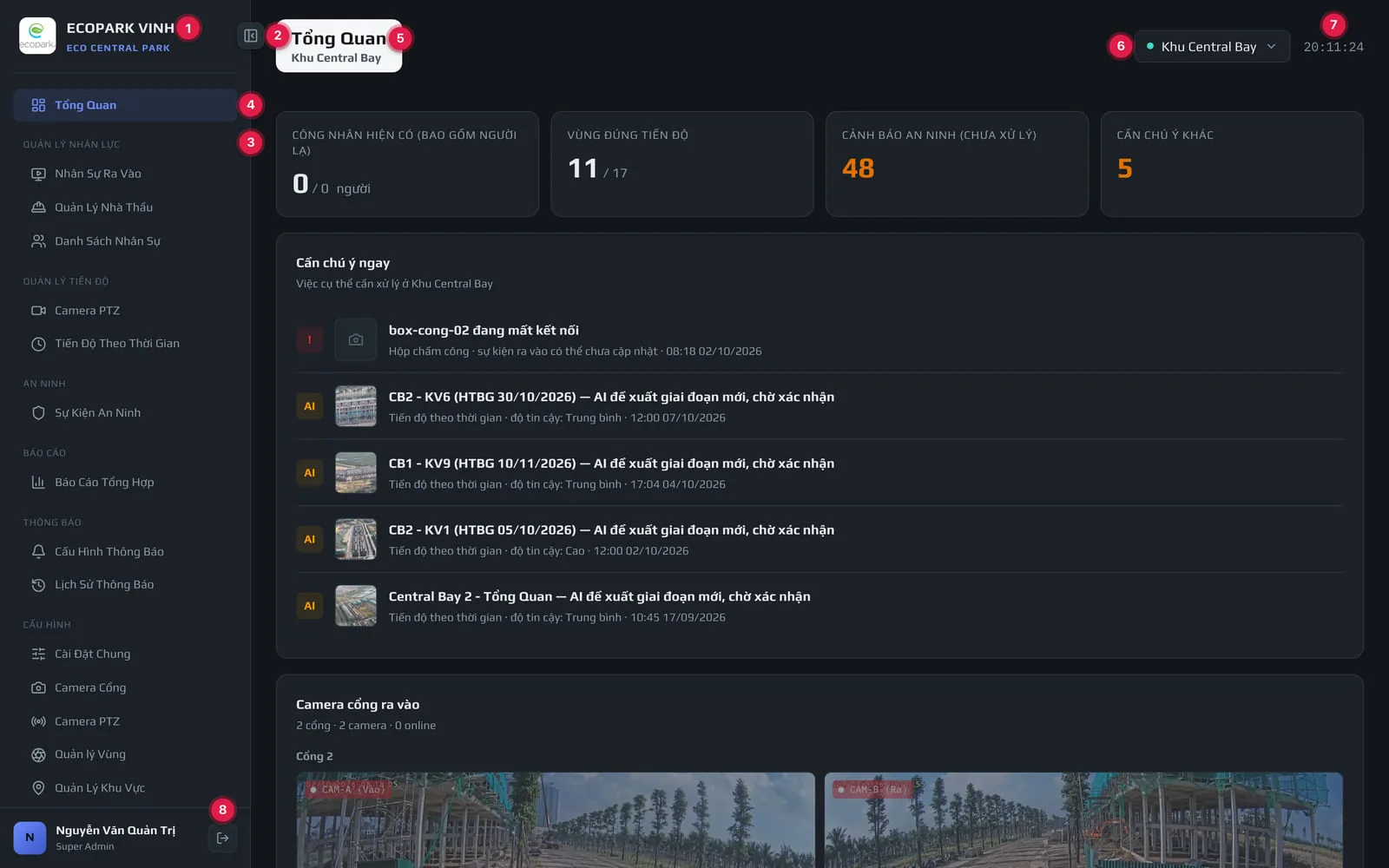
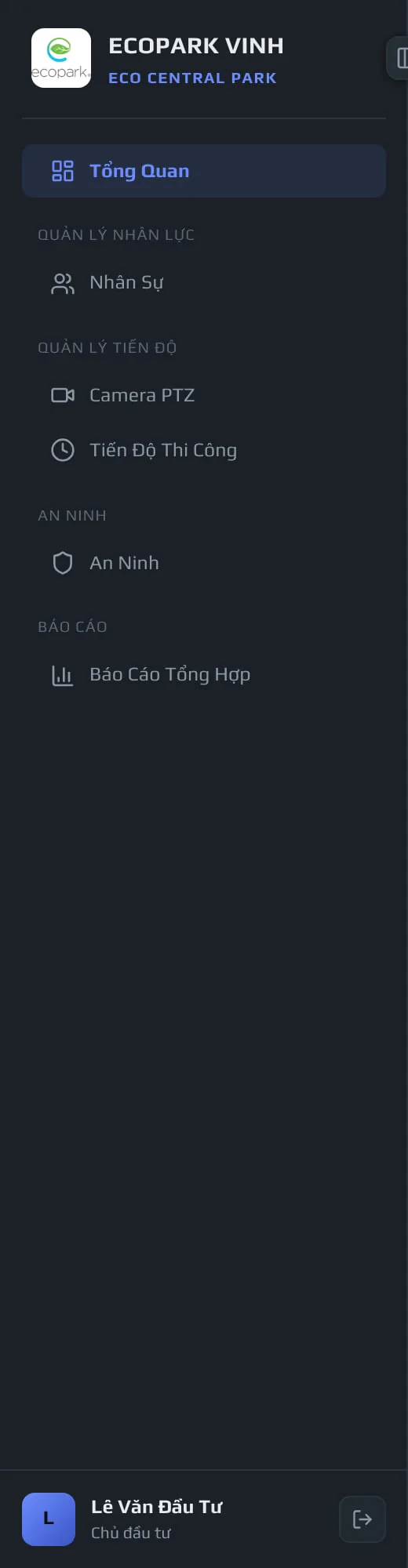
Bấm vào để quay về màn Tổng Quan từ bất kỳ đâu.
Thu menu thành một cột biểu tượng để có thêm chỗ cho nội dung; bấm lần nữa để mở rộng. Trình duyệt nhớ lựa chọn này, lần sau mở vẫn giữ nguyên.
Các màn được gom theo nhóm (Quản lý nhân lực, Quản lý tiến độ, An ninh…). Tên nhóm chỉ để đọc, không bấm được.
Màn đang xem được tô sáng. Bấm mục khác để chuyển màn. Menu chỉ có những màn vai trò của bạn được dùng (xem mục 2).
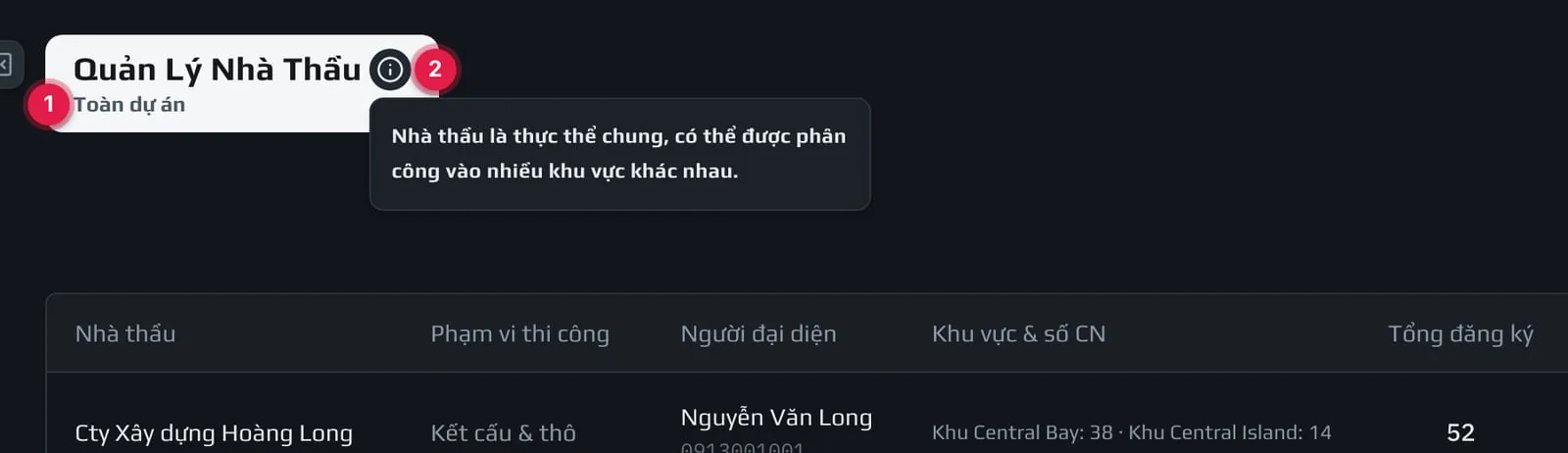
Dòng trên là tên màn. Dòng dưới cho biết phạm vi dữ liệu đang xem: tên Khu vực, hoặc Toàn dự án (xem mục 3).
Chọn Khu vực muốn xem dữ liệu. Chỉ có ở những màn xem theo Khu vực (xem mục 4).
Giờ hiện tại theo đồng hồ của máy bạn đang dùng. Chỉ để xem. Ẩn trên điện thoại.
Xem Màn 00 · Đăng Nhập / Đăng Xuất.
#2. Menu của từng vai trò
Mỗi vai trò thấy một menu khác nhau. Màn nào không có trong menu của bạn thì bạn không dùng được; gõ thẳng địa chỉ cũng bị chặn (xem cuối mục này).
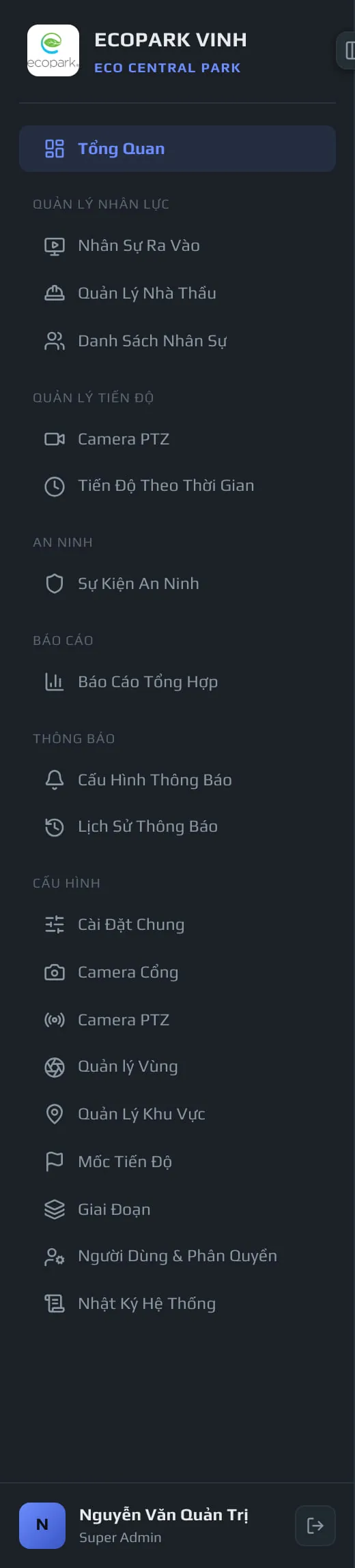
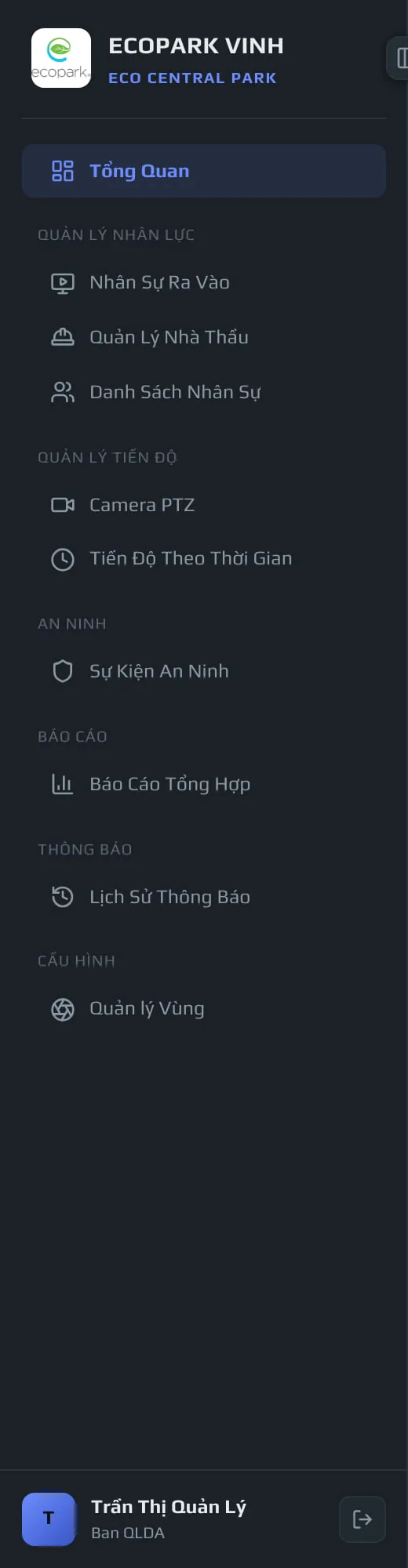
| Nhóm / Mục menu | Super Admin | Ban QLDA | Chủ đầu tư |
|---|---|---|---|
| Tổng Quan | ✓ | ✓ | ✓ |
| Quản lý nhân lực · Nhân Sự Ra Vào | ✓ | ✓ | — |
| Quản lý nhân lực · Quản Lý Nhà Thầu | ✓ | ✓ | — |
| Quản lý nhân lực · Danh Sách Nhân Sự | ✓ | ✓ | — |
| Quản lý nhân lực · Nhân Sự | — | — | ✓ |
| Quản lý tiến độ · Camera PTZ | ✓ | ✓ | ✓ |
| Quản lý tiến độ · Tiến Độ Theo Thời Gian | ✓ | ✓ | ✓ (tên: Tiến Độ Thi Công) |
| An ninh · Sự Kiện An Ninh | ✓ | ✓ | ✓ (tên: An Ninh) |
| Báo cáo · Báo Cáo Tổng Hợp | ✓ | ✓ | ✓ |
| Thông báo · Cấu Hình Thông Báo | ✓ | — | — |
| Thông báo · Lịch Sử Thông Báo | ✓ | ✓ | — |
| Cấu hình · Quản lý Vùng | ✓ | ✓ | — |
| Cấu hình · Cài Đặt Chung, Camera Cổng, Camera PTZ, Quản Lý Khu Vực, Mốc Tiến Độ, Giai Đoạn, Người Dùng & Phân Quyền, Nhật Ký Hệ Thống | ✓ | — | — |
Chủ đầu tư dùng hệ thống ở chế độ chỉ xem: xem được số liệu, hình ảnh và báo cáo nhưng không có màn cấu hình nào.
Nếu mở một địa chỉ không thuộc quyền của mình (VD bấm vào đường link người khác gửi), bạn sẽ thấy trang sau:
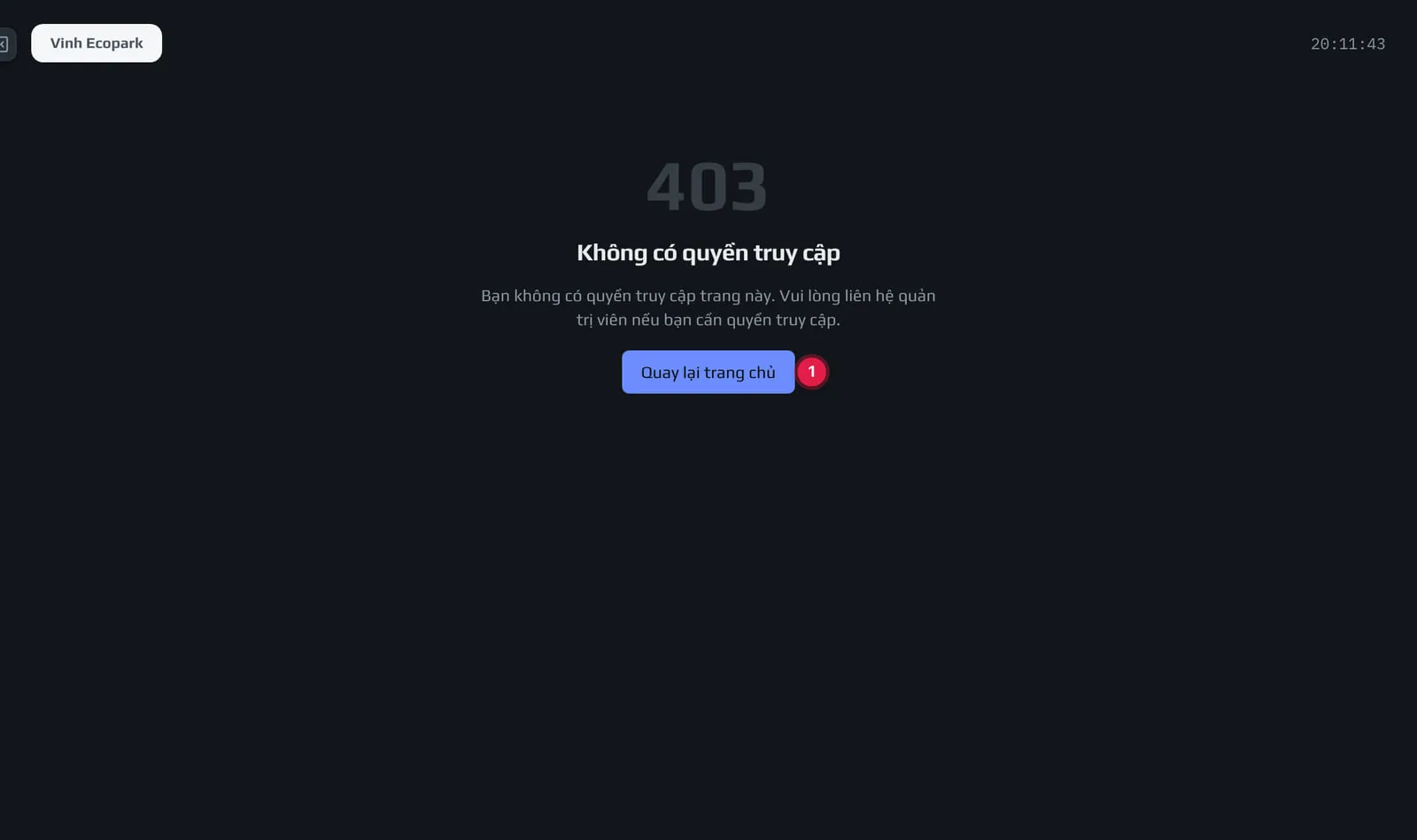
Về màn Tổng Quan. Nếu cho rằng mình cần dùng màn đó, liên hệ Super Admin để được đổi vai trò.
#3. Thẻ tiêu đề: đang xem dữ liệu của đâu?
Dòng dưới tên màn cho biết phạm vi của số liệu trên màn đó:
| Dòng dưới tên màn | Nghĩa là |
|---|---|
| Tên một Khu vực (VD Khu Central Bay) | Màn đang chỉ hiện dữ liệu của Khu vực đó. Đổi Khu vực bằng ô chọn bên phải (mục 4). |
| Toàn dự án | Màn hiện dữ liệu chung của cả dự án, không chia theo Khu vực, nên không có ô chọn Khu vực. VD: Quản Lý Nhà Thầu, Danh Sách Nhân Sự, Báo Cáo Tổng Hợp, Lịch Sử Thông Báo và phần lớn màn Cấu hình. |
| Tên công trường (VD Vinh Ecopark) | Màn không thuộc hai loại trên, như trang "Không có quyền truy cập". |
| Đang tải… / Chưa chọn Khu vực | Danh sách Khu vực đang tải hoặc tài khoản chưa có Khu vực nào để xem. |
Riêng Chủ đầu tư: màn Tổng Quan và An Ninh luôn hiện Toàn dự án (không có ô chọn Khu vực); các màn Nhân Sự, Camera PTZ, Tiến Độ Thi Công thì xem theo từng Khu vực.
Một số màn có nút ⓘ cạnh tên màn. Bấm (hoặc rê chuột) để đọc giải thích ngắn về cách đọc màn đó; bấm ra ngoài hoặc phím Esc để đóng.
#4. Ô chọn Khu vực
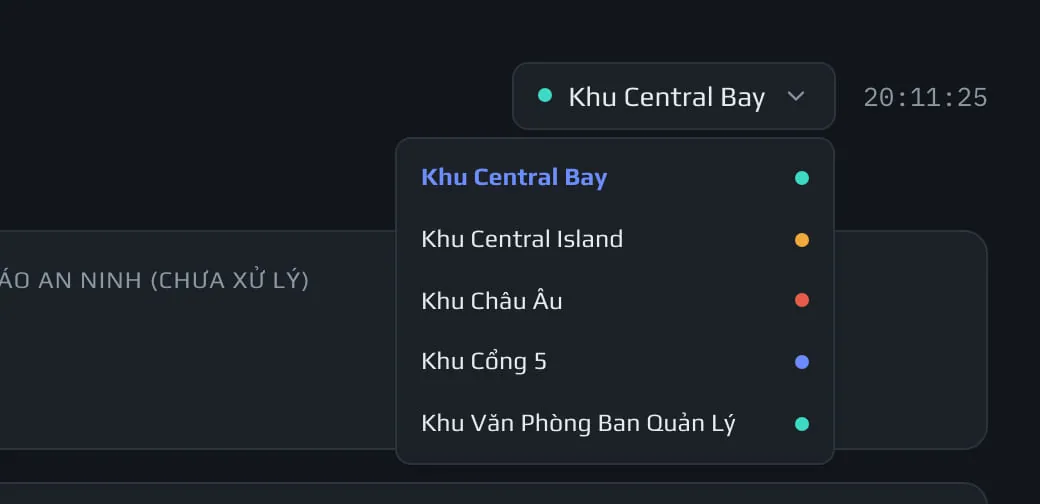
Bấm vào ô để mở danh sách, bấm tên Khu vực để chuyển. Khu vực đang chọn được tô màu chữ xanh. Mỗi Khu vực có một chấm màu để dễ nhận ra; màu chỉ để phân biệt, không mang ý nghĩa tốt/xấu.
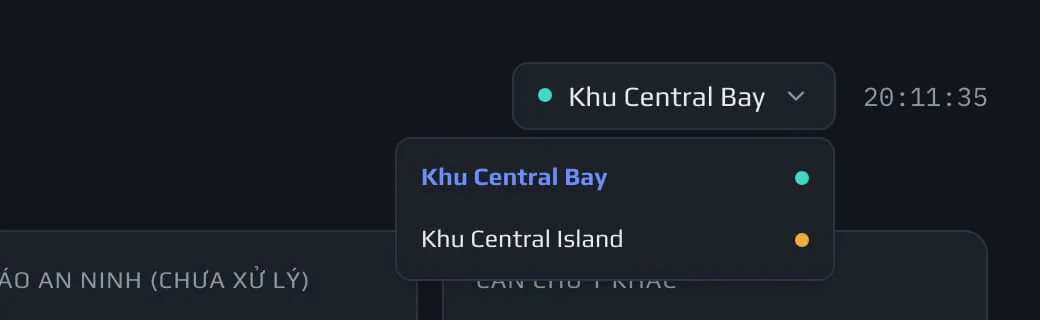
| Tình huống | Ô chọn Khu vực hiển thị thế nào |
|---|---|
| Màn xem theo Khu vực, có từ 2 Khu vực trở lên | Ô có mũi tên, bấm được để chọn. |
| Chỉ có đúng 1 Khu vực | Chỉ hiện tên Khu vực đó, không có mũi tên, không bấm được. |
| Màn "Toàn dự án" | Không có ô chọn. |
| Đang mở form có ô Khu vực riêng (VD tạo Vùng, Mốc tiến độ, Camera cổng) | Ô chọn tạm ẩn cho tới khi đóng form, để khỏi nhầm giữa Khu vực trên thanh đầu trang và Khu vực trong form. |
| Vai trò | Danh sách Khu vực trong ô chọn |
|---|---|
| Super Admin | Mọi Khu vực đang hoạt động của công trường, kể cả Khu vực riêng tư. |
| Ban QLDA | Chỉ các Khu vực được giao cho tài khoản. Muốn xem Khu vực khác, nhờ Super Admin giao thêm. |
| Chủ đầu tư | Các Khu vực công khai của công trường. Khu vực riêng tư không hiện. |
#5. Trên điện thoại
Màn hình hẹp (điện thoại, máy tính bảng dọc) không hiện menu trái; thay vào đó là thanh điều hướng ở đáy màn hình.
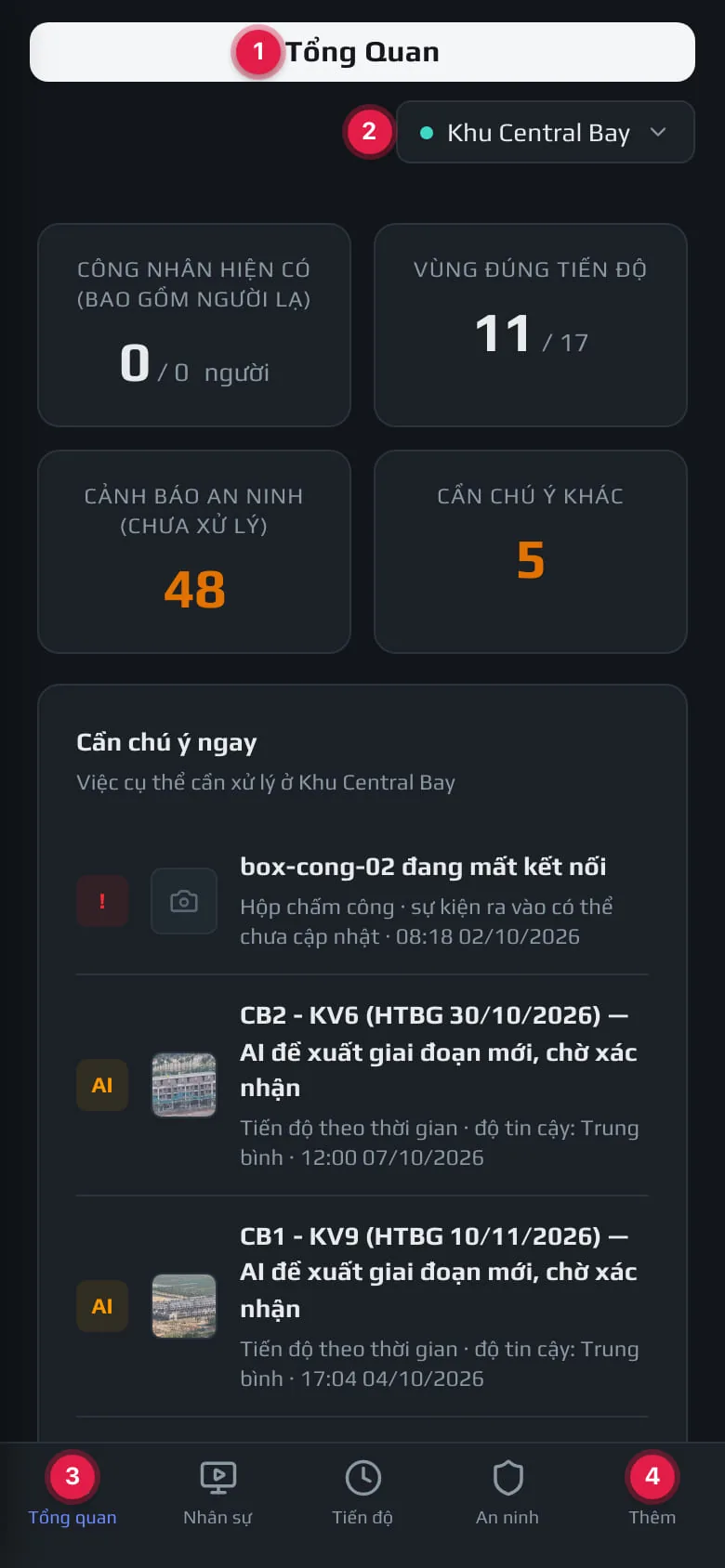
Tên màn. Ở màn xem theo Khu vực, tên Khu vực không lặp lại ở đây mà nằm ngay trong ô chọn bên dưới.
Dùng như trên máy tính.
Bốn lối tắt: Tổng quan, Nhân sự (Nhân Sự Ra Vào với Super Admin/Ban QLDA, màn Nhân Sự với Chủ đầu tư), Tiến độ, An ninh. Mục đang mở có màu xanh.
Mở menu đầy đủ (giống menu trái trên máy tính) để vào các màn còn lại. Bấm một mục là chuyển màn và menu tự đóng; bấm vùng tối bên phải để đóng menu mà không chuyển màn. Khối tài khoản và nút Đăng xuất nằm ở chân menu này.
#6. Cài ứng dụng ra màn hình chính
Hệ thống có thể "cài" ra màn hình chính điện thoại như một ứng dụng: có biểu tượng riêng, mở toàn màn hình không có thanh địa chỉ trình duyệt. Không cần tải từ kho ứng dụng.
| Thiết bị | Cách cài |
|---|---|
| Android (Chrome) | Mở địa chỉ hệ thống bằng Chrome → bấm nút ⋮ góc trên phải → Thêm vào màn hình chính (hoặc Cài đặt ứng dụng) → xác nhận. |
| iPhone / iPad (Safari) | Mở địa chỉ hệ thống bằng Safari → bấm nút Chia sẻ (ô vuông có mũi tên lên) → Thêm vào MH chính → Thêm. |
| Máy tính (Chrome/Edge) | Bấm biểu tượng cài đặt ở cuối thanh địa chỉ (nếu trình duyệt hiện) → Cài đặt. Không bắt buộc. |
#7. Các phản hồi chung của hệ thống
| Bạn thấy | Ý nghĩa và cách xử lý |
|---|---|
| Ô thông báo nhỏ ở góc trên bên phải (xanh lá / đỏ) | Kết quả của thao tác vừa làm, VD "Đã thêm người dùng…" (xanh) hoặc lý do lỗi (đỏ). Tự biến mất sau khoảng 4 giây; rê chuột lên để giữ lại, bấm vào để đóng ngay. |
| Các khối xám nhấp nháy | Dữ liệu đang tải. Chờ vài giây. |
| Dải báo lỗi kèm nút Thử lại | Không tải được dữ liệu (thường do mạng). Bấm Thử lại; vẫn lỗi thì kiểm tra mạng hoặc báo quản trị viên. |
| Đã xảy ra lỗi khi hiển thị trang này. kèm nút Thử lại | Màn gặp lỗi khi hiển thị. Bấm Thử lại, hoặc tải lại trang (F5). Lặp lại nhiều lần thì chụp màn hình gửi bộ phận kỹ thuật. |
| Bị đưa về màn đăng nhập | Phiên đăng nhập đã hết hoặc bị thu hồi. Xem Màn 00. |
07Quản lý Vùng
/settings/presetsVùng là một góc chụp cố định của camera PTZ (hướng xoay, độ nghiêng, độ phóng to). Trong mỗi vòng quét, camera lần lượt quay tới từng Vùng theo thứ tự quét và chụp ảnh; ảnh đó dùng để AI đánh giá tiến độ thi công của Vùng. Màn này dùng để tạo Vùng, chỉnh góc chụp, đặt tên, sắp thứ tự quét, khoanh vùng quan tâm cho AI, vẽ bản đồ và xoá Vùng. Danh sách hiện Vùng của Khu vực đang chọn ở đầu trang.
#1. Danh sách Vùng
Mỗi camera PTZ là một khối riêng, chỉ liệt kê Vùng đang bật của Khu vực đang chọn. Khu vực chưa có Vùng nào thì trang ghi Chưa có Vùng nào đang bật ở khu vực này. (hoặc Chưa có camera PTZ nào ở công trường này.).
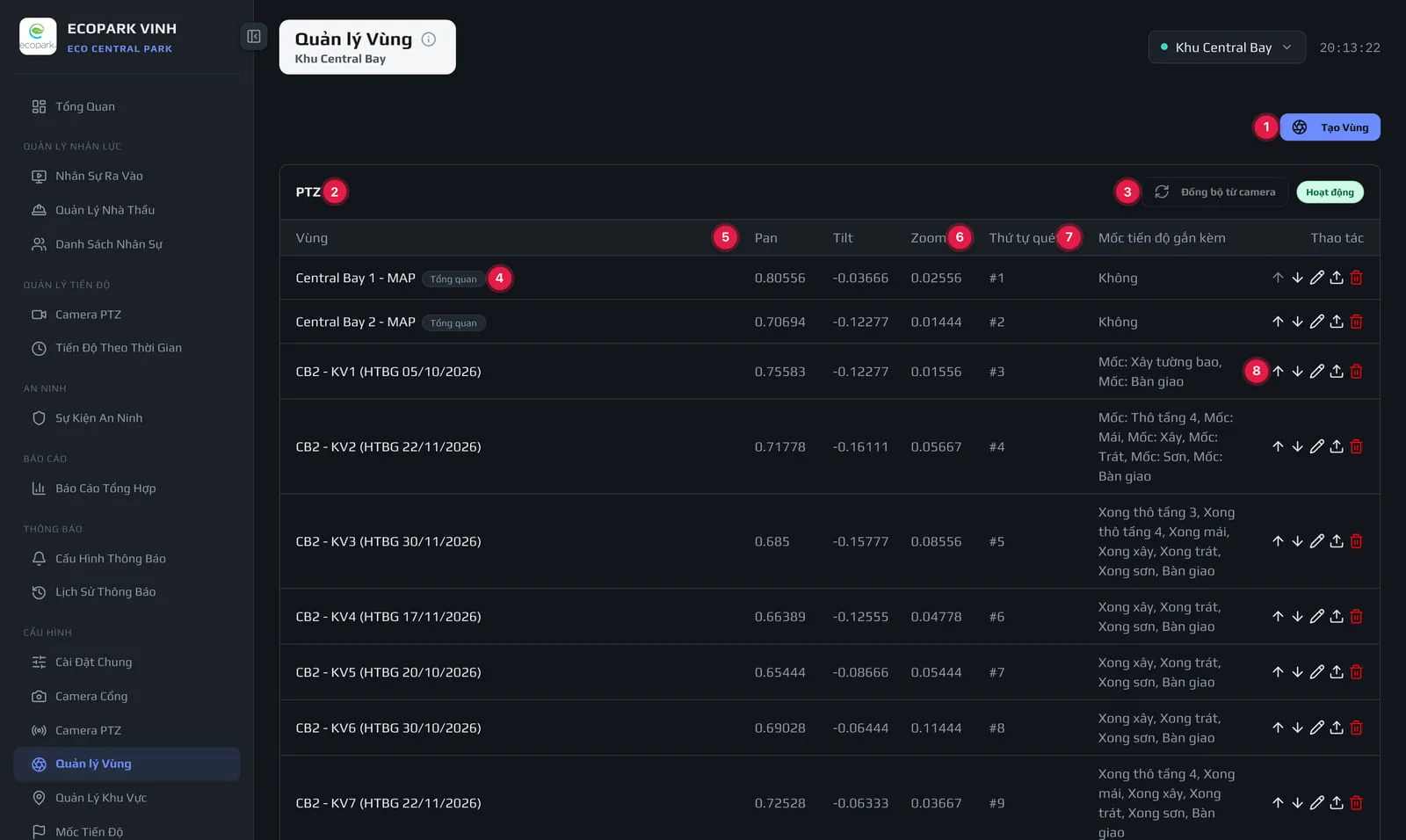
Mở popup tạo Vùng (mục 2). Bị mờ nếu không tải được danh mục giai đoạn (đưa chuột lên thấy lý do).
Nhãn Hoạt động / Ngừng là trạng thái đã khai ở màn Camera PTZ (cấu hình), không phải camera đang bật hay mất kết nối.
So danh sách Vùng trên hệ thống với các ô nhớ góc quay đang lưu trên chính camera rồi hiện Kế hoạch đồng bộ để bạn xem trước (mục 7). Bị mờ khi camera không phản hồi (Camera không phản hồi — không đồng bộ được) hoặc tài khoản không phải Super Admin.
Đánh dấu Vùng tổng quan (xem khung lưu ý phía trên).
Toạ độ góc chụp đã lưu: Pan = xoay ngang, Tilt = nghiêng lên/xuống, Zoom = độ phóng to. Chỉ để xem; đổi bằng cụm điều khiển trong popup Sửa.
Vị trí của Vùng trong vòng quét (#1 chụp đầu tiên). Đổi bằng nút ↑ ↓.
Các mốc tiến độ đang gắn vào Vùng (cài ở màn Mốc Tiến Độ); "Không" nếu chưa có.
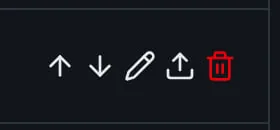
| Nút | Bấm để | Bị mờ khi |
|---|---|---|
| ↑ Di chuyển lên / ↓ Di chuyển xuống | Đổi chỗ Vùng với Vùng liền trên/dưới trong thứ tự quét. Lưu ngay, không hỏi xác nhận; camera dùng thứ tự mới từ vòng quét sau. | Vùng đầu (↑) / cuối (↓) danh sách; đang lưu một lần đổi chỗ khác; không có quyền sắp xếp (xem mục 8). |
| ✎ Sửa | Mở popup Chỉnh sửa Vùng (mục 3). | — |
| ⇪ Ghi xuống camera | Mở hộp xác nhận ghi góc chụp của Vùng vào ô nhớ trên chính camera (mục 5). | — |
| 🗑 Xóa | Mở hộp xác nhận xoá (mục 6). | — |
Đổi chỗ không thành công (VD người khác vừa sửa) thì câu báo đỏ hiện trong khối camera: Dữ liệu đã đổi bởi người khác — vui lòng thử lại.
#2. Tạo Vùng
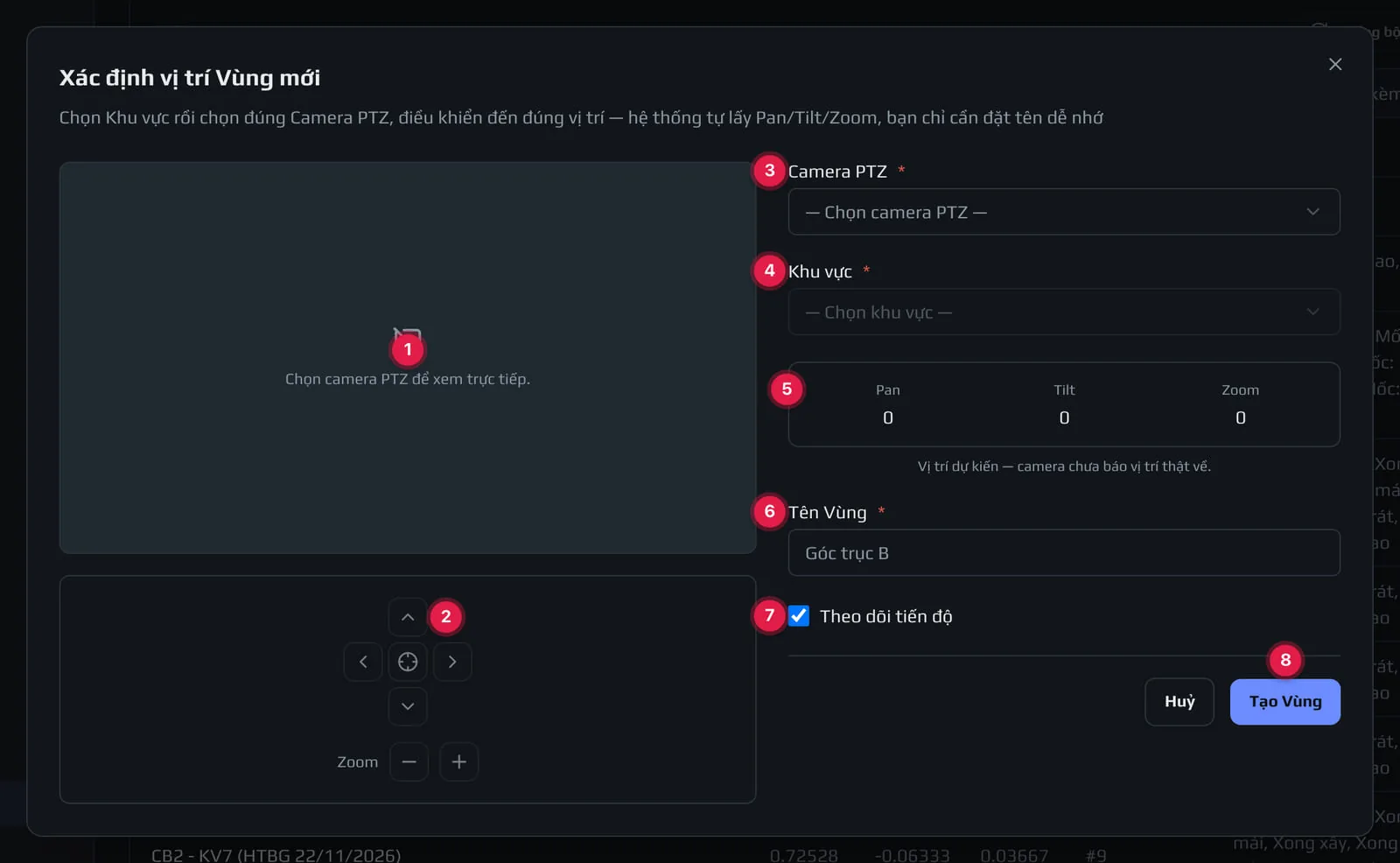
Chọn camera ở ô 3 thì khung hiện hình trực tiếp của camera để canh góc. Chưa chọn: Chọn camera PTZ để xem trực tiếp.; camera không xem được: Camera không khả dụng — chưa có ảnh và chưa mở được luồng.
Mũi tên ↑ ↓ ← → quay camera một bước, nút giữa Về tâm, Zoom −/+ thu nhỏ/phóng to. Hàng nút Mịn · Vừa · Nhanh chọn độ lớn mỗi bước (Vừa là mặc định; Mịn để tinh chỉnh cuối). Các nút bị mờ khi camera không phản hồi, đang ngừng, hoặc người khác đang giữ quyền điều khiển camera (khi đó có dòng báo ai đang giữ).
Camera sẽ chụp Vùng này. Chọn camera đang ngừng vẫn tạo được Vùng nhưng chưa điều khiển được (có dòng nhắc).
Chỉ chọn được sau khi chọn camera, và chỉ liệt kê Khu vực camera đó phụ trách. Camera chưa phụ trách Khu nào thì báo Camera PTZ này đang không gắn với khu vực nào — vui lòng gán khu vực cho camera trước khi tạo Vùng. (gán ở màn Camera PTZ cấu hình).
Toạ độ hiện tại của camera, tự lấy khi bạn điều khiển — không gõ tay. Dòng nhỏ bên dưới Vị trí dự kiến — camera chưa báo vị trí thật về. nghĩa là số đang hiện là ước tính, chờ camera báo vị trí thật.
VD "Góc trục B". Không trùng tên Vùng khác của cùng camera.
Bỏ tích để tạo Vùng tổng quan (chỉ chụp ảnh làm bản đồ, không đánh giá AI, không vào Tiến độ).
Thiếu thông tin thì báo ngay: Vui lòng chọn camera PTZ, Vui lòng chọn khu vực, Vui lòng nhập tên. Thành công: Vùng mới được thêm vào cuối thứ tự quét, thông báo Đã tạo Vùng "…", và hệ thống tự ghi góc chụp xuống camera (nút hiện Đang gửi cấu hình xuống thiết bị… rồi Đang ghi vào camera…). Ghi không được thì Vùng vẫn được tạo, có thông báo vàng Đã tạo Vùng "…", chưa ghi được vào camera — bấm Ghi lại: dùng nút Ghi xuống camera ở bảng (mục 5). Tạo ở Khu khác Khu đang xem thì trang tự chuyển sang Khu đó.
Trong lúc popup Tạo/Sửa đang mở, ô chọn Khu vực ở đầu trang tạm khoá.
#3. Chỉnh sửa Vùng
Mở popup là camera tự quay tới góc đã lưu của Vùng để bạn đối chiếu. Thao tác này cắt ngang vòng quét trong chốc lát.
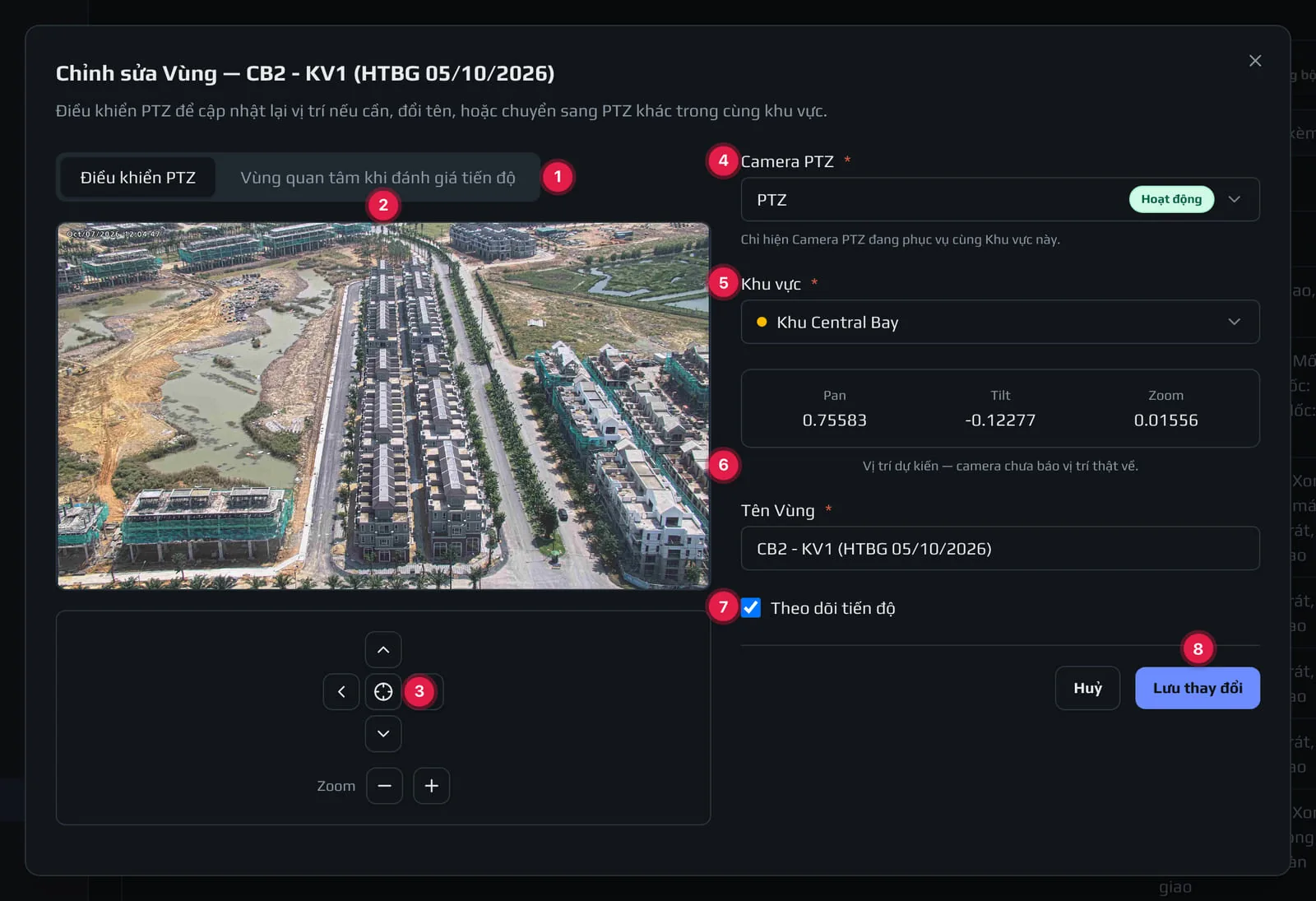
Điều khiển PTZ: khung xem + cụm điều khiển để chỉnh lại góc. Tab thứ hai là Vùng quan tâm khi đánh giá tiến độ (Vùng theo dõi, mục 4) hoặc Bản đồ (Vùng tổng quan, mục 4.2).
Hình trực tiếp của camera; chưa mở được luồng thì hiện ảnh chụp gần nhất của Vùng (góc trái có ngày giờ chụp).
Như khi tạo (mục 2). Quay camera làm toạ độ ở ô 6 đổi theo.
Chuyển Vùng sang camera khác; chỉ liệt kê camera đang phục vụ cùng Khu vực.
Chuyển Vùng sang Khu khác của cùng camera. Ảnh đã chụp trước đó vẫn thuộc Khu cũ.
Như khi tạo (tự điền).
Bỏ tích để chuyển thành Vùng tổng quan (ảnh dưới); tích lại để chuyển về Vùng theo dõi. Không chuyển được Vùng còn mốc tiến độ sang Vùng tổng quan: Vùng còn mốc tiến độ, không thể chuyển thành Vùng tổng quan.
Chỉ gửi phần đã đổi; không đổi gì thì chỉ đóng popup. Nếu góc chụp đổi hoặc chuyển camera, hệ thống tự ghi góc mới xuống camera như khi tạo; đổi tên/Khu thì không quay camera. Thành công: Đã cập nhật Vùng "…". Huỷ: đóng, không lưu (camera không tự quay về).
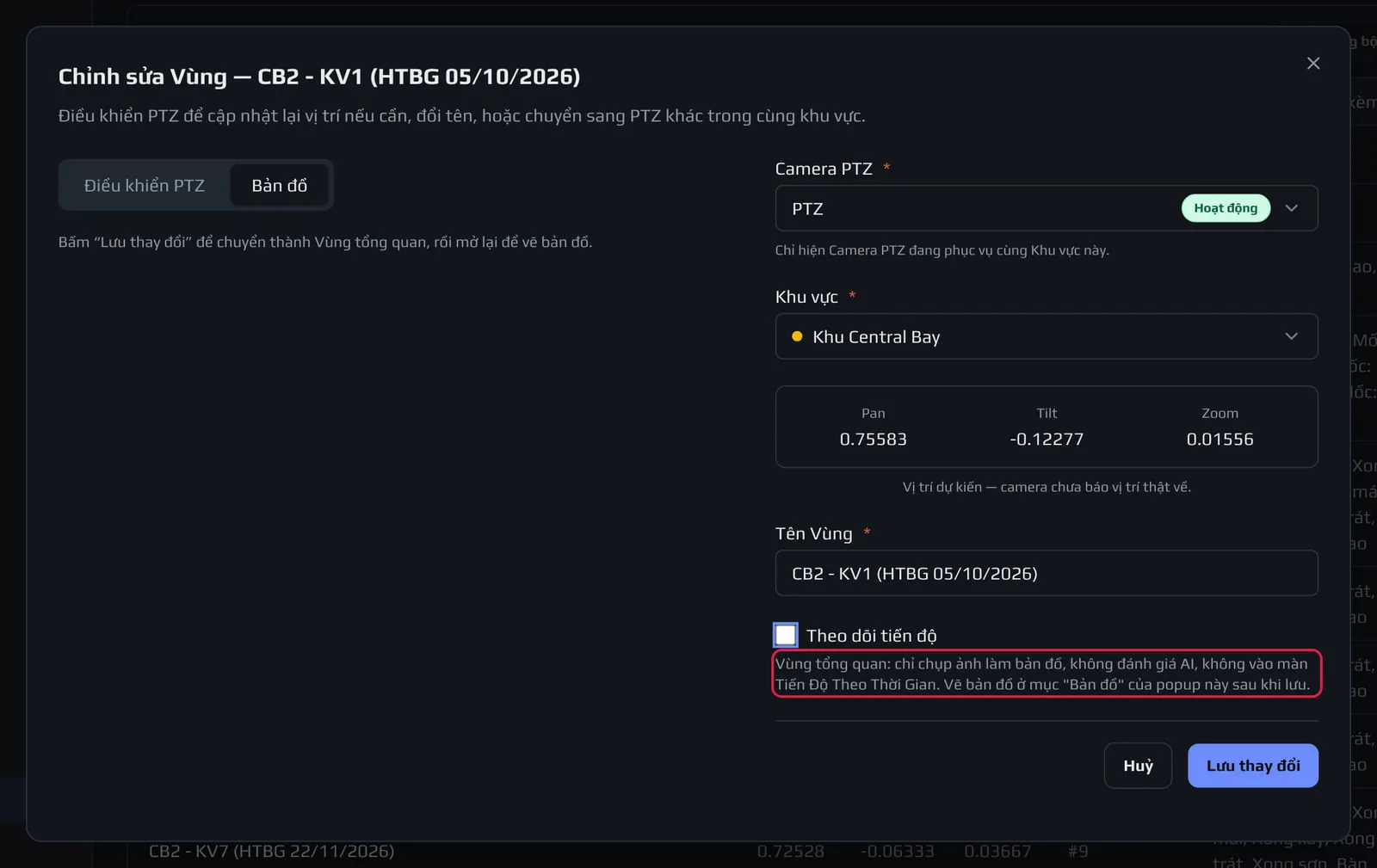
#4. Vùng quan tâm khi đánh giá tiến độ
Khoanh một đa giác trên ảnh để AI chỉ nhìn phần bên trong (phần ngoài bị che xám khi gửi AI), tránh bị nhiễu bởi xe đỗ hay công trình bên cạnh. Áp cho các ảnh chụp từ lúc lưu trở đi. Lưu ở đây độc lập với nút Lưu thay đổi của popup.
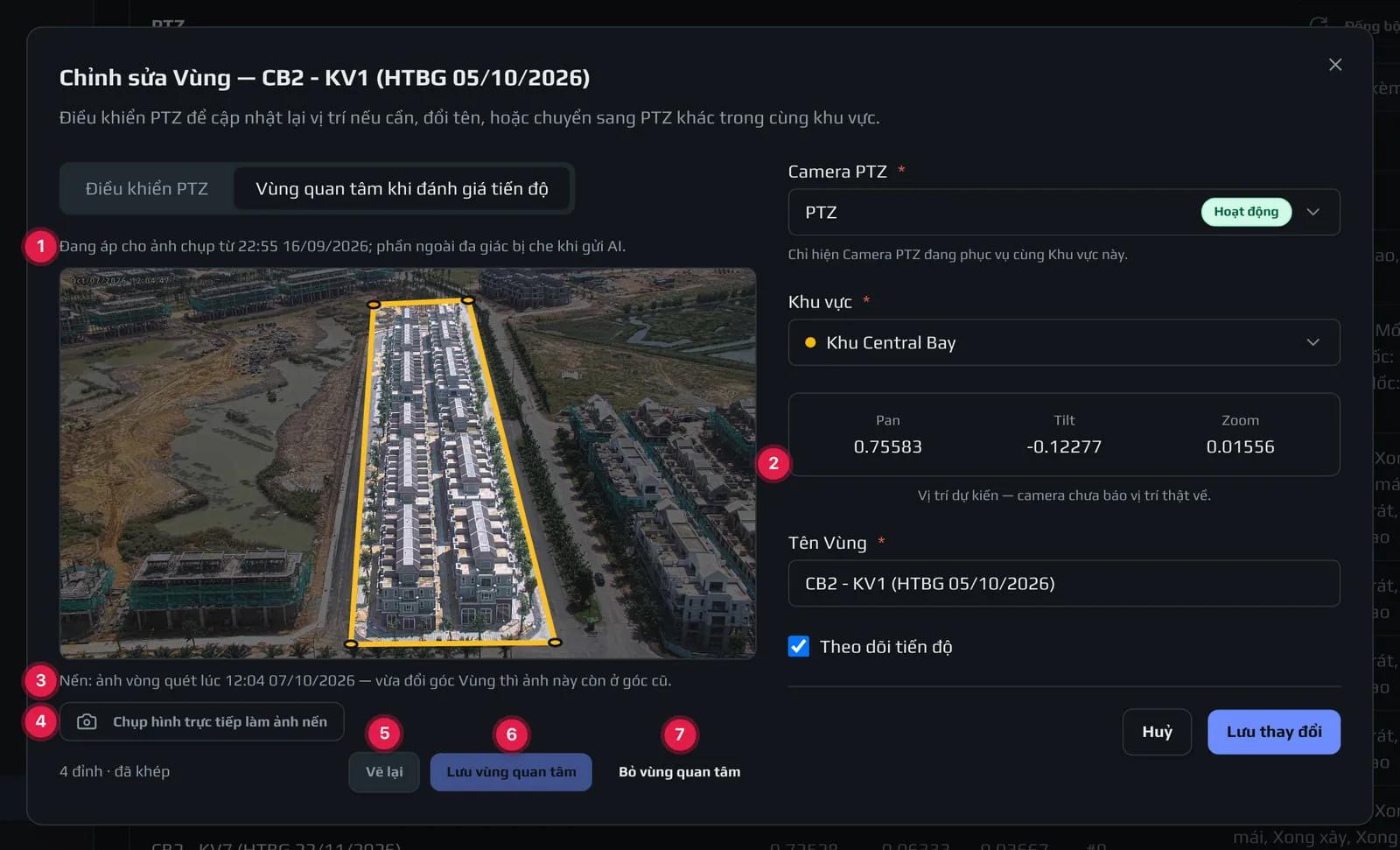
Đã có: Đang áp cho ảnh chụp từ … ; phần ngoài đa giác bị che khi gửi AI. Chưa có: Chưa có — AI nhìn cả khung…
Bấm lên ảnh để đặt từng đỉnh; bấm lại đỉnh đầu (hoặc nút Đóng) để khép đa giác. Kéo một đỉnh để chỉnh. Dưới ảnh có dòng đếm, VD "4 đỉnh · đã khép".
Ảnh vòng quét hoặc ảnh do người chụp, kèm giờ. Vừa đổi góc Vùng thì ảnh vòng quét còn ở góc cũ: chụp ảnh nền mới bằng nút 4.
Lấy khung hình trực tiếp đang chiếu và lưu làm ảnh nền vẽ của Vùng. Chưa có hình trực tiếp thì báo Chưa có hình trực tiếp để chụp — đợi lên hình rồi bấm lại. Ảnh này chỉ để vẽ, không thành ảnh tiến độ.
Xoá các đỉnh đang vẽ để vẽ từ đầu (chưa lưu).
Chỉ bấm được khi đa giác đã khép. Thành công: thông báo Đã lưu vùng quan tâm.
Xoá đa giác: AI nhìn lại cả khung từ ảnh sau. Thông báo Đã bỏ vùng quan tâm.
#4.2 Bản đồ (Vùng tổng quan)
Trên ảnh góc rộng, vẽ các khung (đa giác) trỏ tới từng Vùng theo dõi. Bản đồ hiện ở màn 15 Camera PTZ và màn 16 Tiến Độ Theo Thời Gian: bấm vào khung để tới Vùng đó.
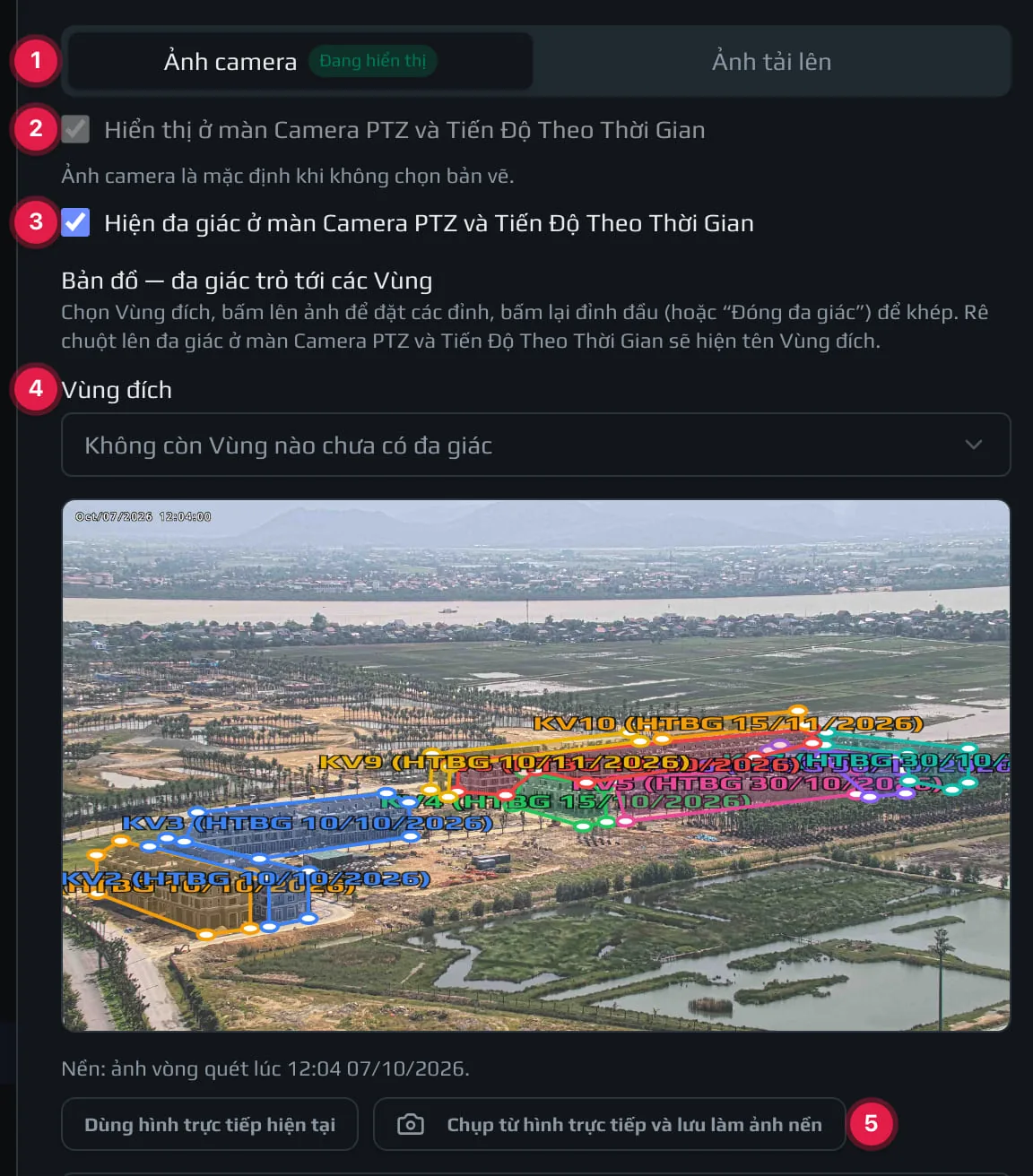
Chọn loại ảnh nền đang sửa. Ảnh camera là ảnh camera chụp; Ảnh tải lên là bản vẽ mặt bằng bạn tải lên (PNG hoặc JPEG, tối đa 10 MB). Mỗi loại có bộ khung riêng. Nhãn xanh Đang hiển thị đánh dấu loại đang dùng ở màn 15 và 16. Còn khung chưa lưu thì không đổi loại được.
Tích ở tab nào thì màn 15 và 16 dùng loại ảnh đó. Không chọn bản vẽ thì dùng ảnh camera. Lưu ngay khi tích.
Có tích: màn 15 và 16 vẽ hết mọi khung lên bản đồ này. Bỏ tích: khung ẩn đi, chỉ hiện khung đang rê chuột (hoặc chạm) vào và khung của Vùng đang được chọn. Mặc định là có tích. Lưu ngay khi bấm, không cần nút Lưu. Ô này không đổi gì trong tab Bản đồ: ở đây luôn thấy đủ khung để sửa. Xem bảng bên dưới.
Chọn Vùng (cùng Khu) cần vẽ khung, rồi bấm lên ảnh đặt các đỉnh, bấm lại đỉnh đầu (hoặc Đóng đa giác) để khép; bấm Lưu bản đồ để lưu. Vùng đã có khung thì không có trong danh sách; hết Vùng thì ô ghi Không còn Vùng nào chưa có đa giác. Mỗi Vùng chỉ được làm đích ở một bản đồ.
Dùng hình trực tiếp hiện tại: đặt khung hình trực tiếp làm nền tạm (không lưu). Chụp từ hình trực tiếp và lưu làm ảnh nền: lưu hẳn làm ảnh nền. Ở tab Ảnh tải lên, chỗ này là nút Tải bản vẽ lên / Thay bản vẽ và Xoá bản vẽ (xoá ảnh, giữ các khung đã vẽ).
Danh sách bên dưới ảnh là các khung đã vẽ (mỗi khung một màu); 🗑 để xoá khung. Chưa có ảnh nào thì khung ảnh ghi Chưa có ảnh của Vùng này — chờ vòng quét, hoặc chụp từ hình trực tiếp bên dưới. Vừa bỏ tích "Theo dõi tiến độ" mà chưa lưu thì tab này chỉ ghi Bấm "Lưu thay đổi" để chuyển thành Vùng tổng quan, rồi mở lại để vẽ bản đồ.
Bật hay tắt "Hiện đa giác" thì hai màn kia hiện thế nào:
| Màn | Có tích (mặc định) | Bỏ tích |
|---|---|---|
| 15 Camera PTZ | Mọi khung luôn hiện kèm tên Vùng; rê chuột lên khung thấy tên. Rê chuột lên một dòng trong danh sách Vùng thì chỉ khung của Vùng đó hiện. | Khung ẩn, chỉ còn ảnh nền. Rê chuột lên chỗ có khung thì khung đó hiện kèm tên. Rê chuột lên một dòng trong danh sách Vùng thì khung của Vùng đó hiện. |
| 16 Tiến Độ Theo Thời Gian | Mọi khung luôn hiện kèm tên Vùng. Bấm một khung hoặc bấm tên Vùng trên thẻ thì khung của Vùng đó được làm nổi bật (viền dày, viền trắng bao ngoài); các khung khác vẫn hiện nhưng nhạt đi. | Khung ẩn, chỉ còn ảnh nền. Rê chuột lên chỗ có khung thì khung đó hiện. Bấm tên Vùng trên thẻ (hoặc bấm khung trên bản đồ) thì khung của Vùng đó hiện. |
Mỗi bản đồ (mỗi Vùng tổng quan) bật/tắt riêng. Cài đặt áp cho mọi người xem, kể cả Chủ đầu tư. Ban QLDA đổi được cho bản đồ ở Khu mình phụ trách.
#5. Ghi xuống camera
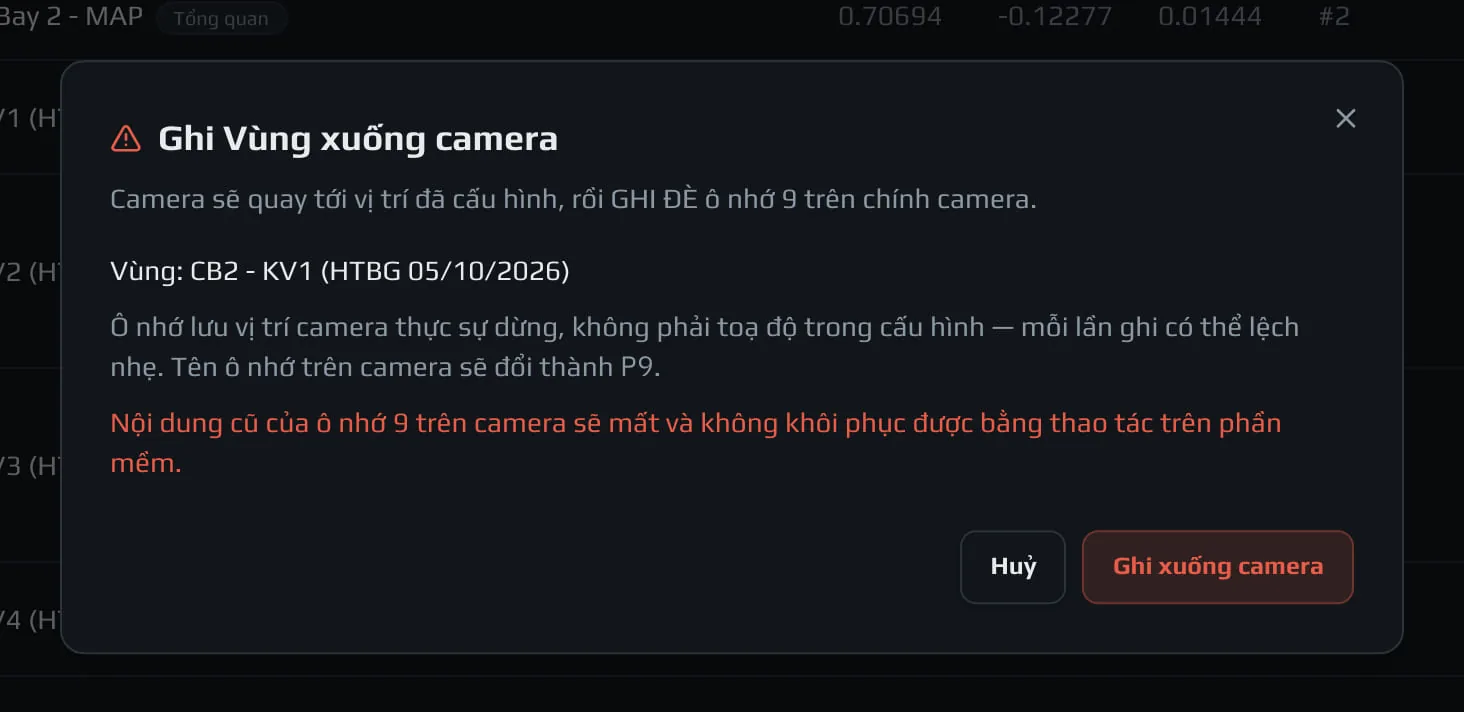
Camera quay tới góc đã lưu rồi ghi góc đó vào ô nhớ góc quay trên chính camera; vòng quét dùng ô nhớ này để quay tới Vùng. Dùng khi tạo/sửa Vùng mà ghi chưa được, hoặc khi góc trên camera bị lệch.
Vùng đã có ô nhớ thì ô cũ bị ghi đè (hộp báo đỏ: nội dung cũ trên camera mất, không khôi phục được). Vùng chưa có thì camera tạo ô nhớ mới. Tên ô nhớ trên camera đổi thành P + số Vùng.
Ghi xuống camera: chạy ngay (nút hiện Đang ghi…), thành công thì hộp đóng. Lỗi thường gặp: Thiết bị PTZ chưa sẵn sàng nhận lệnh — thử lại sau vài giây, Ghi xuống camera không thành — thử lại sau vài giây. Người khác đang điều khiển camera thì không ghi được tới khi họ nhả quyền. Huỷ: đóng, không làm gì.
#6. Xóa Vùng
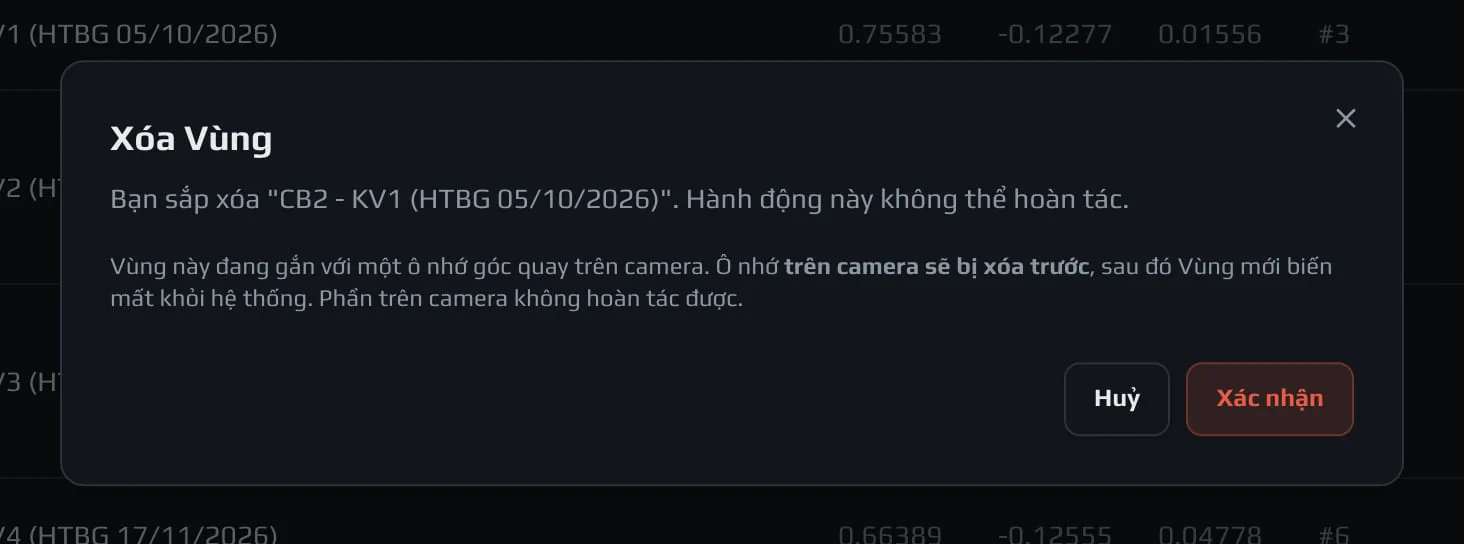
Vùng có ô nhớ trên camera thì ô nhớ trên camera bị xoá trước, sau đó Vùng mới biến mất khỏi hệ thống. Trong lúc chờ, nút hiện Đang xóa trên camera.... Thành công: Đã xoá Vùng "…".
Không xoá được khi:
- Vùng còn gắn mốc tiến độ: Vùng đang được Mốc tiến độ sử dụng. Vui lòng xoá mốc ở màn Mốc Tiến Độ trước. (xoá mốc ở màn Mốc Tiến Độ trước).
- Vùng đã có ảnh tiến độ: Vùng đã có N ảnh tiến độ nên không xoá được — hãy tắt Vùng thay vì xoá.
- Camera mất kết nối: Camera đang mất kết nối nên chưa xoá gì. Thử lại khi camera kết nối lại.
- Camera xoá ô nhớ không thành công: Xóa trên camera không thành công (…). Vùng được giữ lại và đang tắt.
- Camera chưa trả lời: Camera chưa phản hồi — thử xóa lại sau.
#7. Đồng bộ từ camera Super Admin
Dùng khi ô nhớ trên camera và danh sách Vùng trên hệ thống lệch nhau (VD ai đó đặt ô nhớ trực tiếp trên web của camera). Bấm nút: hệ thống đọc camera (nút hiện Đang đọc camera...) rồi mở hộp Kế hoạch đồng bộ liệt kê:
- Nhập về: ô nhớ có trên camera mà hệ thống chưa có → tạo Vùng mới (tên tạm, ở Khu đang chọn, bật ngay). Đổi tên/Khu sau bằng nút Sửa.
- Cập nhật toạ độ: Vùng có trên cả hai nhưng toạ độ lệch → lấy toạ độ của camera.
- Ghi xuống: Vùng có trên hệ thống mà camera chưa có ô nhớ → ghi xuống camera (camera sẽ quay).
- Ô nhớ chưa có toạ độ trên camera thì bỏ qua và ghi rõ số ô.
Đồng bộ chỉ thêm, không bao giờ xoá gì ở hai bên. Hai bên đã khớp thì hộp ghi Hệ thống và camera đã khớp nhau, không cần làm gì. Bấm Chạy đồng bộ để thực hiện (camera sẽ quay khi ghi xuống, cắt ngang vòng quét); xong thì dòng kết quả dưới nút cho biết đã cập nhật/nhập/ghi bao nhiêu và hai bên đã khớp chưa. Dừng giữa chừng vì lỗi thì bấm lại để làm tiếp phần còn lại.
#8. Ban QLDA dùng màn này Ban QLDA
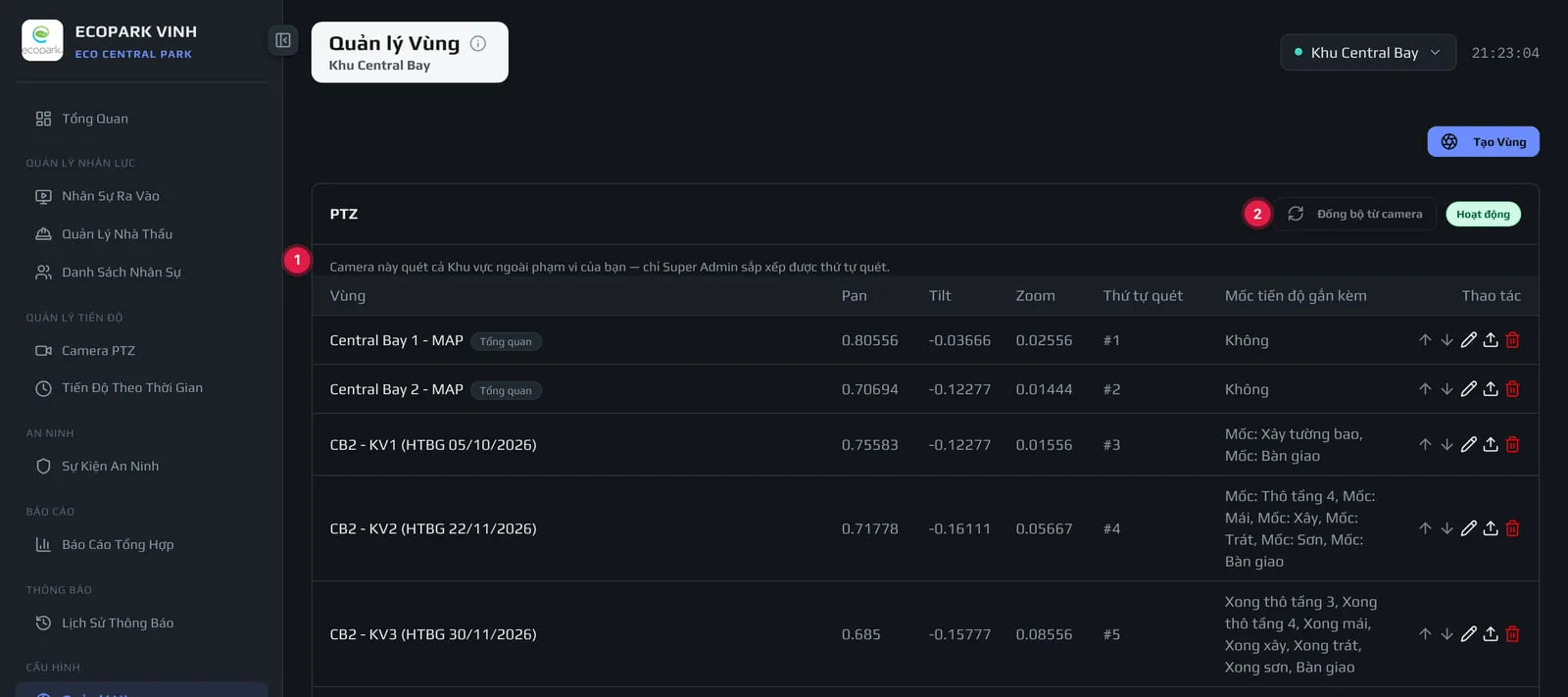
- Chỉ thấy camera và Vùng thuộc các Khu được giao; tạo/sửa/xoá Vùng trong các Khu đó như Super Admin.
- (1) Camera phụ trách cả Khu ngoài quyền thì không sắp xếp thứ tự quét được (nút ↑ ↓ mờ), có dòng Camera này quét cả Khu vực ngoài phạm vi của bạn — chỉ Super Admin sắp xếp được thứ tự quét.
- (2) Nút Đồng bộ từ camera luôn mờ (Chỉ Super Admin được đồng bộ với camera).
Ban QLDA cũng dùng màn này cho các Khu được giao, nhưng không đồng bộ từ camera và không sắp thứ tự quét của camera có phụ trách Khu ngoài quyền họ.
#9. Thông báo lỗi khi lưu
| Tình huống | Màn hình báo | Cần làm gì |
|---|---|---|
| Tên Vùng đã có trên cùng camera | Tên Vùng này đã có trên camera PTZ này. Vui lòng đặt tên khác. | Đặt tên khác. |
| Khu vực chưa giao cho camera | Khu vực chưa được gán cho PTZ này | Gán Khu cho camera ở màn Camera PTZ (cấu hình). |
| Vùng đang chờ xoá trên camera | Vùng đang chờ xóa trên camera | Đợi xoá xong hoặc thất bại rồi thao tác lại. |
| Người khác vừa sửa Vùng của cùng camera | Vùng vừa được người khác cập nhật. Hãy đóng popup và mở lại để lấy dữ liệu mới nhất. | Đóng popup, mở lại và làm lại. |
| Không tải được camera / thiết bị / Khu vực / giai đoạn / mốc | Câu báo đỏ phía trên danh sách kèm Thử lại | Bấm Thử lại. |
#10. Trên điện thoại
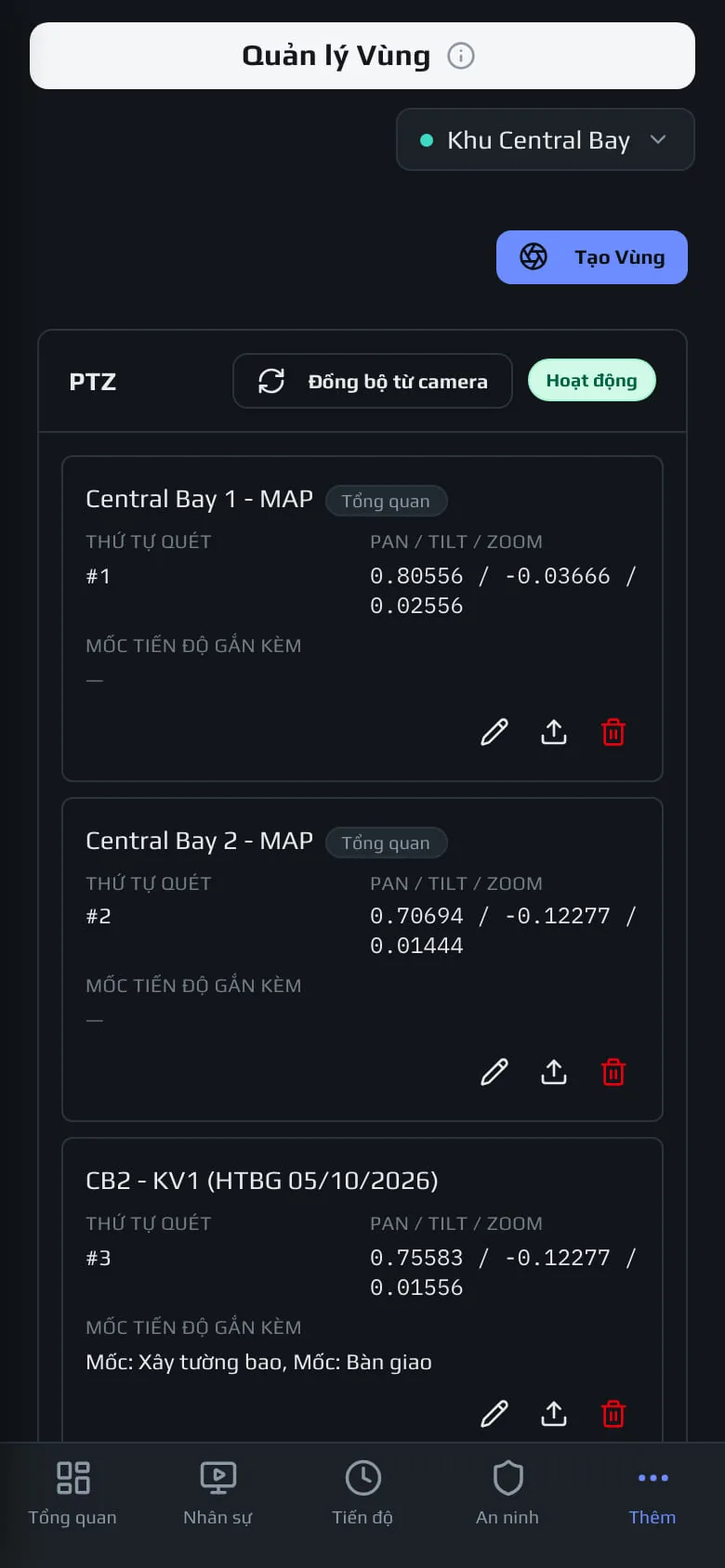
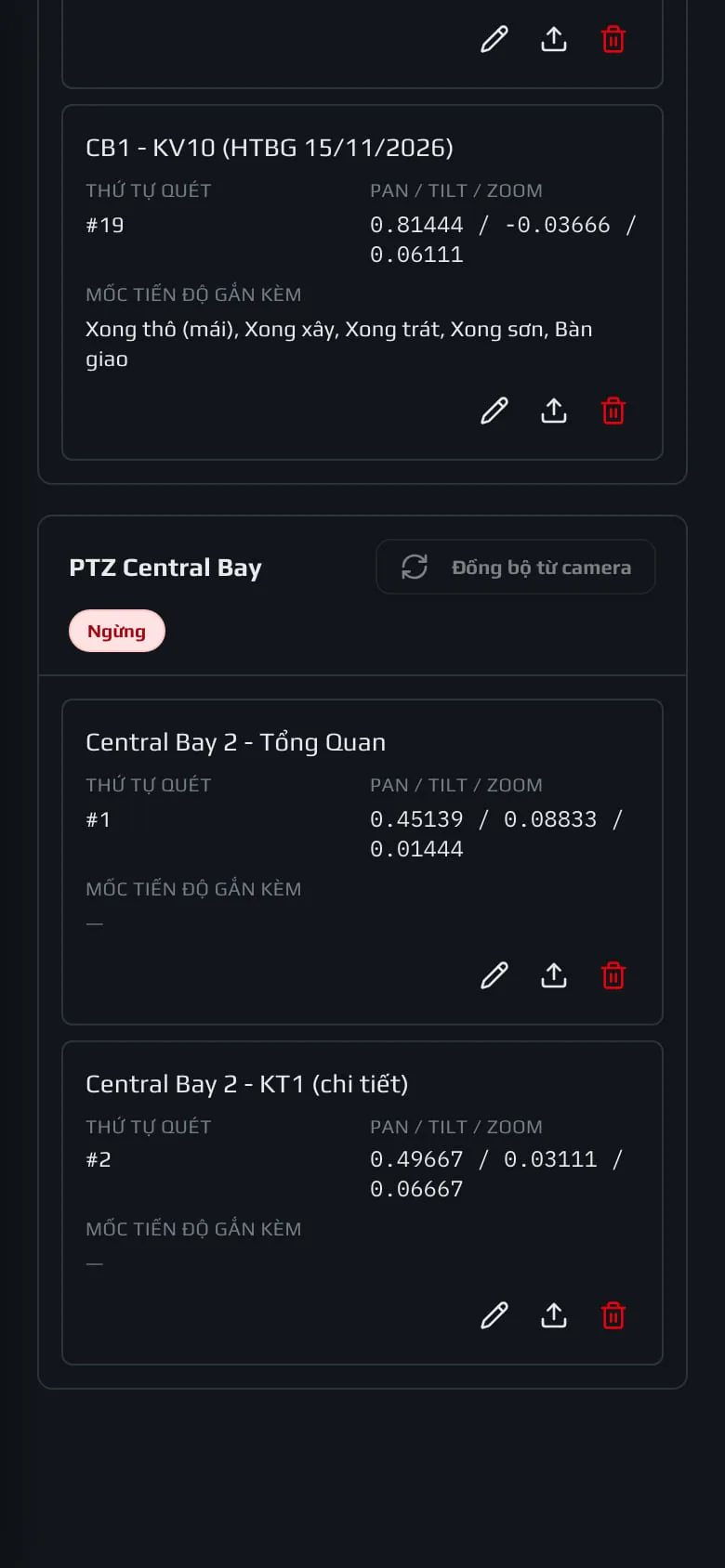
Mỗi Vùng là một thẻ (thứ tự quét, Pan/Tilt/Zoom, mốc tiến độ) với 3 nút Sửa, Ghi xuống camera, Xóa. Không có nút ↑ ↓: sắp thứ tự quét trên máy tính.
#Tình huống thường gặp
- Ảnh của Vùng bị lệch góc so với trước?
- Mở Sửa, chỉnh lại góc bằng cụm điều khiển rồi Lưu (hệ thống tự ghi xuống camera), hoặc bấm Ghi xuống camera.
10Quản Lý Nhà Thầu
/contractorsDanh sách các nhà thầu đang thi công ở công trường, mỗi nhà thầu tham gia những Khu vực nào và đăng ký bao nhiêu công nhân ở mỗi Khu. Số đăng ký này là "sĩ số kế hoạch", dùng làm mẫu số khi so với số người thực tế đến công trường (màn Tổng quan, Báo cáo). Công nhân cụ thể được gán vào nhà thầu ở màn Danh Sách Nhân Sự (màn 11). Màn hiện nhà thầu của công trường đang chọn, không lọc theo Khu vực (đầu trang ghi "Toàn dự án").
#1. Danh sách nhà thầu
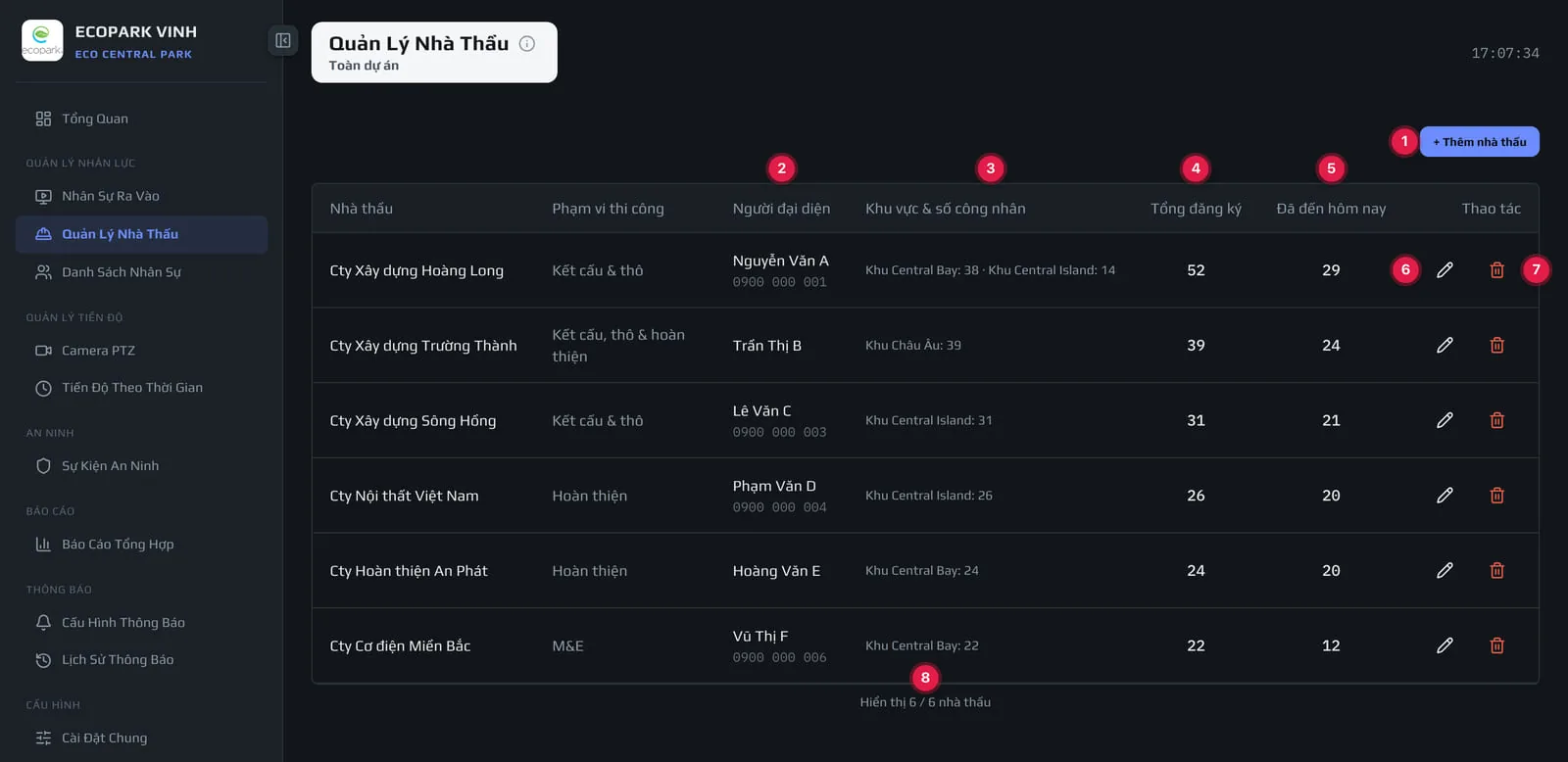
Nhà thầu có nhiều công nhân đăng ký nhất đứng trên cùng.
Mở popup tạo nhà thầu (mục 2).
Tên người liên hệ phía nhà thầu và số điện thoại (dòng nhỏ bên dưới). Chưa nhập thì hiện "—".
Các Khu vực nhà thầu tham gia, kèm số công nhân đăng ký ở mỗi Khu (VD "Khu Central Bay: 38 · Khu Central Island: 14").
Tổng số công nhân đăng ký của nhà thầu trên mọi Khu vực.
Số công nhân khác nhau của nhà thầu đã được camera cổng ghi nhận đi vào trong ngày công hôm nay (đã về rồi vẫn được tính). Chỉ đếm công nhân đã được gán vào nhà thầu ở màn 11.
Mở popup sửa (mục 3).
Mở hộp xác nhận xoá (mục 4).
Bảng tải 25 nhà thầu mỗi lần. Còn nữa thì có nút Tải thêm phía trên dòng này để tải tiếp 25 nhà thầu kế tiếp, nối vào cuối bảng.
Công trường chưa có nhà thầu nào thì bảng ghi Chưa có nhà thầu nào. Hãy tạo nhà thầu đầu tiên.
#2. Tạo nhà thầu mới
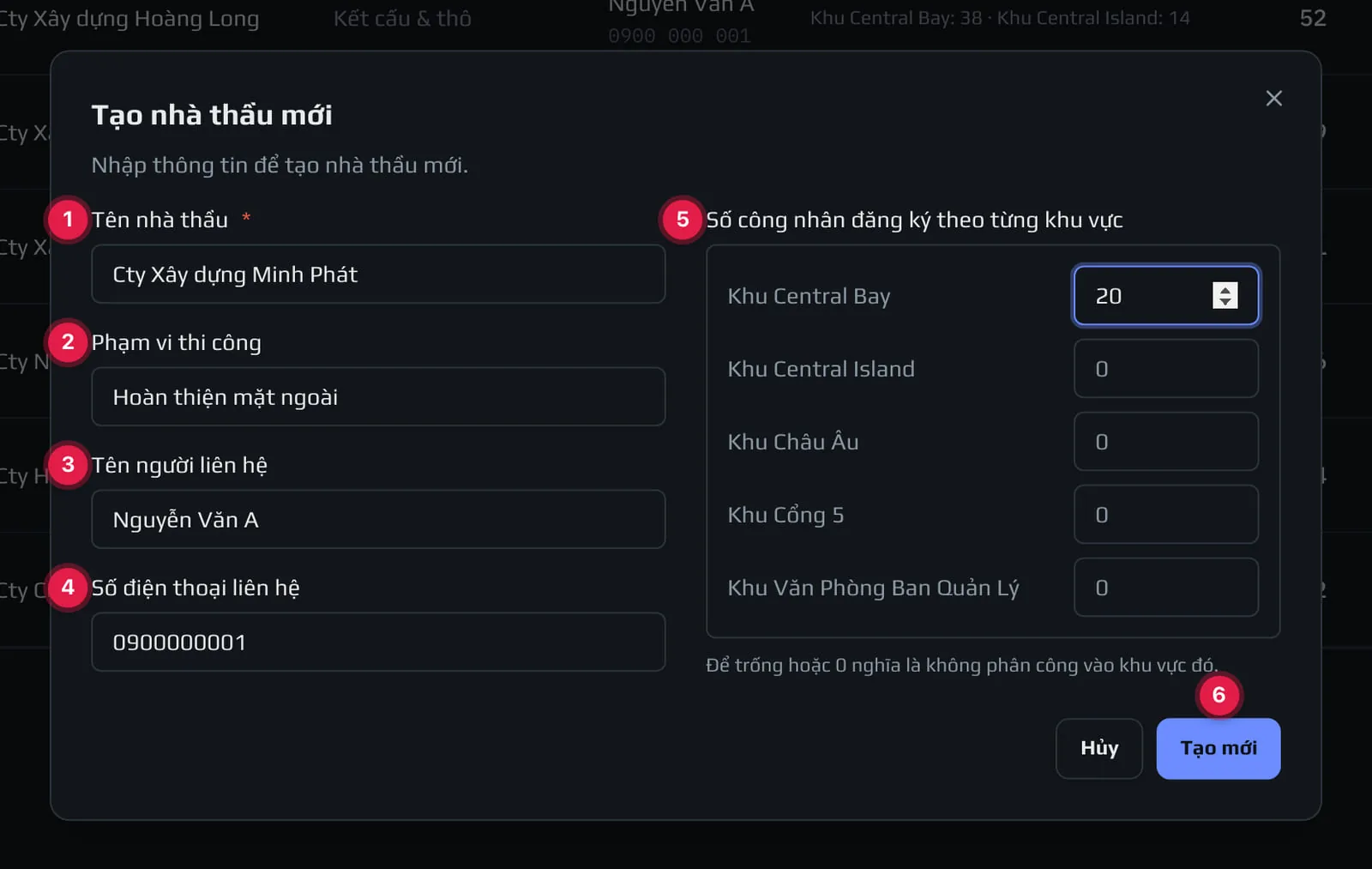
Không được trùng nhà thầu khác của công trường. Để trống báo Tên nhà thầu không được để trống.
Hạng mục nhà thầu phụ trách, VD "Kết cấu & thô", "M&E".
Mỗi Khu vực của công trường một ô số. Nhập số công nhân nhà thầu đăng ký ở Khu đó; để trống hoặc 0 nghĩa là nhà thầu không tham gia Khu đó. Danh sách dài thì cuộn trong khung.
Ban QLDA chỉ thấy các Khu vực mình được gán.
Lưu, đóng popup, báo Đã tạo nhà thầu. và tải lại bảng. Hủy đóng popup, không lưu.
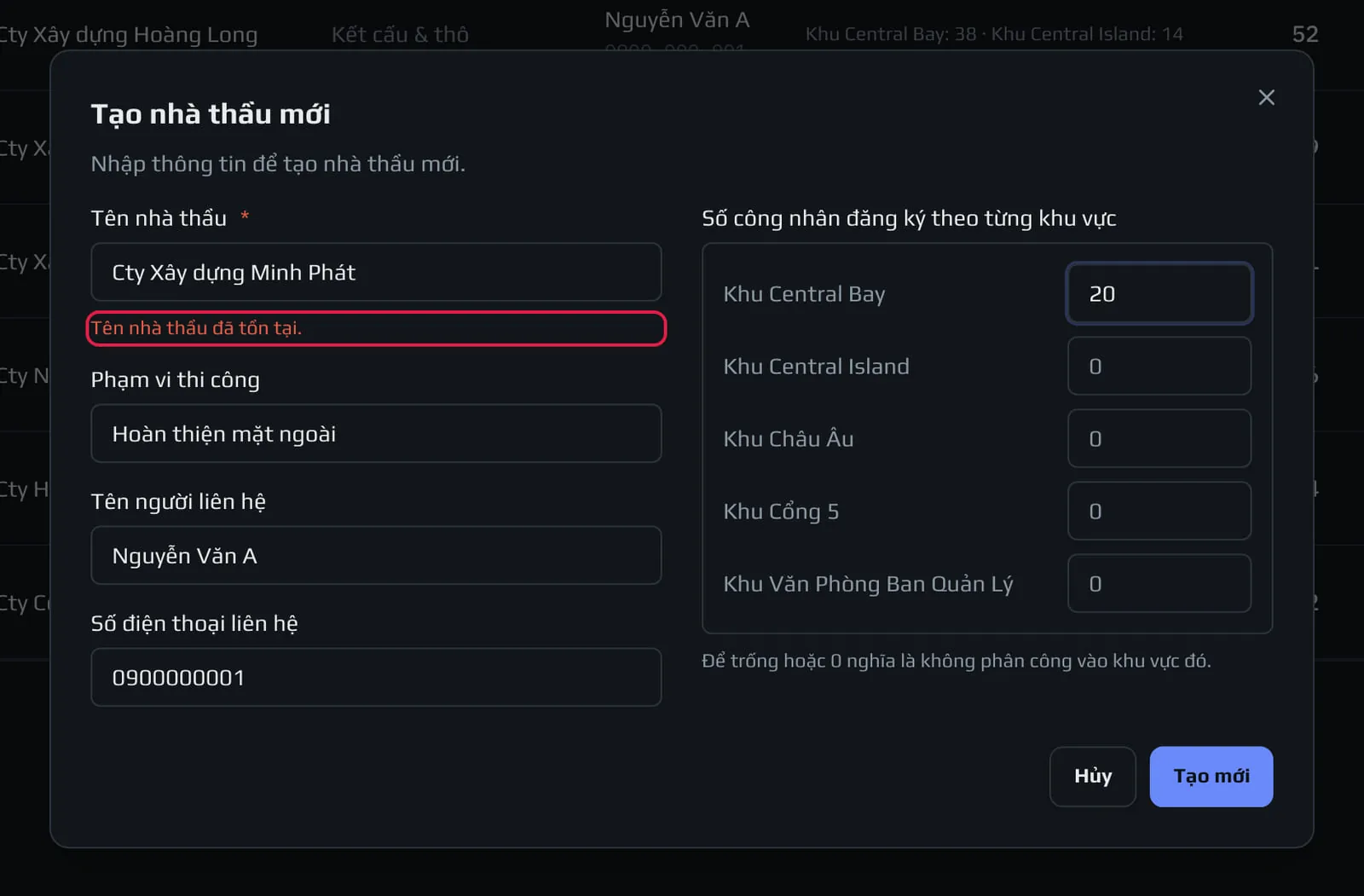
Tên trùng nhà thầu đã có: popup không đóng, dưới ô tên hiện dòng đỏ Tên nhà thầu đã tồn tại.
#3. Chỉnh sửa nhà thầu
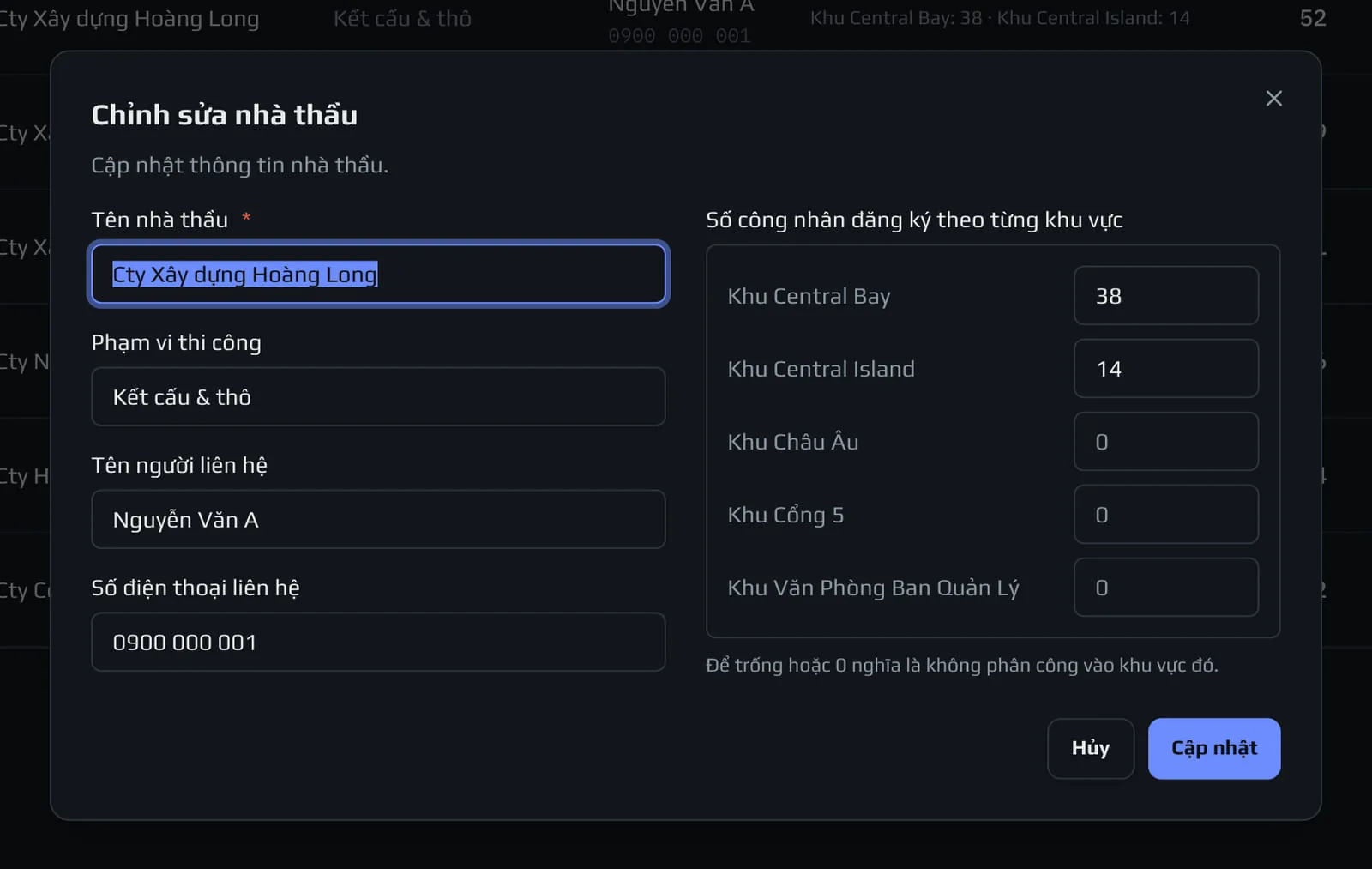
Giống popup tạo, điền sẵn thông tin hiện tại. Bấm Cập nhật → báo Đã cập nhật nhà thầu. Đổi số công nhân đăng ký chỉ đổi "sĩ số kế hoạch", không ảnh hưởng công nhân đã gán.
Bỏ một Khu vực còn công nhân đang gán. Nếu bạn đổi số của một Khu về 0 (hoặc xoá trắng) trong khi còn công nhân của nhà thầu đang làm ở Khu đó, hệ thống không lưu ngay mà hỏi cách xử lý số công nhân này:
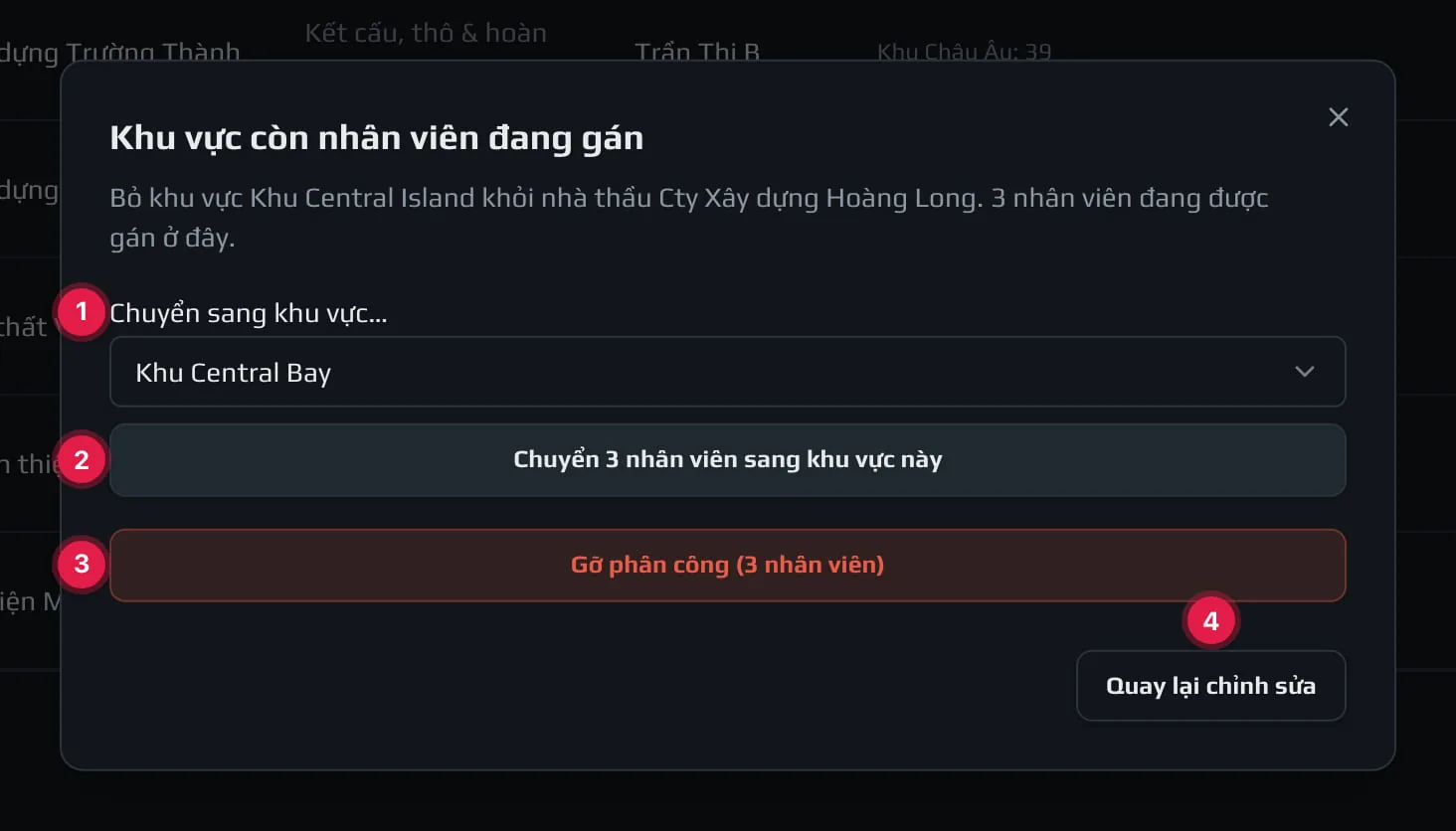
Chọn một Khu vực khác mà nhà thầu vẫn tham gia sau khi sửa. Chỉ hiện khi còn ít nhất một Khu như vậy.
Lưu thay đổi và chuyển các công nhân đó sang Khu vừa chọn (vẫn thuộc nhà thầu). Nút mờ khi chưa chọn Khu.
Lưu thay đổi và bỏ gán các công nhân đó khỏi nhà thầu. Họ vẫn còn trong Danh Sách Nhân Sự, chỉ chưa thuộc nhà thầu nào.
Trở về popup sửa, chưa lưu gì, để bạn đổi lại số.
Lịch sử ra vào cũ của các công nhân này không bị đổi: báo cáo các ngày trước vẫn tính đúng Khu vực cũ.
#4. Xóa nhà thầu
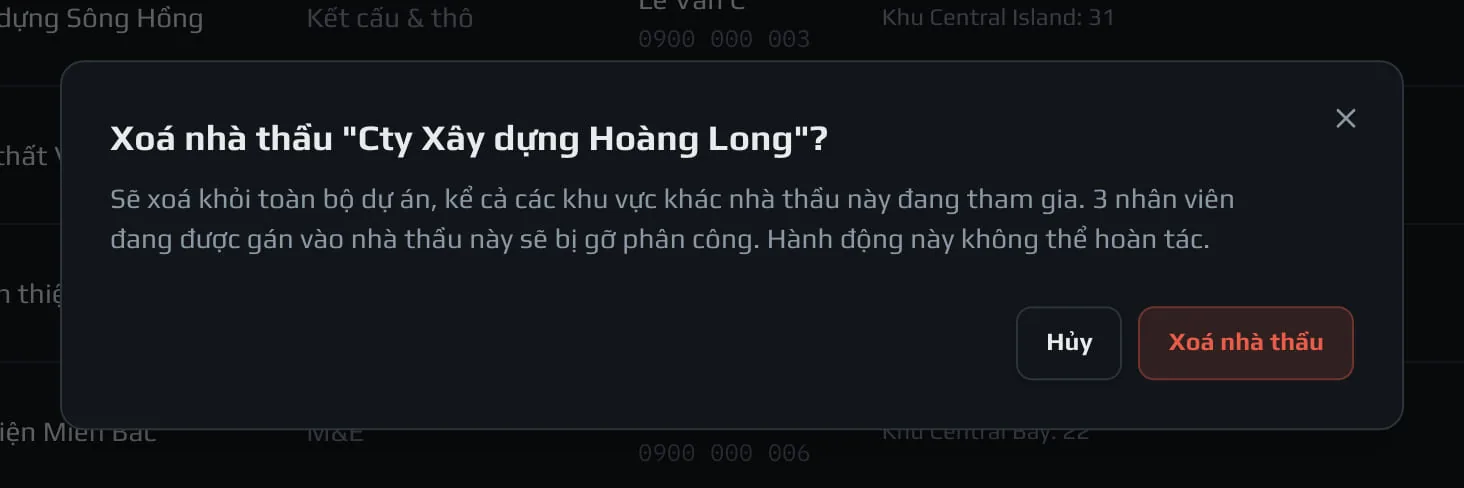
Hộp nhắc nhà thầu sẽ bị xoá khỏi toàn bộ dự án, kể cả các Khu vực khác nó đang tham gia. Nếu nhà thầu còn công nhân đang gán, hộp ghi thêm số công nhân sẽ bị gỡ phân công. Bấm Xoá nhà thầu → báo Đã xóa nhà thầu "…".; bấm Hủy để thôi. Thao tác này không hoàn tác được.
#5. Ban QLDA thấy gì
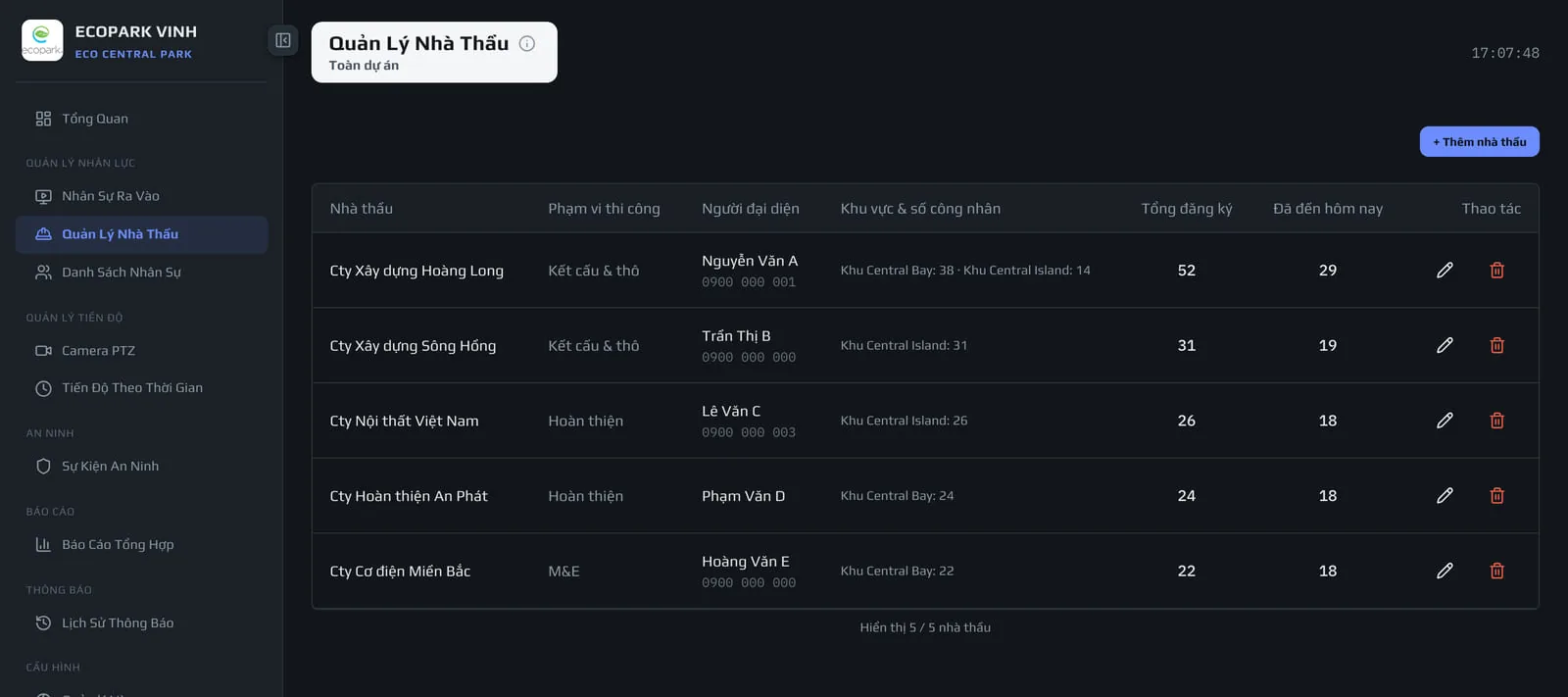
Chỉ thấy nhà thầu tham gia ít nhất một Khu vực mình phụ trách (ở ảnh, nhà thầu chỉ làm ở Khu Châu Âu không hiện). Vẫn thêm, sửa, xoá được như Super Admin, nhưng chỉ trong các Khu vực của mình.
#6. Thông báo lỗi có thể gặp
| Tình huống | Thông báo | Cách xử lý |
|---|---|---|
| Tên nhà thầu trùng | Tên nhà thầu đã tồn tại. | Đặt tên khác. |
| Người khác vừa sửa/xoá cùng nhà thầu | Dữ liệu đã bị thay đổi bởi người khác. Vui lòng thử lại. | Popup tự đóng và bảng tải lại; mở lại và làm lại. |
| Không tải được danh sách | Câu báo đỏ kèm nút Thử lại | Bấm Thử lại. |
| Lỗi khác khi lưu | Thông báo đỏ ở góc màn hình | Thử lại sau; báo quản trị nếu lặp lại. |
#7. Trên điện thoại
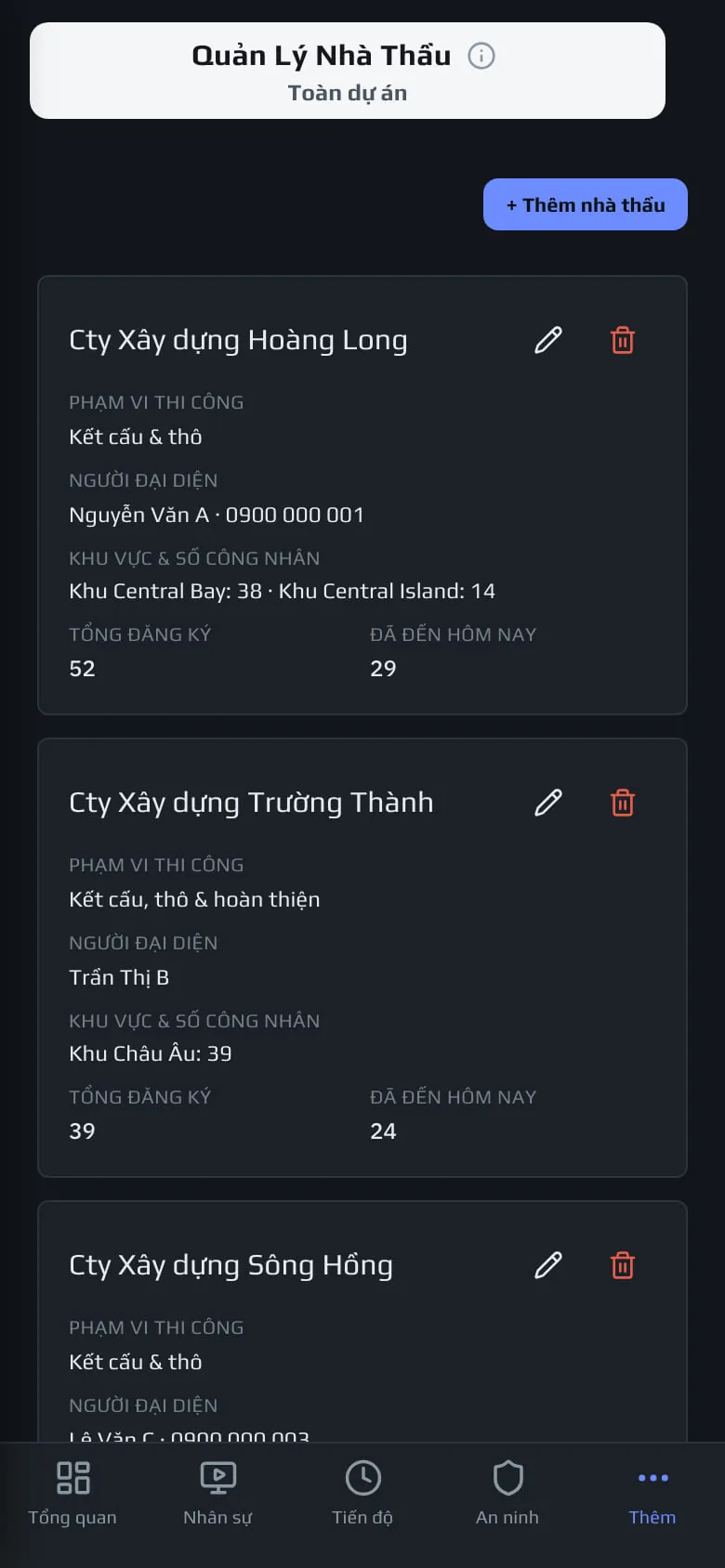
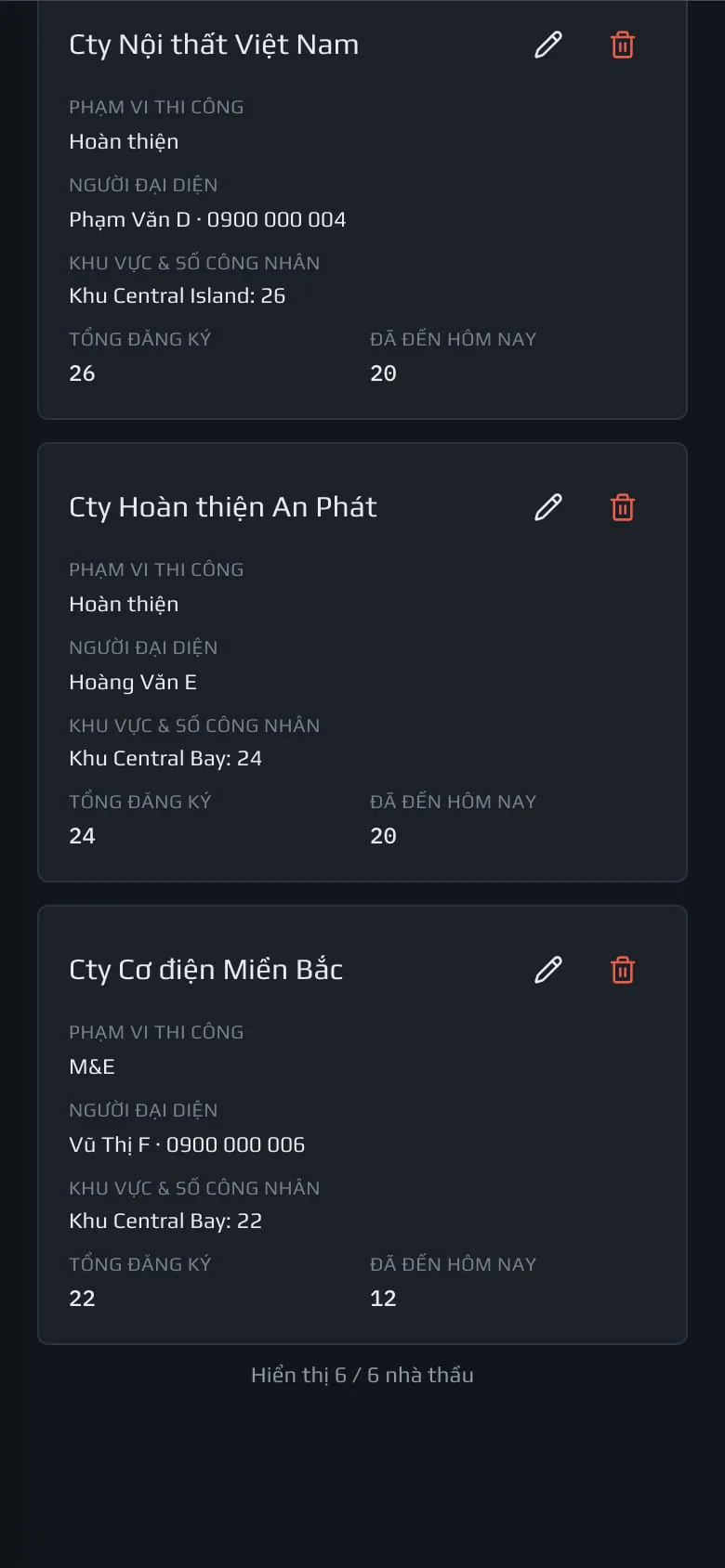
Mỗi nhà thầu là một thẻ, hai nút ✎ và 🗑 nằm cạnh tên ở đầu thẻ. Nhà thầu chưa tham gia Khu nào thì dòng "Khu vực & số công nhân" ghi "Chưa gán khu vực".
11Danh Sách Nhân Sự
/employeesDanh sách công nhân và nhân viên của dự án. Mỗi người có mã nhân viên, họ tên, được gán vào một nhà thầu và một Khu vực, và có ảnh khuôn mặt đã đăng ký để camera cổng nhận diện khi họ ra vào. Người chưa đăng ký khuôn mặt sẽ hiện là "người lạ" khi đi qua cổng và không được tính công. Danh sách dùng chung cho toàn dự án (đầu trang ghi "Toàn dự án").
#1. Danh sách nhân viên
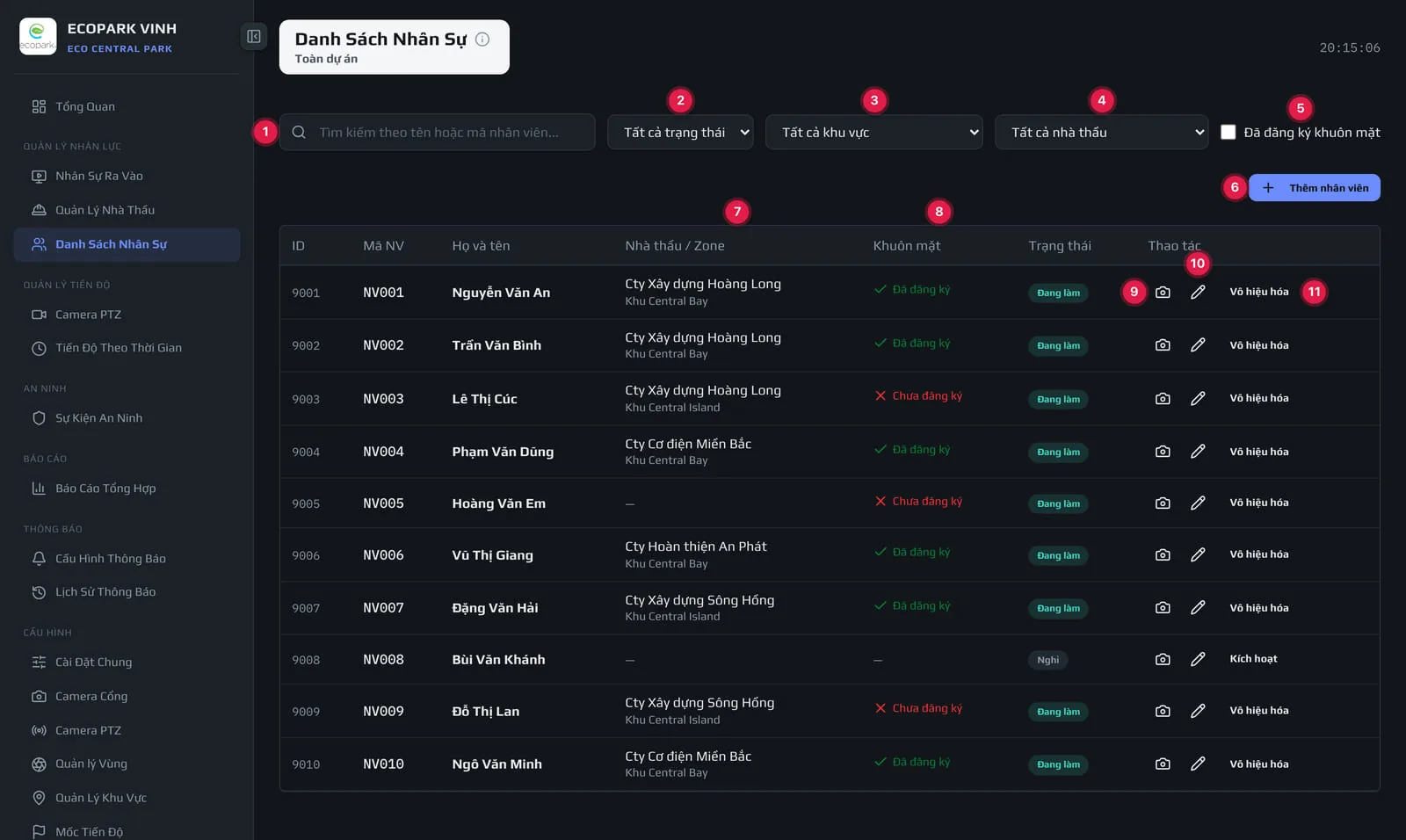
Gõ một phần họ tên hoặc mã nhân viên; bảng tự lọc sau khi bạn ngừng gõ một chút.
Tất cả trạng thái / Đang hoạt động / Đã nghỉ (người đã bị vô hiệu hoá).
Chỉ hiện người đang được gán vào Khu vực đã chọn.
Ban QLDA chỉ thấy các Khu mình phụ trách trong danh sách này.
Ban QLDA thấy những ai? Nhân viên đang được gán vào các Khu mình phụ trách, cộng với mọi nhân viên chưa được gán Khu nào (cột Nhà thầu / Khu vực là "—"). Ban QLDA sửa, vô hiệu hoá được cả những người chưa gán Khu này — ví dụ để gán họ vào nhà thầu và Khu của mình. Nhân viên đang được gán vào Khu của Ban QLDA khác thì không thấy.
Chỉ hiện người đang thuộc nhà thầu đã chọn (danh sách gồm nhà thầu đang hoạt động).
Tích để chỉ xem người đang làm và đã có ảnh khuôn mặt được duyệt.
Mở popup thêm nhân viên (mục 2).
Nhà thầu (dòng trên) và Khu vực (dòng dưới) người này đang được gán. "—" là chưa gán.
✓ Đã đăng ký: camera cổng nhận diện được người này. ✗ Chưa đăng ký: cần vào trang ảnh (nút 9) để đăng ký. Người đã nghỉ hiện "—".
Mở trang ảnh khuôn mặt của người này (mục 5).
Mở popup sửa (mục 3).
Ngừng hoặc bật lại nhân viên, có hộp xác nhận (mục 4).
Bảng tải 25 người mỗi lần; còn nữa thì có nút Tải thêm (đã tải N) ở cuối bảng để tải tiếp. Chưa có ai thì bảng ghi Chưa có nhân sự nào. Hãy tạo nhân viên đầu tiên.; bộ lọc không khớp ai thì ghi Không tìm thấy nhân viên nào khớp với tiêu chí tìm kiếm.
#2. Thêm nhân viên
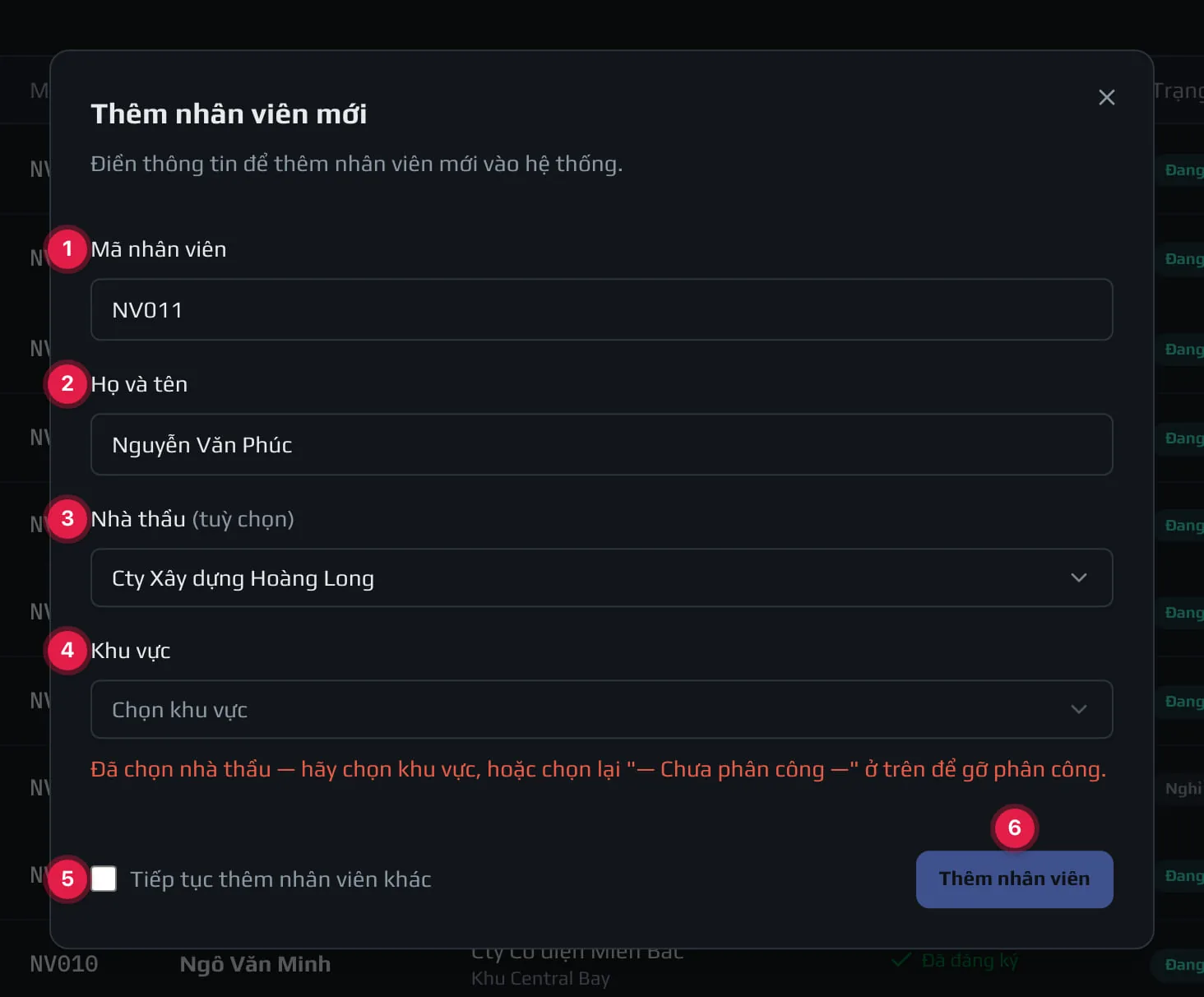
Mã nội bộ, VD NV001, tối đa 64 ký tự, không trùng người khác. Không đổi được sau khi tạo.
Tối đa 200 ký tự. Thiếu mã hoặc tên thì trình duyệt nhắc điền trước khi gửi.
Chọn nhà thầu người này làm cho, hoặc — Chưa phân công —. Danh sách chỉ gồm nhà thầu đang tham gia ít nhất một Khu vực của công trường đang chọn.
Mờ khi chưa chọn nhà thầu. Chỉ liệt kê các Khu vực nhà thầu đó tham gia (khai ở màn 10). Đã chọn nhà thầu mà chưa chọn Khu thì hiện dòng đỏ Đã chọn nhà thầu — hãy chọn khu vực, hoặc chọn lại "— Chưa phân công —" ở trên để gỡ phân công. và nút lưu bị mờ.
Tích ô này thì sau khi lưu, popup không đóng mà xoá trắng để bạn nhập người tiếp theo.
Lưu và báo Đã thêm nhân viên <họ tên>. Người mới chưa có ảnh khuôn mặt: vào nút 📷 để đăng ký. Đóng popup bằng ✕ hoặc phím Esc.
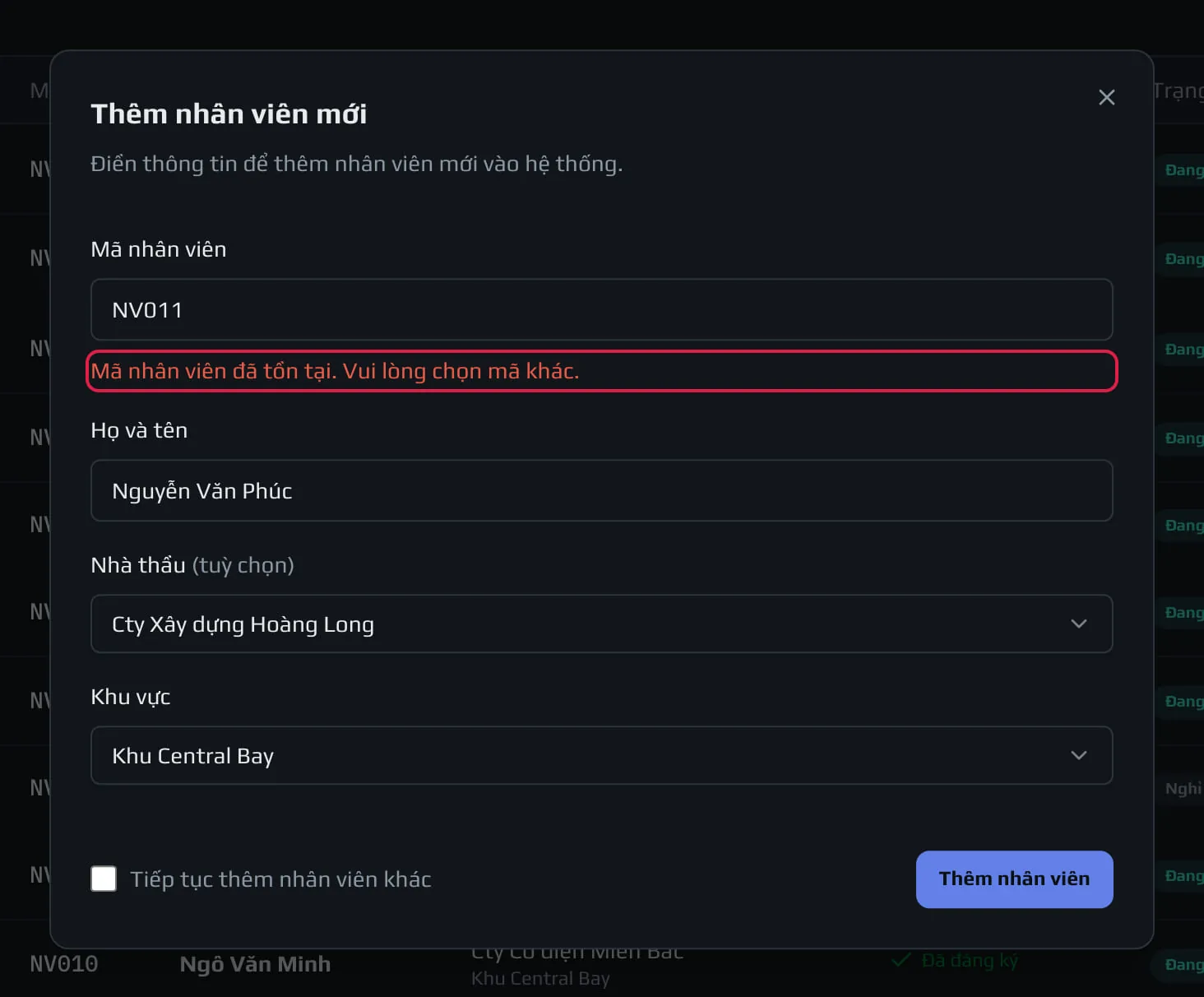
Mã trùng người đã có: popup không đóng, dưới ô mã hiện Mã nhân viên đã tồn tại. Vui lòng chọn mã khác.
Lưu được nhân viên nhưng không lưu được phân công (VD nhà thầu vừa bị xoá): popup giữ mở với câu Đã thêm nhân viên. Không lưu được phân công nhà thầu/khu vực: …. Nhân viên đã được tạo; chọn lại nhà thầu/Khu và bấm lưu lần nữa, hệ thống chỉ lưu phần phân công, không tạo trùng người.
#3. Sửa thông tin nhân viên
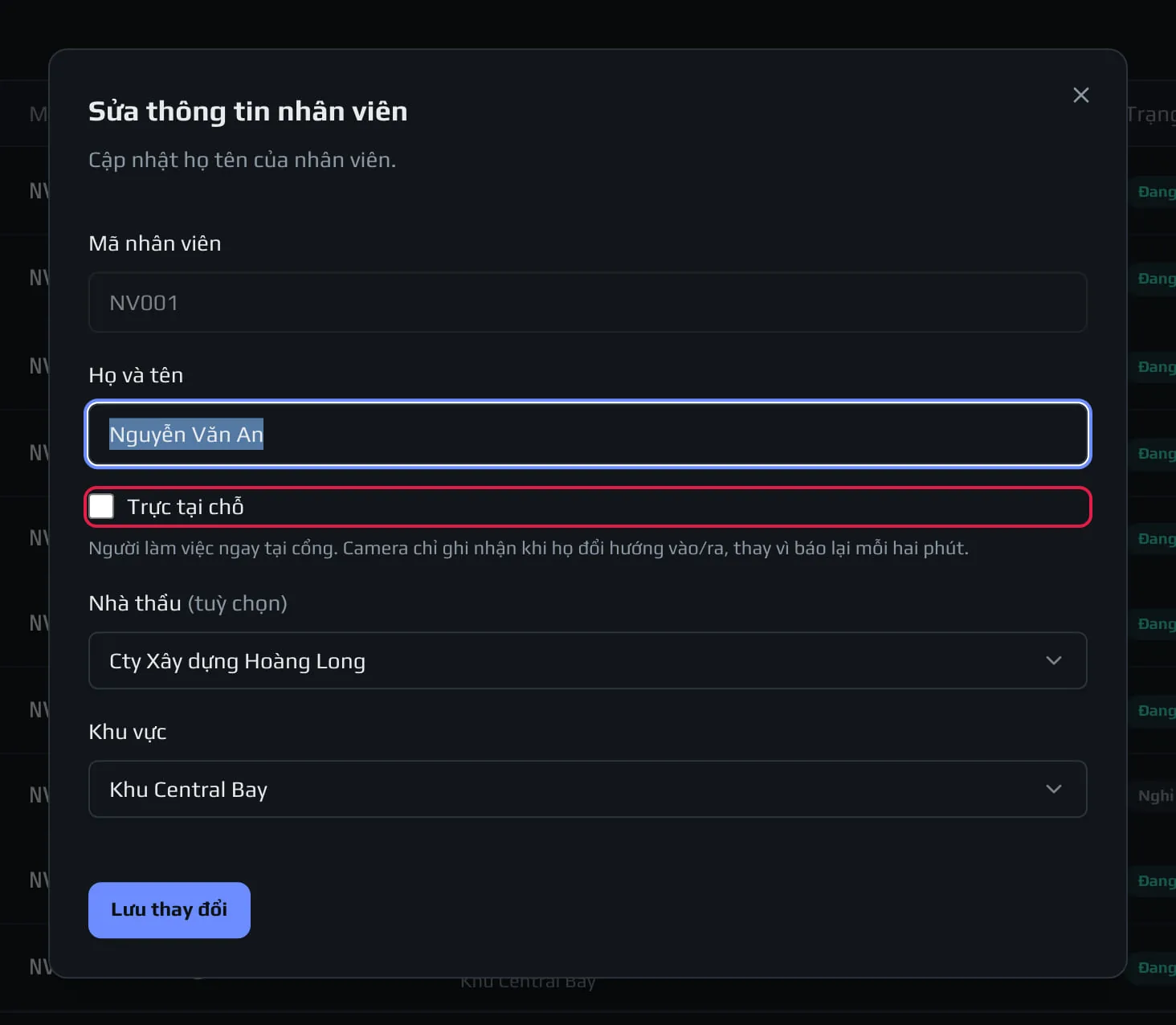
Mã nhân viên bị khoá. Sửa được Họ và tên, Nhà thầu, Khu vực. Đổi nhà thầu thì ô Khu vực xoá trắng để chọn lại; chọn — Chưa phân công — là gỡ người này khỏi nhà thầu. Bấm Lưu thay đổi → báo Đã cập nhật thông tin nhân viên <họ tên>. Đổi nhà thầu/Khu không làm thay đổi số liệu ra vào của các ngày trước.
Trực tại chỗ (ô được khoanh, chỉ Super Admin thấy): dành cho người làm việc ngay tại cổng (bảo vệ, điều phối). Khi bật, camera chỉ ghi nhận người này khi họ đổi hướng vào/ra, thay vì ghi lại mỗi hai phút họ đứng trước cổng. Thay đổi có hiệu lực ở camera sau vài phút.
#4. Vô hiệu hóa / Kích hoạt nhân viên
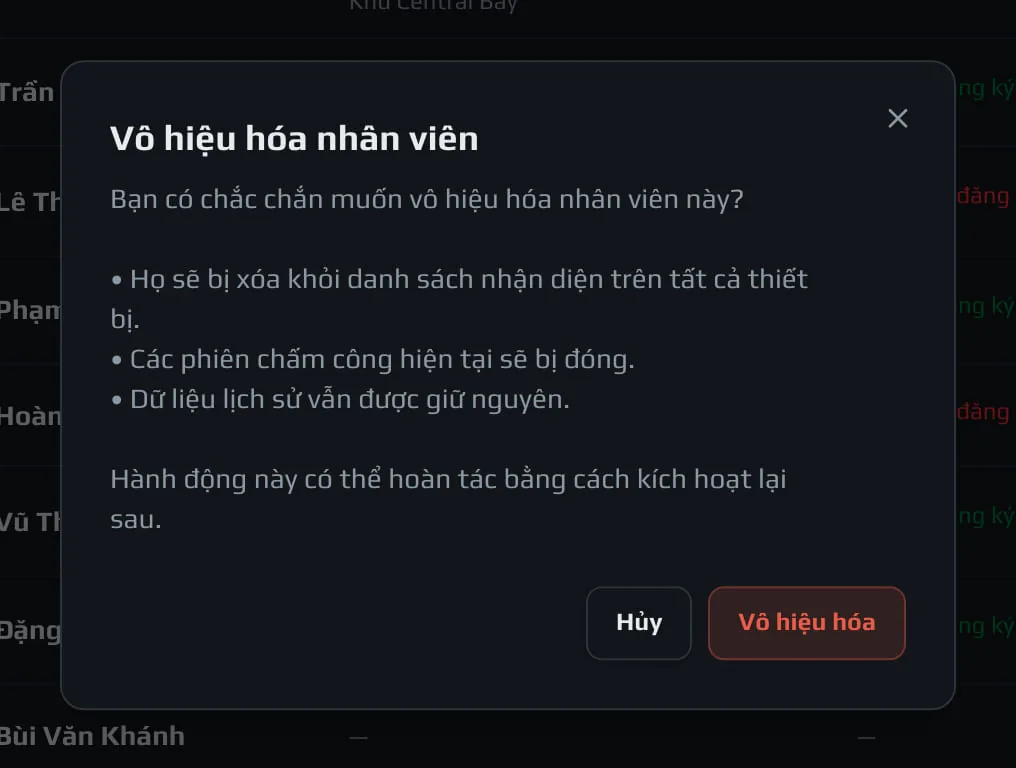
Dùng khi người lao động nghỉ việc. Sau khi bấm Vô hiệu hóa:
- Camera ở mọi cổng thôi nhận diện người này (họ sẽ hiện là người lạ nếu quay lại).
- Phiên chấm công đang mở được đóng lại; dữ liệu các ngày trước vẫn giữ nguyên.
- Người này bị gỡ khỏi nhà thầu/Khu vực đang gán; thông báo ghi rõ, VD Đã vô hiệu hóa nhân viên … và gỡ phân công ở <nhà thầu>.
- Trạng thái đổi sang Nghỉ, nút đổi thành Kích hoạt.
Bấm Kích hoạt để đưa người đó trở lại (hộp hỏi xác nhận, báo Đã kích hoạt nhân viên …). Sau khi kích hoạt, vào Sửa để gán lại nhà thầu/Khu vực nếu cần.
#5. Ảnh & đăng ký khuôn mặt
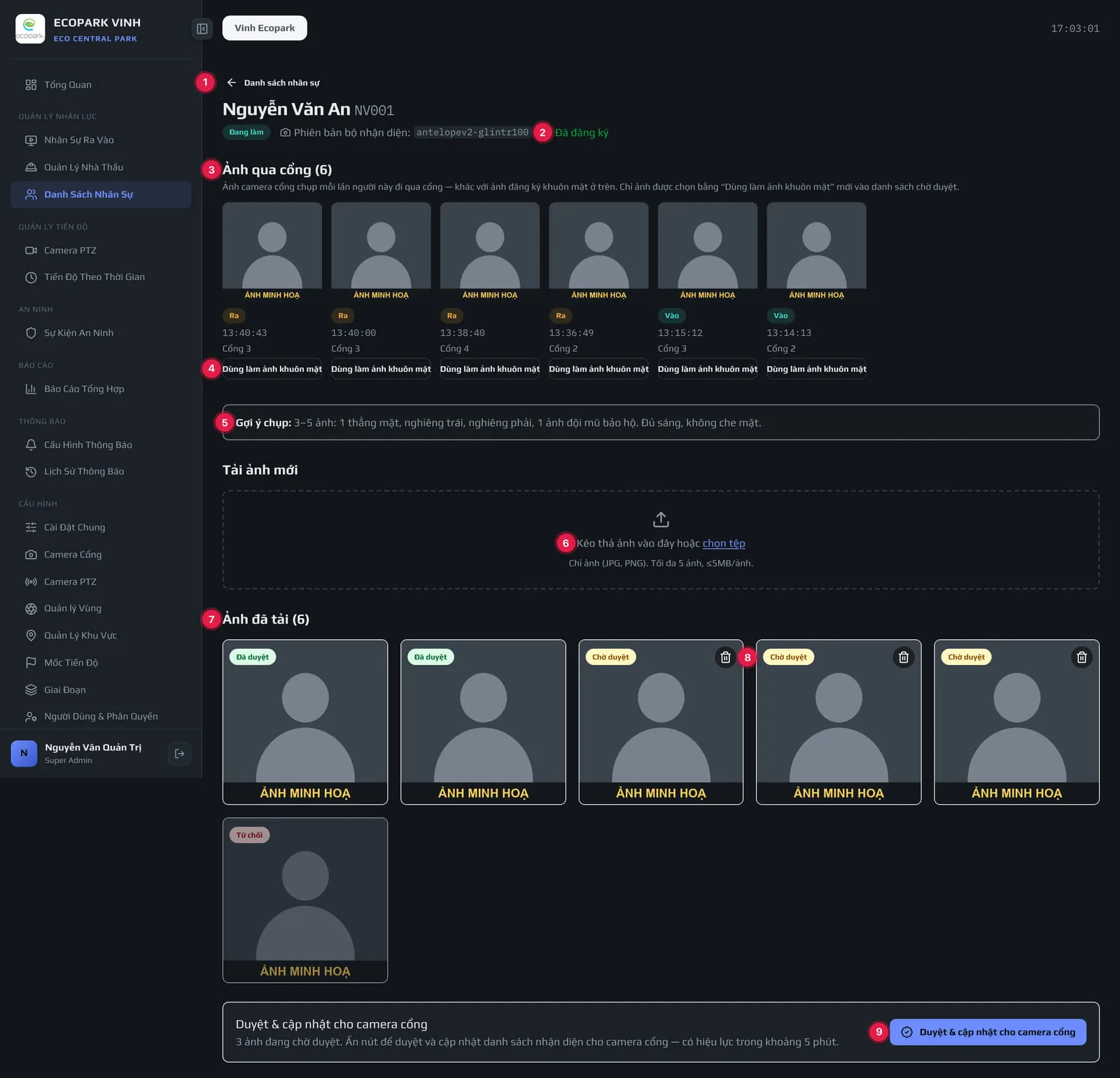
Quy trình đăng ký: đưa 3–5 ảnh vào danh sách chờ duyệt (tải ảnh lên, hoặc chọn từ ảnh qua cổng) → Duyệt & cập nhật cho camera cổng. Sau khoảng 5 phút, camera ở mọi cổng nhận diện được người này.
Quay về bảng nhân viên. Dưới là họ tên, mã và trạng thái làm việc.
Phiên bản bộ nhận diện khuôn mặt của ảnh đã duyệt, và tình trạng: Đã đăng ký (có ít nhất một ảnh đã duyệt) hoặc Chưa đăng ký.
Ảnh camera chụp mỗi lần người này đi qua cổng (tối đa 24 lần gần nhất), kèm hướng Vào/Ra, thời gian và tên cổng. Kéo ngang để xem thêm. Đây không phải ảnh đăng ký. Chưa có thì ghi Chưa có ảnh nào từ các lần qua cổng.
Đưa ảnh qua cổng này vào danh sách chờ duyệt (báo Đã thêm ảnh vào danh sách chờ duyệt.). Tiện khi không chụp được ảnh riêng. Ảnh đã được dùng cho nhân viên khác thì báo Ảnh này đã được dùng cho nhân viên khác.
Nếu một ảnh bị gán nhầm cho người này, dưới ảnh có nút Sửa liên kết ảnh để chuyển ảnh về đúng người hoặc bỏ đi.
3–5 ảnh: một ảnh thẳng mặt, nghiêng trái, nghiêng phải, một ảnh đội mũ bảo hộ. Đủ sáng, không che mặt.
Kéo thả ảnh vào khung hoặc bấm chọn tệp. Chỉ nhận JPG/PNG, tối đa 5 ảnh, mỗi ảnh ≤ 5MB. Ảnh quá cỡ báo "…" vượt 5MB.; quá số lượng báo Tối đa 5 ảnh.
Mọi ảnh đăng ký của người này với nhãn Chờ duyệt (vàng), Đã duyệt (xanh) hoặc Từ chối (đỏ, ảnh mờ — thường do không thấy rõ mặt).
Chỉ có trên ảnh Chờ duyệt; xoá ngay, báo Đã xoá ảnh. Ảnh đã duyệt không xoá được ở đây.
Duyệt tất cả ảnh đang chờ và gửi danh sách nhận diện mới xuống camera các cổng. Nút mờ khi không có ảnh chờ duyệt. Thành công báo Đã cập nhật danh sách nhận diện cho camera cổng — có hiệu lực trong khoảng 5 phút.
Lỗi khi bấm Duyệt & cập nhật cho camera cổng:
| Tình huống | Thông báo | Cách xử lý |
|---|---|---|
| Chưa đủ 3 ảnh chờ duyệt | Cần ít nhất 3 ảnh chờ duyệt (hiện có N). | Thêm ảnh cho đủ 3. |
| Ảnh không thấy rõ mặt | Chỉ N/3 ảnh thấy rõ mặt. Hãy xoá ảnh mờ và tải ảnh rõ mặt hơn. | Xoá ảnh mờ, tải ảnh rõ mặt hơn. |
| Máy chủ chưa sẵn sàng nhận diện | Máy chủ chưa sẵn sàng đăng ký khuôn mặt. Báo đội kỹ thuật. | Báo đội kỹ thuật. |
| Bộ nhận diện vừa được nâng cấp | Bộ nhận diện vừa được nâng cấp, tạm chưa đăng ký khuôn mặt được. Báo đội kỹ thuật. (thông báo không tự tắt, bấm ✕ để đóng) | Báo đội kỹ thuật. |
#6. Ban QLDA trên trang ảnh
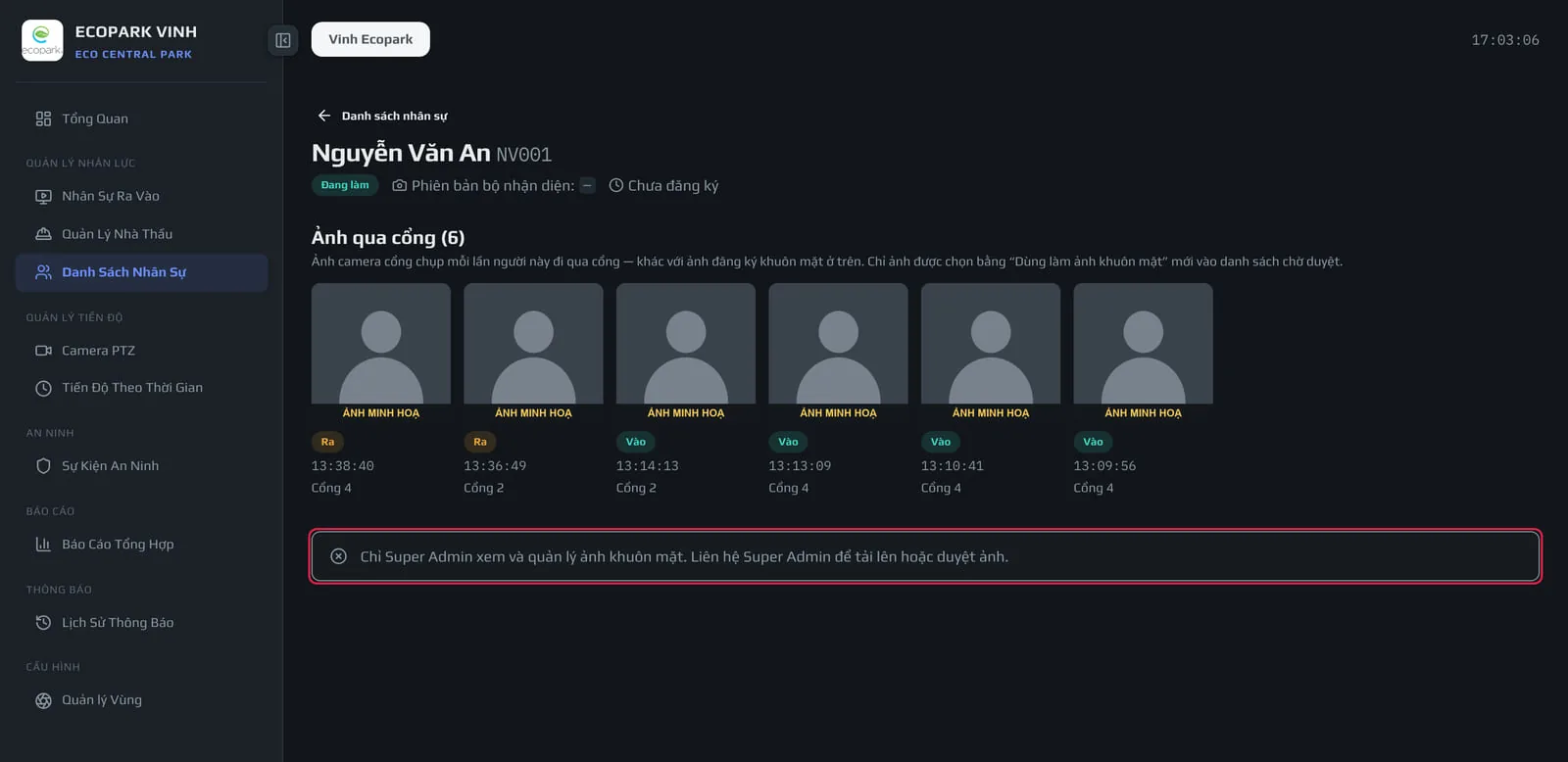
Ban QLDA vào được trang này và xem Ảnh qua cổng, nhưng không có nút "Dùng làm ảnh khuôn mặt", không tải/xoá/duyệt ảnh đăng ký. Cuối trang có dòng Chỉ Super Admin xem và quản lý ảnh khuôn mặt. Liên hệ Super Admin để tải lên hoặc duyệt ảnh. Ban QLDA vẫn thêm, sửa, vô hiệu hoá nhân viên ở bảng danh sách như Super Admin (trừ ô "Trực tại chỗ").
#7. Thông báo lỗi khác
| Tình huống | Thông báo | Cách xử lý |
|---|---|---|
| Người khác vừa sửa cùng nhân viên | Nhân viên vừa bị thay đổi bởi yêu cầu khác | Tải lại trang rồi làm lại. |
| Không tải được danh sách | Câu báo đỏ kèm nút Thử lại | Bấm Thử lại. |
| Mở liên kết tới nhân viên không còn | Không tìm thấy nhân viên. kèm nút Về danh sách | Quay lại danh sách. |
#8. Trên điện thoại
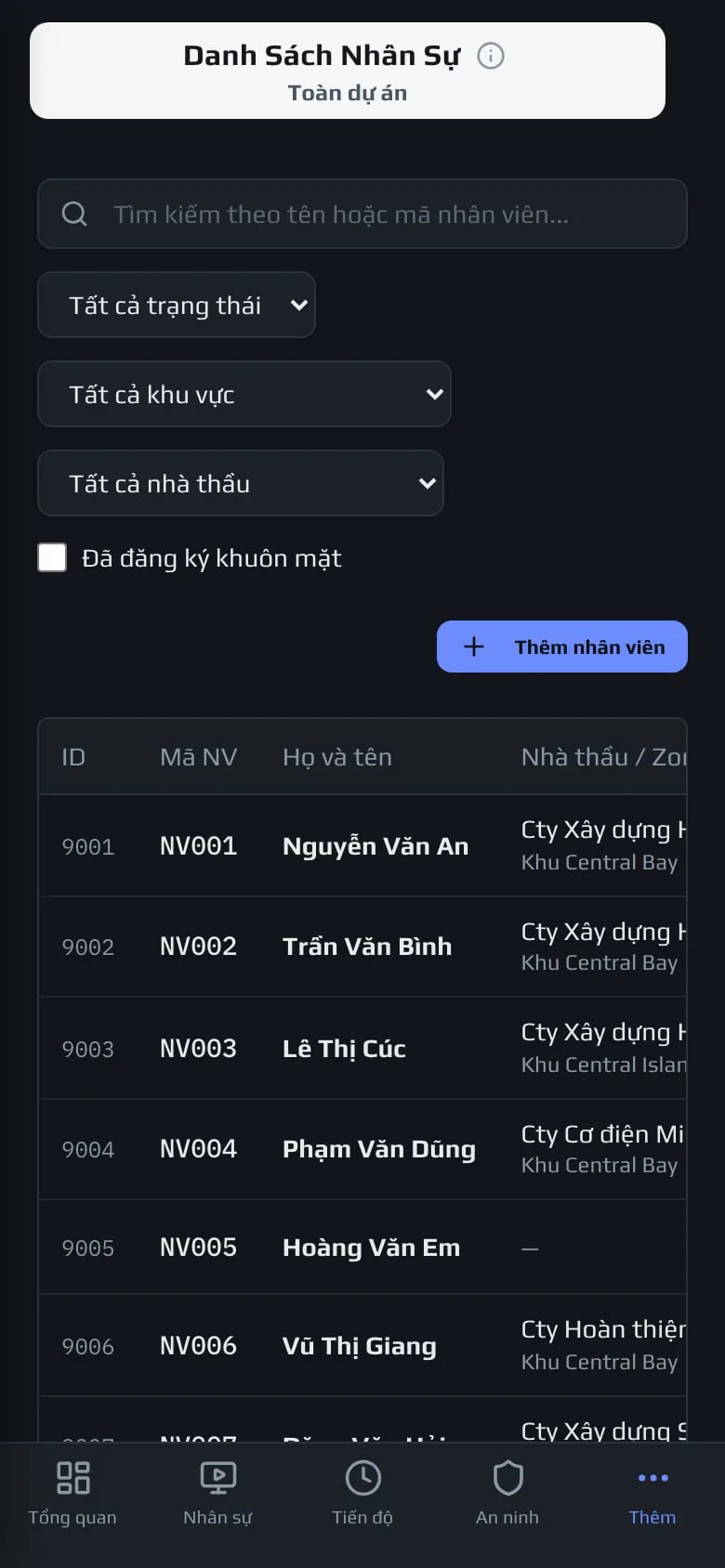
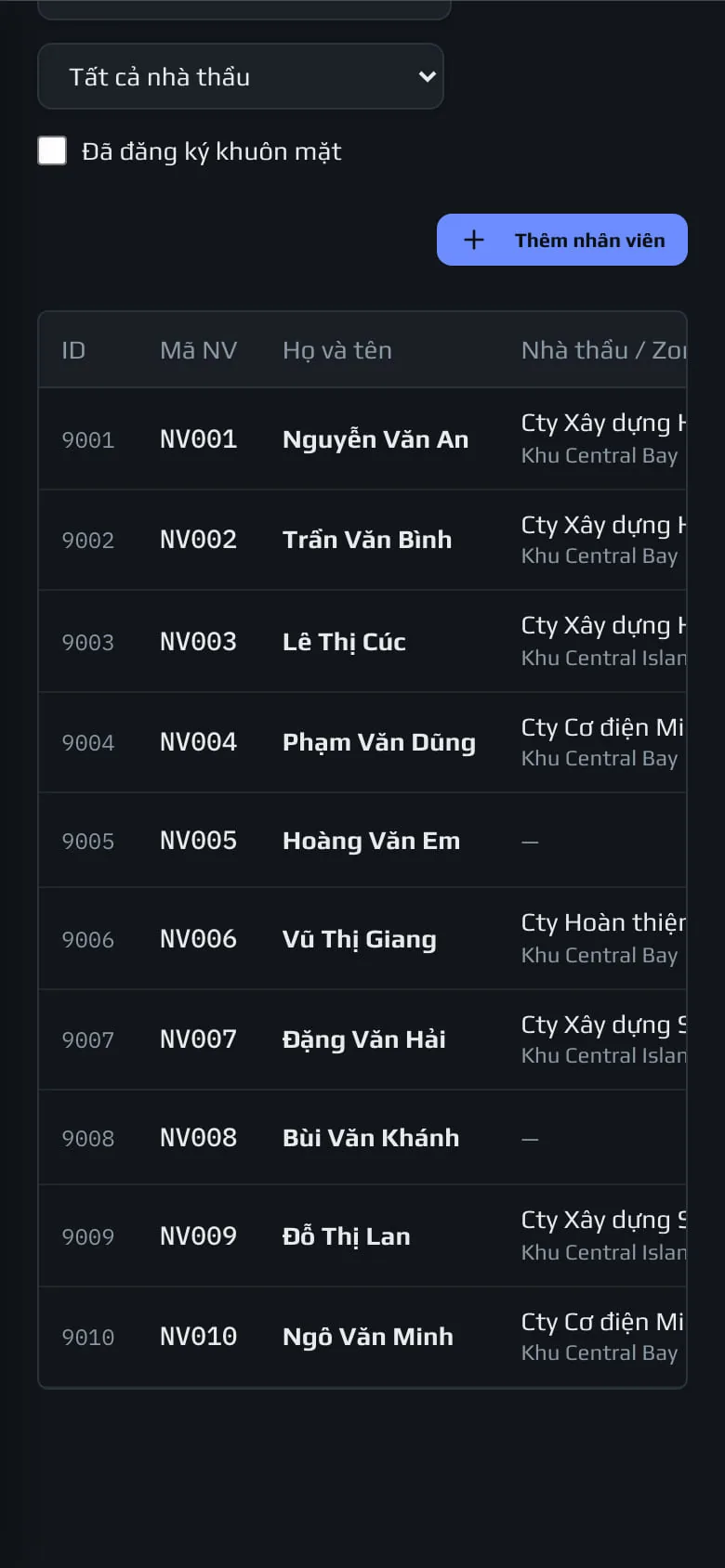
Ô tìm kiếm và các bộ lọc xếp dọc. Bảng giữ nguyên dạng cột: vuốt ngang trên bảng để xem các cột Khuôn mặt, Trạng thái và các nút thao tác ở bên phải.
12Tổng Quan
/dashboardTrang mở ra ngay sau khi đăng nhập. Gom các con số quan trọng nhất của công trường lên một trang: bao nhiêu công nhân đang có mặt, bao nhiêu Vùng đúng tiến độ, cảnh báo an ninh chưa xử lý, và danh sách việc cần làm ngay. Số liệu lấy một lần lúc mở trang, trang không tự cập nhật; muốn xem số mới thì tải lại trang (phím F5 hoặc kéo xuống trên điện thoại).
Super Admin và Ban QLDA xem trang theo Khu vực đang chọn ở góc trên phải. Chủ đầu tư xem một trang khác, gọn hơn, cho toàn dự án.
#1. Bốn chỉ số và danh sách "Cần chú ý ngay"
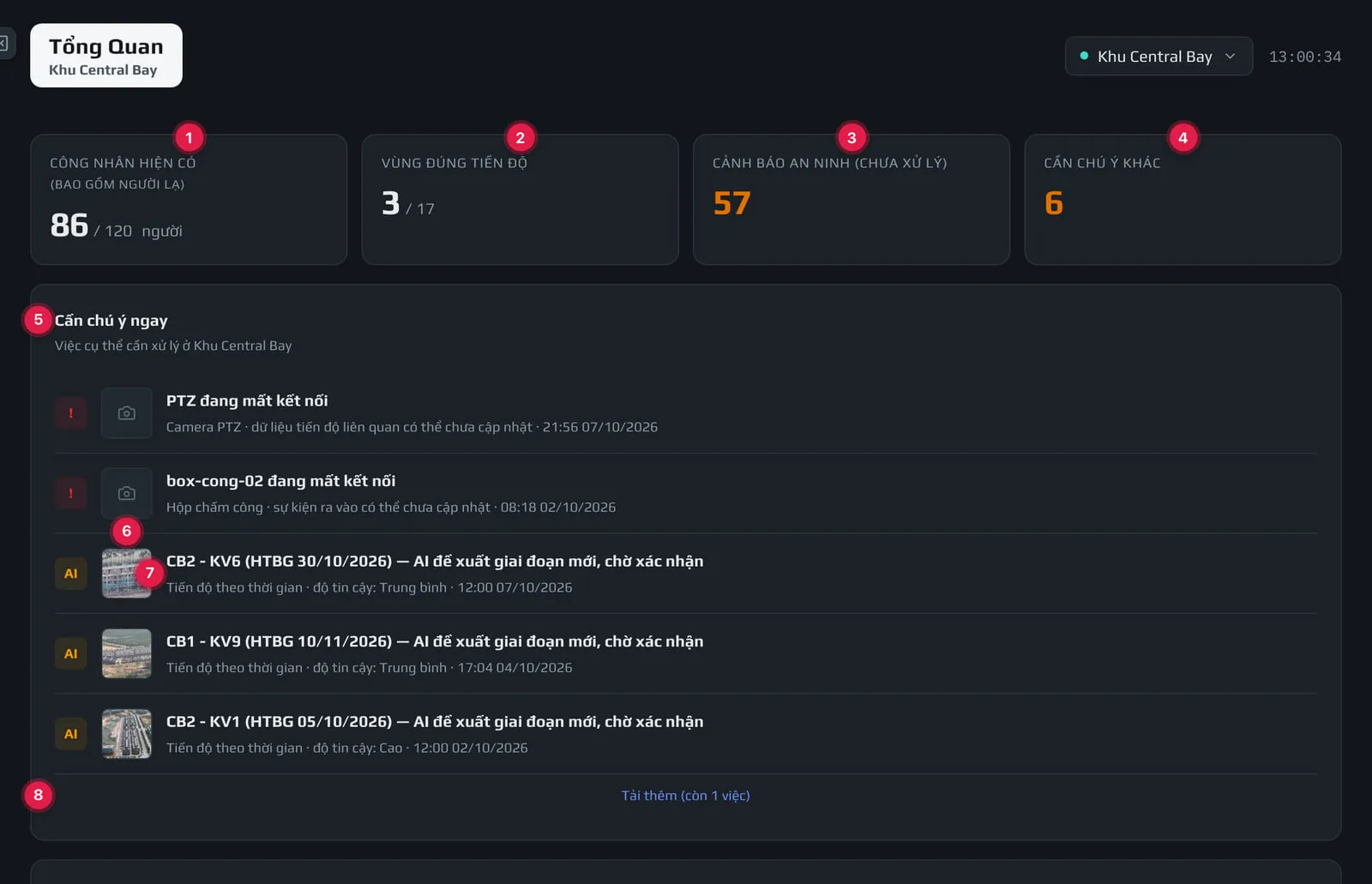
Số người đang ở trong Khu vực lúc mở trang (đã đi vào cổng, chưa đi ra), trên tổng số nhân viên đang được gán vào Khu (phân công ở màn 11). Chưa có nhà thầu nào được giao Khu thì mẫu số là "—".
Một người được tính cho Khu của cổng mà họ đi vào lần cuối, xét trên mọi cổng của công trường: người vào cổng Khu A rồi ra bằng cổng Khu B thì không còn tính là đang ở Khu A. Vì vậy cộng số của các Khu lại bằng số của cả công trường.
Nếu Super Admin bật "Tính cả người lạ" ở màn Cài Đặt Chung (màn 04), ngay dưới nhãn có thêm dòng (BAO GỒM NGƯỜI LẠ) và số có thể vượt mẫu số, vì người lạ không nằm trong danh sách được gán.
Số Vùng đang "Đúng tiến độ" trên số Vùng đã có Mốc tiến độ trong Khu. Vùng chưa gắn Mốc không được tính vào mẫu số. Cách xếp loại từng Vùng xem ở mục 3.
Số sự kiện an ninh của Khu chưa được đánh dấu đã xử lý. Có từ 1 trở lên thì số hiện màu cam. Xử lý ở màn Sự Kiện An Ninh.
Tổng số việc trong danh sách "Cần chú ý ngay" bên dưới (thiết bị mất kết nối, người ở quá giờ, đề xuất AI chờ duyệt). Từ 1 trở lên thì màu cam.
Các việc cụ thể cần xử lý ở Khu đang chọn. Có 3 loại, ký hiệu ở ô vuông đầu dòng:
- ! (đỏ) — Thiết bị mất kết nối: hộp chấm công hoặc camera PTZ không báo về máy chủ quá 5 phút. Dòng ghi "… đang mất kết nối", thời gian là lần cuối thiết bị còn liên lạc. Khi thiết bị mất kết nối, lượt ra vào hoặc ảnh tiến độ của nó có thể chưa được cập nhật.
- ⚠ (cam) — Ở quá giờ: công nhân đã vào nhưng chưa ra quá ngưỡng của công trường (mặc định 10 giờ). Dòng ghi "Tên (Nhà thầu) đã vào quá … chưa ra", kèm giờ vào và cổng vào.
- AI (cam) — Đề xuất AI chờ duyệt: AI nhận định một Vùng đã sang giai đoạn mới, cần người xác nhận. Dòng ghi độ tin cậy của AI (Thấp/Trung bình/Cao).
Danh sách xếp việc mới nhất lên trên. Chưa có việc nào thì ghi Không có việc cần chú ý.
Bấm để phóng to. Dòng ở quá giờ hiện ảnh lúc người đó đi vào; dòng AI hiện ảnh camera mà AI đã chấm; dòng thiết bị mất kết nối không có ảnh (hiện biểu tượng máy ảnh xám).
Chỉ dòng AI bấm được (chữ gạch chân khi rê chuột): mở màn Tiến Độ Theo Thời Gian, tự cuộn tới đúng Vùng đó và nháy viền để bạn duyệt đề xuất. Hai loại dòng còn lại chỉ để xem.
Lúc mở trang danh sách hiện 5 việc. Còn nữa thì có nút này: mỗi lần bấm tải tiếp 10 việc, nối vào cuối danh sách (không tải lại từ đầu). Khi đang tải nút ghi "Đang tải...". Đã hiện hết thì nút biến mất. Tải không được thì dưới khung hiện câu báo lỗi màu đỏ; bấm nút lại để thử.
#2. Camera cổng ra vào
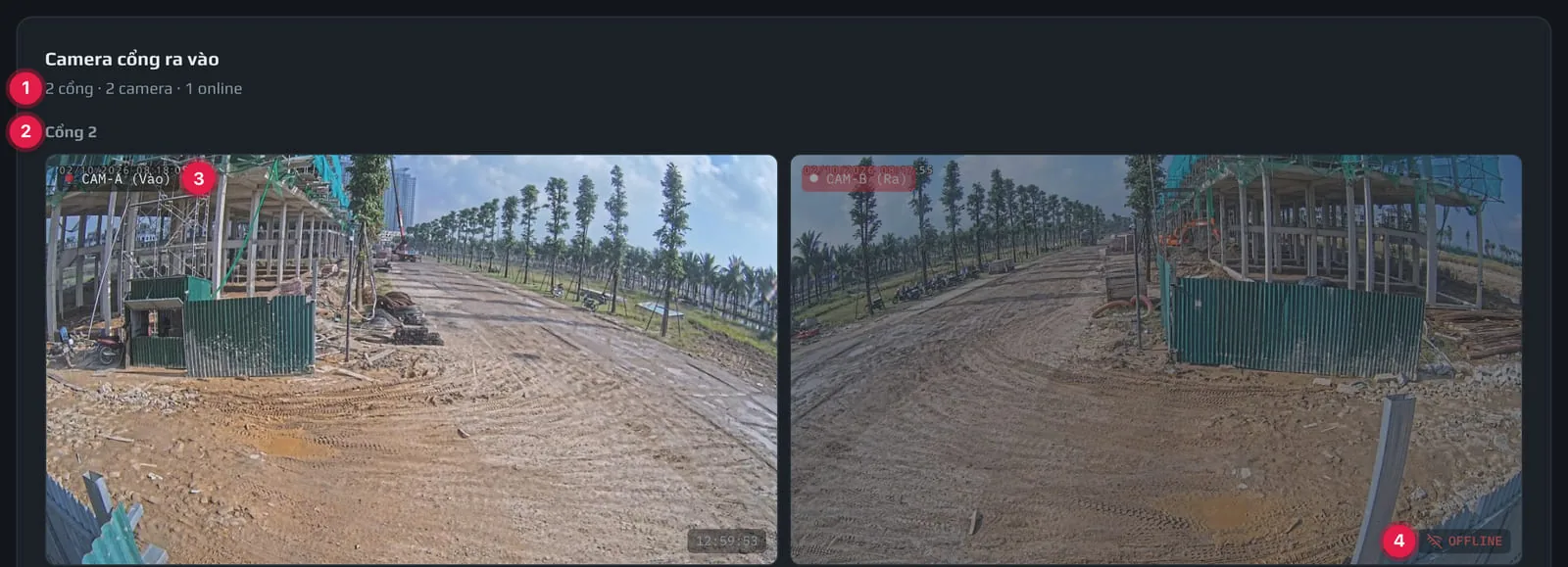
Số cổng của Khu, tổng số camera cổng và số camera đang hoạt động.
Mỗi cổng một nhóm, hai camera Vào (CAM-A) và Ra (CAM-B) nằm cạnh nhau. Cổng chưa gắn camera nào thì không hiện (ở ảnh, Khu có 2 cổng nhưng chỉ thấy Cổng 2). Khu chưa có cổng nào gắn camera thì ghi Chưa có cổng nào được gán camera.
Hiện ảnh chụp gần nhất của camera (máy chủ nhận khoảng mỗi phút một ảnh), giờ chụp ở góc dưới phải. Chấm đỏ nhấp nháy cạnh tên nghĩa là camera đang ghi hình. Rê chuột vào ô thì hiện chữ "Xem trực tiếp".
Camera mất kết nối: ô mờ đi, nhãn tên nền đỏ, góc dưới ghi OFFLINE và vẫn giữ ảnh chụp cuối cùng. Camera chưa có ảnh nào thì ô ghi "Chưa có ảnh chụp".
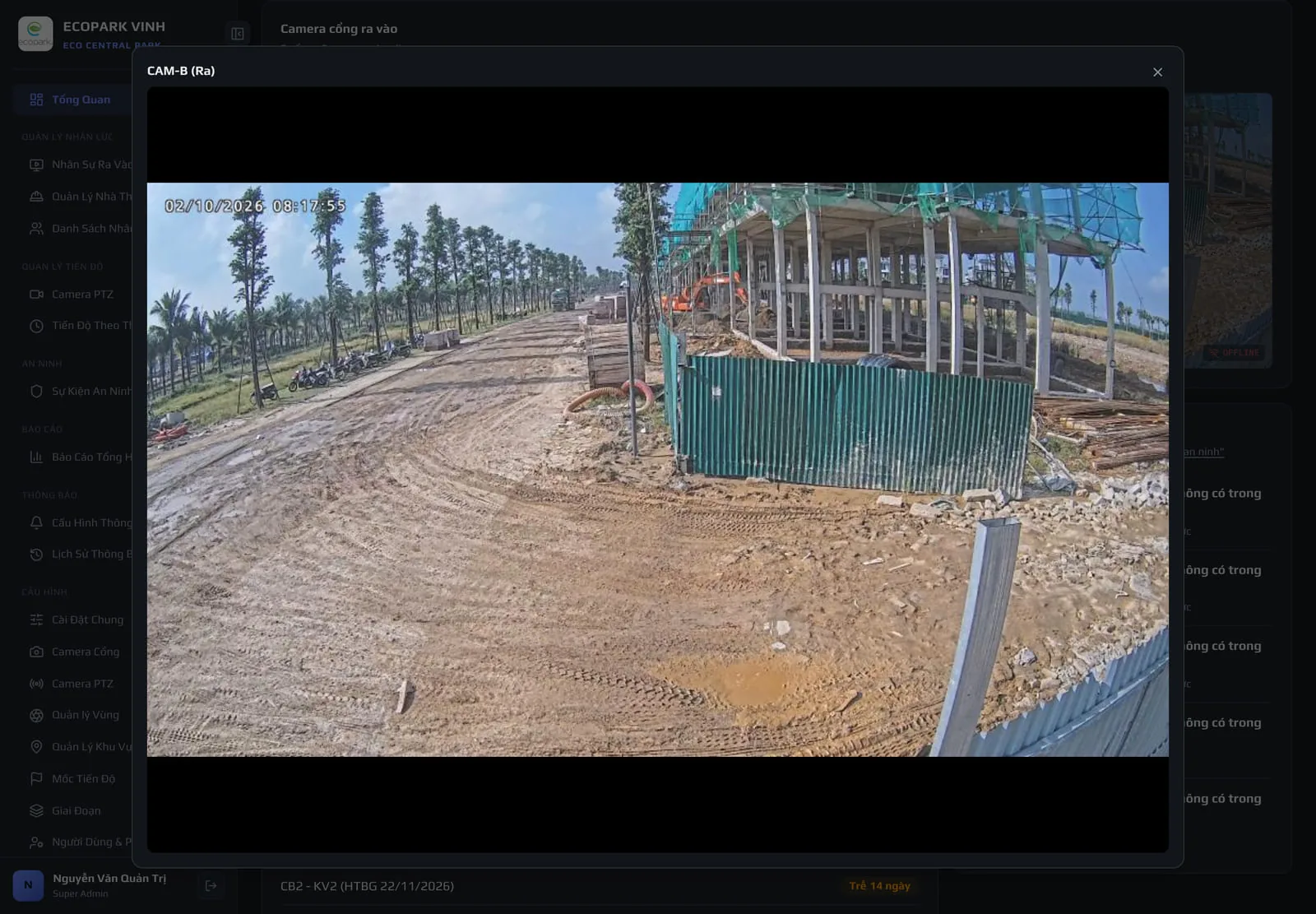
Bấm vào ô camera bất kỳ để mở toàn màn hình. Camera đang hoạt động thì phát hình trực tiếp (giống khung xem ở màn Nhân Sự Ra Vào); camera OFFLINE thì hiện ảnh chụp cuối cùng, chưa có ảnh thì ghi Camera đang ngoại tuyến. Bấm ✕ hoặc phím Esc để đóng, hình trực tiếp tự dừng.
#3. Tóm tắt tiến độ theo Vùng và Cảnh báo an ninh gần đây
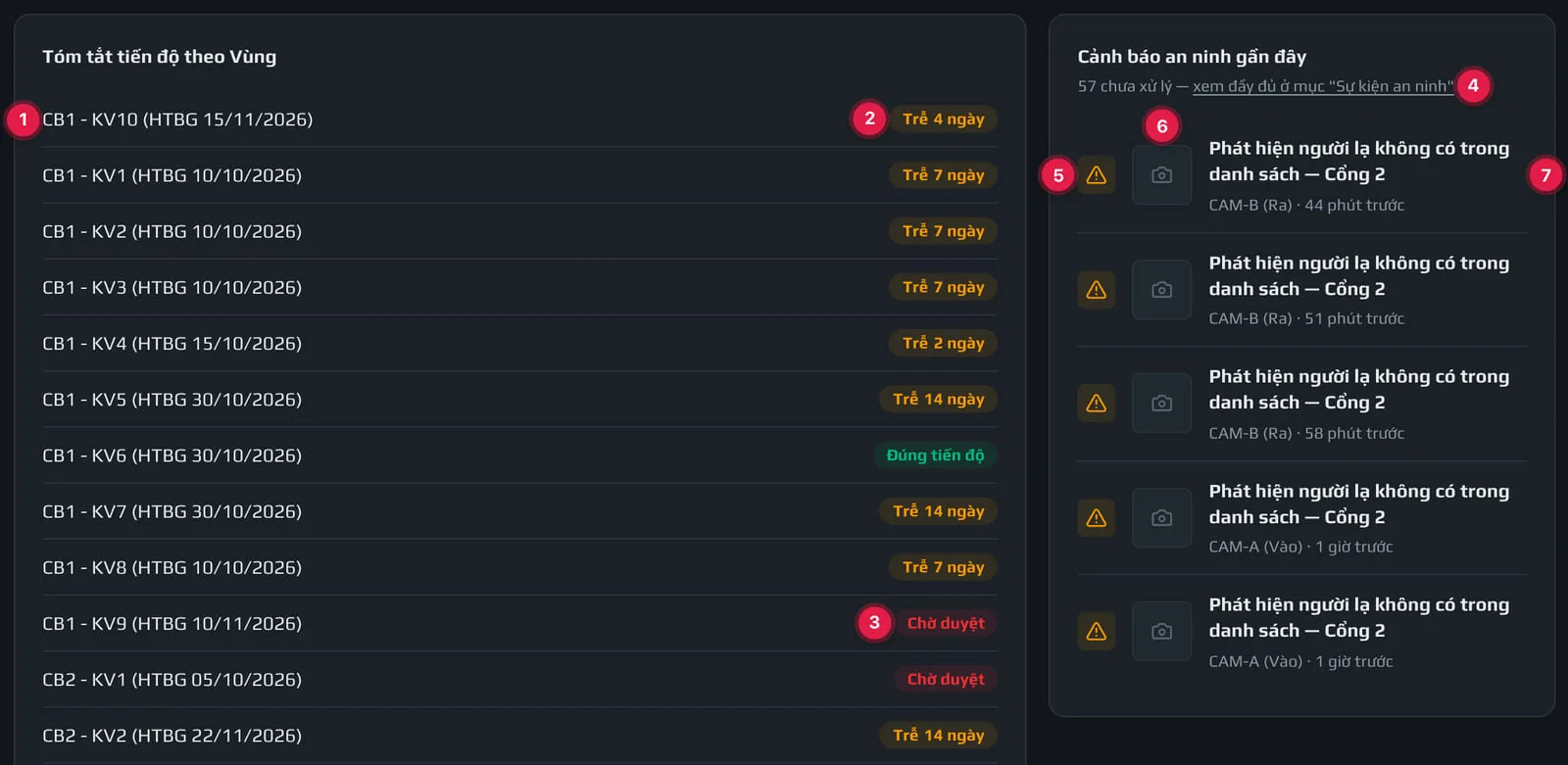
Mọi Vùng của Khu đang chọn. Bấm vào một dòng để mở màn Tiến Độ Theo Thời Gian, tự cuộn và nháy viền đúng Vùng đó. Khu chưa có Vùng thì ghi Khu vực này chưa có Vùng nào.
- Đúng tiến độ (xanh) — Vùng đã đạt giai đoạn của Mốc, hoặc chưa tới hạn.
- Trễ N ngày (cam) — đã quá ngày hạn của Mốc (cộng số ngày cho phép trễ) mà Vùng chưa đạt giai đoạn đó.
- — (xám) — Vùng chưa gắn Mốc tiến độ nào (thêm ở màn Mốc Tiến Độ).
Vùng đang có đề xuất AI chưa ai duyệt. Nhãn này được ưu tiên hơn "Trễ" — duyệt xong đề xuất thì nhãn đổi về đúng trạng thái.
Tổng số cảnh báo an ninh chưa xử lý của Khu; bấm chữ gạch chân để mở màn Sự Kiện An Ninh.
5 cảnh báo an ninh mới nhất chưa xử lý: biểu tượng khiên đỏ là mức nghiêm trọng, tam giác cam là mức cảnh báo. Dòng dưới ghi camera phát hiện và thời gian. Chưa có cảnh báo thì ghi Không có cảnh báo nào cần chú ý.
Ảnh của sự kiện, giống ảnh ở danh sách màn Sự Kiện An Ninh (người lạ: lần nhìn thấy đầu tiên; camera PTZ: ảnh bằng chứng đầu tiên). Bấm ảnh để phóng to ngay tại chỗ; bấm ✕ hoặc ra ngoài để đóng. Sự kiện không có ảnh thì ô hiện biểu tượng máy ảnh mờ, không bấm được.
Bấm vào phần chữ để mở màn Sự Kiện An Ninh: màn đó tự chọn đúng Khu, lọc đúng ngày xảy ra sự kiện và mở bảng chi tiết của sự kiện (xem ảnh, lịch sử, đánh dấu đã xử lý).
#4. Ban QLDA thấy gì
Giống hệt Super Admin, nhưng ô chọn Khu vực ở góc trên chỉ có các Khu mình phụ trách, và mọi số liệu tính trong Khu đang chọn. Ban QLDA chỉ phụ trách một Khu thì đầu trang hiện tên Khu cố định, không có ô chọn.
#5. Dòng "Dữ liệu … đang cũ" và lỗi tải trang
Khi một phần số liệu không cập nhật kịp, phía trên phần đó hiện một dòng nền vàng, VD Dữ liệu chấm công đang cũ: thiết bị đang mất kết nối. Cập nhật lần cuối lúc 18:57 07/10/2026.. Lý do có thể là "nguồn dữ liệu cập nhật chậm", "thiết bị đang mất kết nối", "dịch vụ phụ thuộc gián đoạn" hoặc "dữ liệu chưa đầy đủ". Số liệu vẫn hiện nhưng có thể chưa phản ánh tình hình mới nhất.
| Tình huống | Thông báo | Cách xử lý |
|---|---|---|
| Mất kết nối tới máy chủ khi mở trang | Mất kết nối, đang thử lại kèm nút Thử lại | Kiểm tra mạng rồi bấm Thử lại. |
| Không tải được danh sách công trường | Câu báo đỏ kèm nút Thử lại | Bấm Thử lại. |
| Tài khoản chưa có công trường nào | Chưa có công trường nào được cấu hình. | Báo Super Admin. |
#Tổng quan của Chủ đầu tư
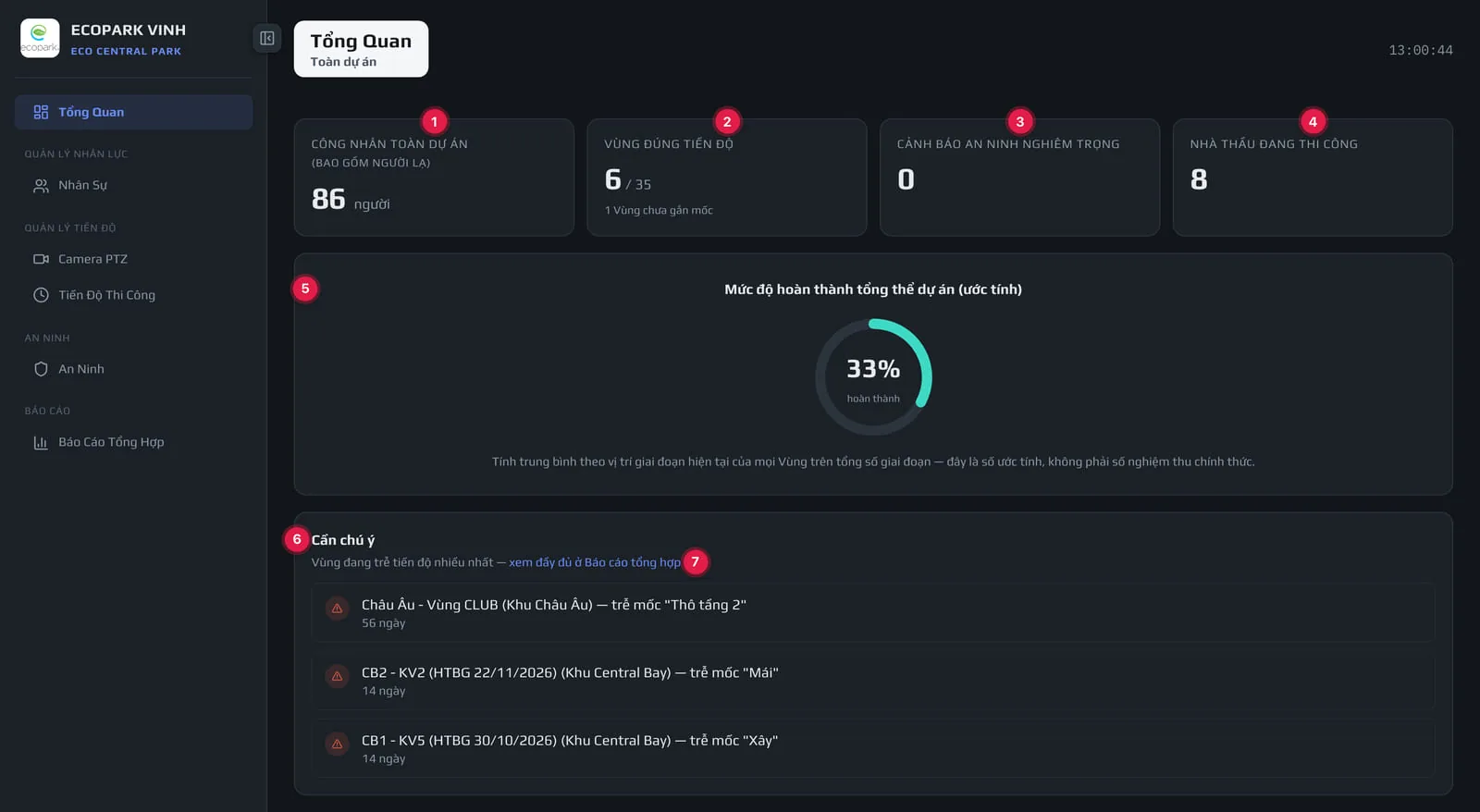
Đầu trang ghi Toàn dự án, không có ô chọn Khu vực. Trang chỉ để xem, không có nút thao tác nào.
Số người đang có mặt trên toàn công trường lúc mở trang (đã đi vào cổng, chưa đi ra) — cùng con số với ô trùng tên ở màn 18 Báo Cáo Tổng Hợp. Khi "Tính cả người lạ" đang bật, dưới nhãn có thêm dòng (BAO GỒM NGƯỜI LẠ).
Số Vùng đúng tiến độ trên số Vùng đã có Mốc, tính trên toàn dự án. Dòng nhỏ "N Vùng chưa gắn mốc" cho biết số Vùng chưa được tính vì chưa có Mốc.
Chỉ đếm cảnh báo mức nghiêm trọng chưa xử lý. Từ 1 trở lên thì số hiện màu đỏ.
Số nhà thầu đang tham gia ít nhất một Khu vực.
Vòng tròn %: lấy giai đoạn hiện tại của từng Vùng so với tổng số giai đoạn, rồi lấy trung bình mọi Vùng. Đây là số ước tính, không phải số nghiệm thu chính thức. Chưa có Vùng hoặc giai đoạn nào thì hiện "—".
Tối đa 3 Vùng đang trễ tiến độ nhiều nhất, dạng "Vùng (Khu) — trễ mốc "giai đoạn"" kèm số ngày trễ. Biểu tượng đỏ khi trễ hơn 10 ngày, cam khi trễ 10 ngày trở xuống. Không Vùng nào trễ thì ghi Không có Vùng nào đang trễ tiến độ — dự án đang bám sát kế hoạch.
Mở màn Báo Cáo Tổng Hợp để xem toàn bộ Vùng trễ và số liệu theo Khu.
#6. Trên điện thoại
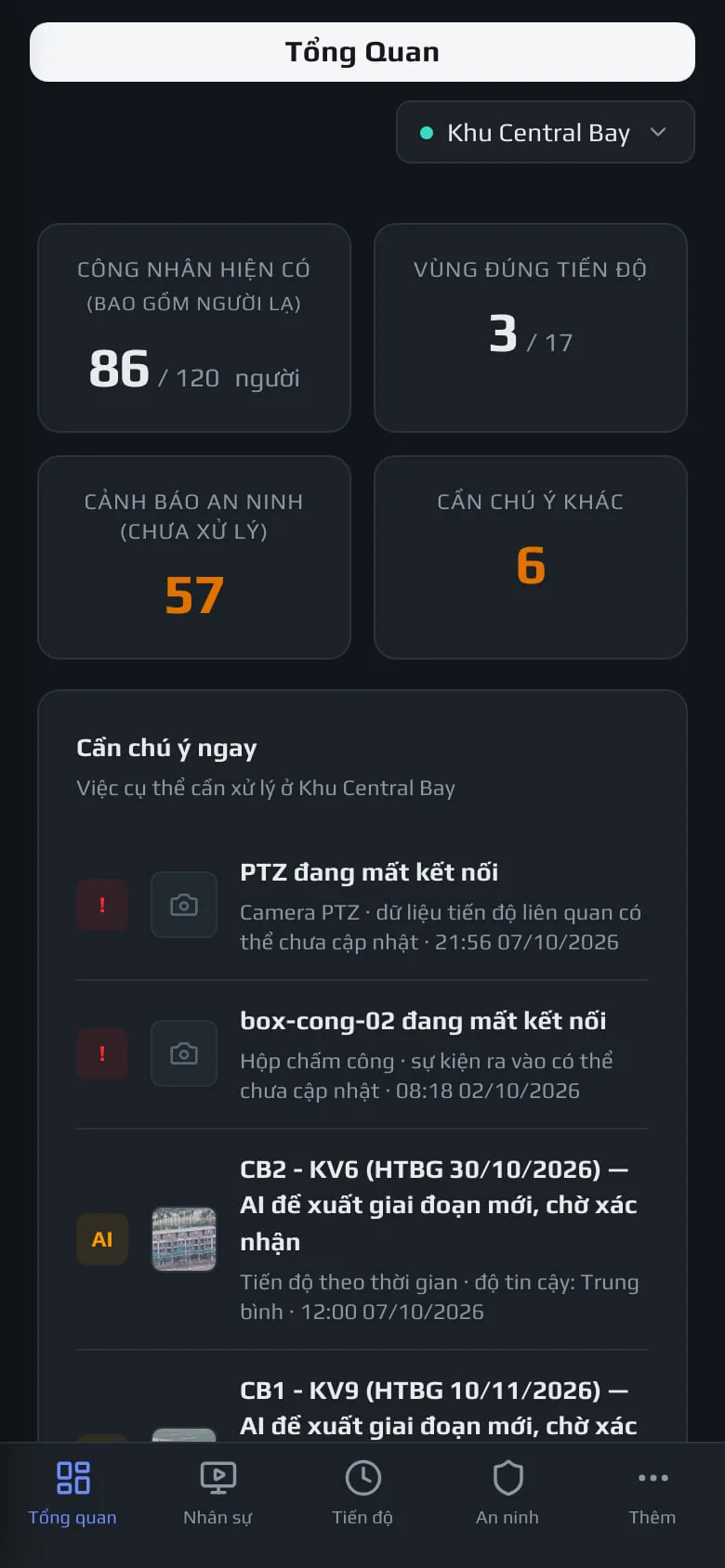
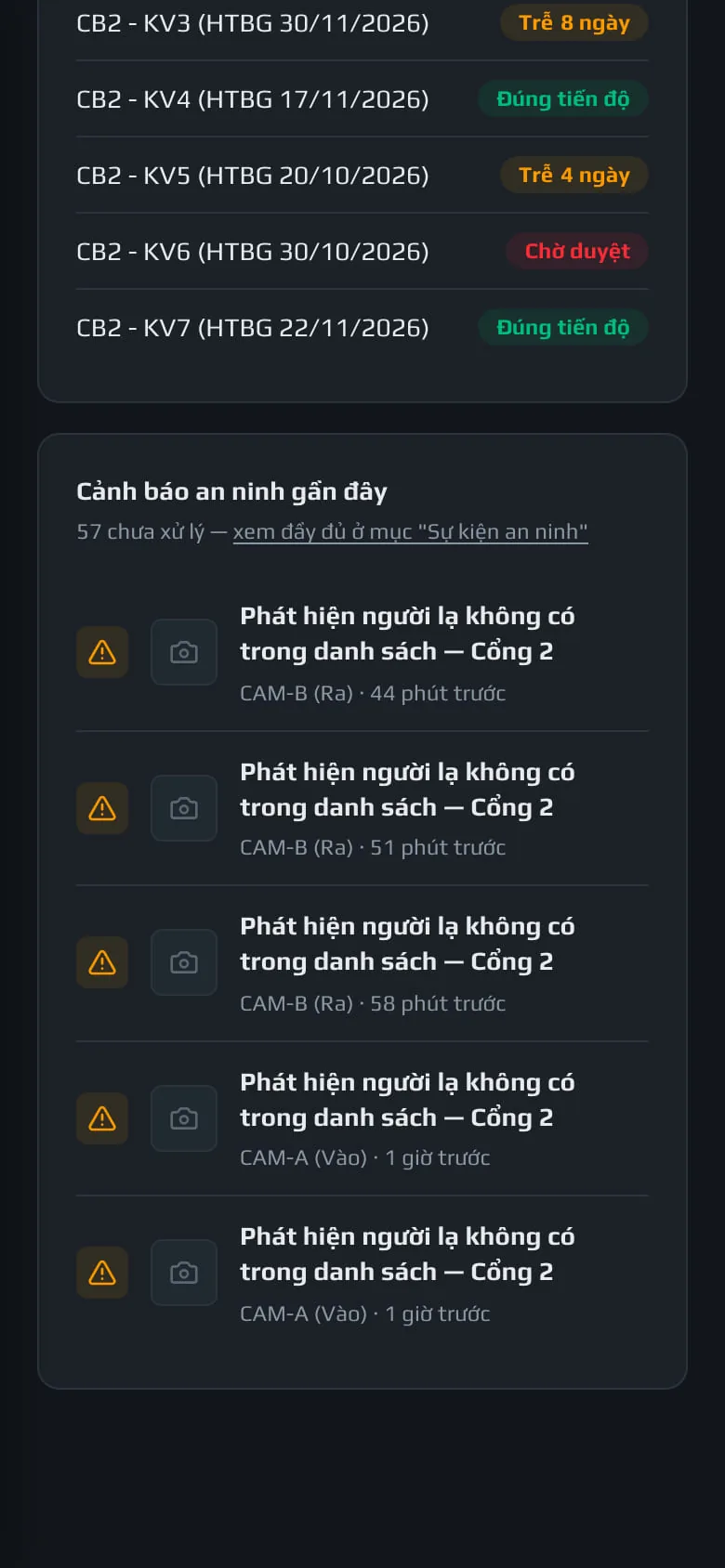
Bốn chỉ số xếp thành 2 hàng × 2 ô, các khung còn lại xếp chồng theo thứ tự: Cần chú ý ngay → Camera cổng (mỗi camera một hàng) → Tóm tắt tiến độ → Cảnh báo an ninh. Ô chọn Khu vực nằm ngay dưới tiêu đề.
13Nhân Sự Ra Vào
/liveTheo dõi ai đang có mặt ở công trường và từng lượt đi qua cổng trong ngày công hôm nay của Khu vực đang chọn. Mỗi lần camera cổng nhận ra một khuôn mặt, hệ thống ghi một lượt Vào hoặc Ra. Trang tự cập nhật mỗi 10 giây (chỉ khi tab đang mở trên màn hình). Super Admin còn sửa được các lượt nhận diện sai; Super Admin và Ban QLDA chuyển được "người lạ" thành nhân viên.
Ảnh khuôn mặt ở mục này là ảnh minh hoạ; nhân viên và các lượt ra vào là dữ liệu mẫu.
#1. Bốn chỉ số và danh sách "Đang có mặt tại công trường"
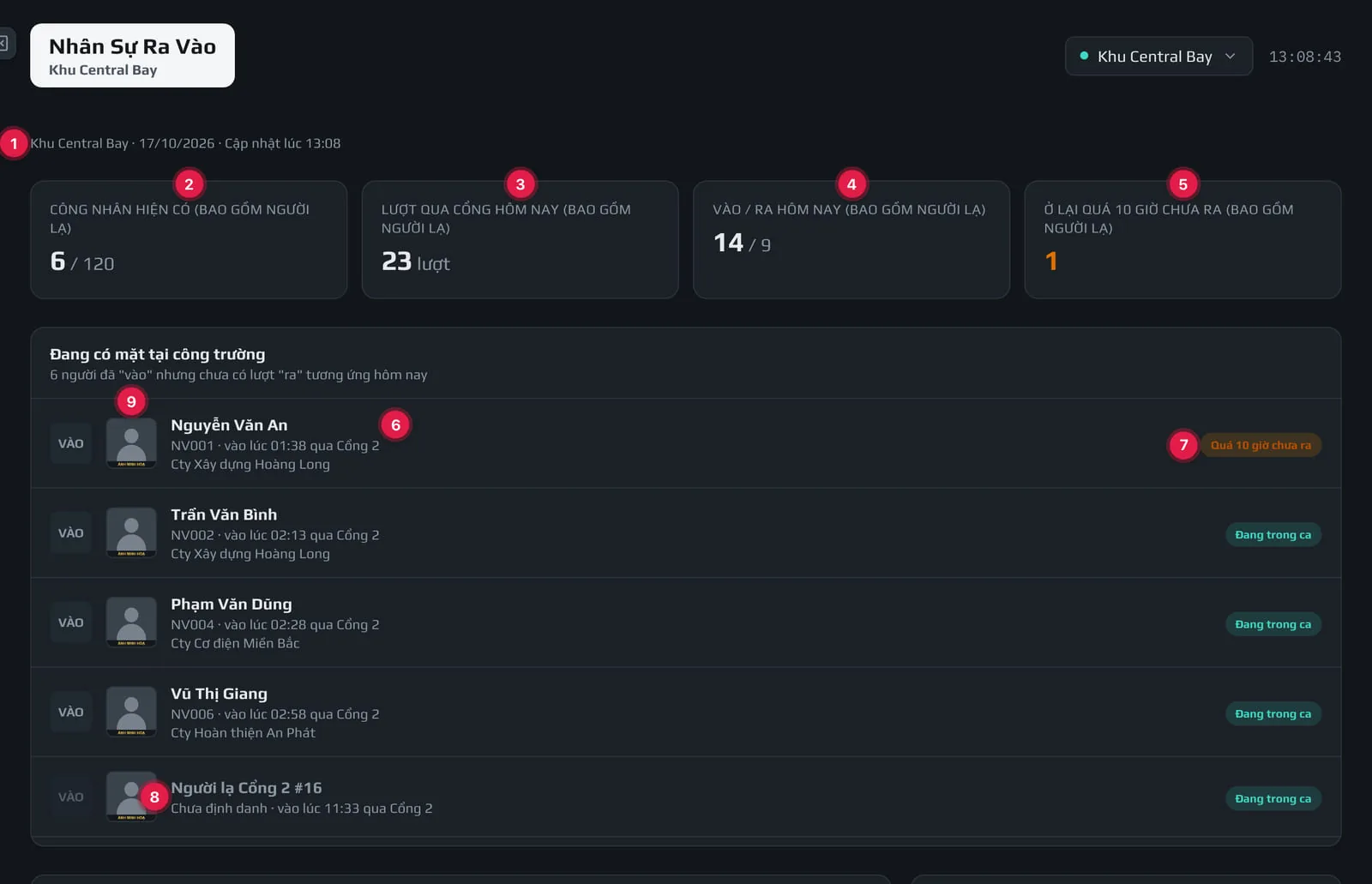
Khu vực đang xem, ngày công đang tính (ngày công bắt đầu lúc 04:00 sáng) và lần cập nhật gần nhất.
Số người đang ở trong Khu (đã vào, chưa ra) trên tổng số nhân viên đang được gán vào Khu (màn 11). Một người được tính cho Khu của cổng mà họ đi vào lần cuối, xét trên mọi cổng của công trường: vào cổng Khu A rồi ra bằng cổng Khu B thì không còn tính là đang ở Khu A. Nhờ vậy cộng số của các Khu lại bằng số của cả công trường. Lượt qua cổng (chỉ số 3, 4) vẫn đếm theo cổng của Khu đang xem.
Tổng số lượt vào cộng lượt ra trong ngày. Một người ra vào nhiều lần thì đếm nhiều lượt.
Số lượt vào / số lượt ra trong ngày.
Số người đã vào lâu hơn ngưỡng của công trường (mặc định 10 giờ) mà chưa ra. Từ 1 trở lên thì số màu cam.
Họ tên, mã nhân viên, giờ vào, cổng vào và nhà thầu (nhà thầu của chính người đó, kể cả khi họ được gán ở Khu khác nhưng đi vào bằng cổng Khu này). Người ở quá giờ đứng trên cùng, sau đó tới người vào sớm nhất. Danh sách cuộn trong khung; còn nữa thì cuối khung có nút Tải thêm (tải tiếp 20 người).
Đang trong ca (xanh) hoặc Quá N giờ chưa ra (cam) khi đã ở lại quá ngưỡng.
Người camera chụp được mặt nhưng chưa có trong danh sách nhân viên, ghi "Người lạ Cổng #số" và "Chưa định danh". Hệ thống tự gom các lần xuất hiện của cùng một gương mặt vào một số.
Bấm vào tên để mở hồ sơ người lạ đó (mục 6).
Ảnh camera chụp ở lượt vào đang mở của người đó. Bấm để phóng to ngay tại chỗ (ghi tên và giờ vào); bấm ✕ hoặc ra ngoài để đóng. Lượt vào không có ảnh thì ô hiện biểu tượng máy ảnh mờ, không bấm được.
Chưa có ai trong Khu thì khung ghi Chưa có ai đang có mặt.
#2. Cổng ra vào và Nhật ký ra / vào
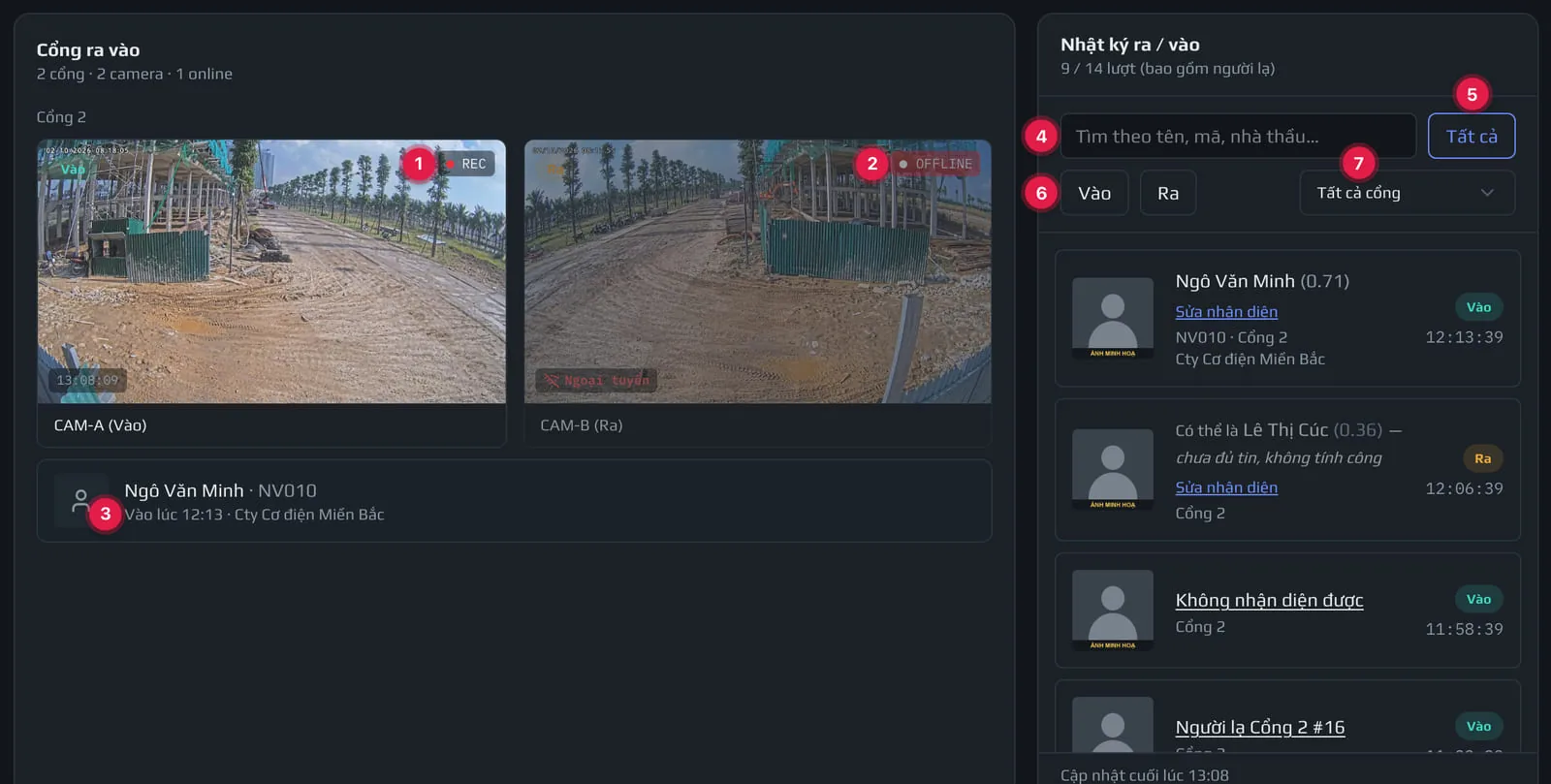
Camera đang hoạt động: ô hiện ảnh chụp gần nhất (khoảng mỗi phút một ảnh), giờ chụp ở góc dưới trái, nhãn Vào/Ra ở góc trên trái. Bấm vào ô để xem trực tiếp toàn màn hình (giống màn Tổng Quan, mục 2).
Camera mất kết nối: ô mờ, góc dưới ghi "Ngoại tuyến", giữ ảnh chụp cuối cùng. Bấm vào chỉ xem được ảnh đó.
Người vừa đi qua cổng: tên, mã, Vào/Ra lúc mấy giờ, nhà thầu. Cổng chưa có lượt nào hôm nay thì không có dòng này.
Gõ để lọc nhật ký; danh sách tự lọc sau khi bạn ngừng gõ.
Xoá mọi bộ lọc (ô tìm, Vào/Ra, cổng). Nút viền xanh nghĩa là đang không lọc gì.
Bấm Vào để chỉ xem lượt vào, Ra để chỉ xem lượt ra; bấm lại nút đang chọn để bỏ lọc.
Chọn một cổng để chỉ xem lượt qua cổng đó.
Dòng dưới tiêu đề "Nhật ký ra / vào" ghi số lượt ra / số lượt vào hôm nay. Đang tải theo bộ lọc mới thì đầu danh sách hiện "Đang tải…" và danh sách cũ mờ đi. Cuối danh sách có nút Tải thêm (tải tiếp 20 lượt cũ hơn). Sau khi đã bấm Tải thêm, nhật ký tạm ngừng tự cập nhật để không kéo bạn về đầu; bấm Tất cả hoặc đổi bộ lọc để quay lại. Chân khung ghi Cập nhật cuối lúc …. Không có lượt nào thì ghi Chưa có lượt ra vào nào (hoặc Không có lượt nào khớp bộ lọc khi đang lọc).
Khu chưa có cổng/camera nào thì khung cổng ghi Chưa có cổng/camera. Cổng chưa gắn camera không hiện. Cổng chỉ có một camera thì ô camera đó trải hết bề ngang khung.
#3. Đọc một lượt trong nhật ký
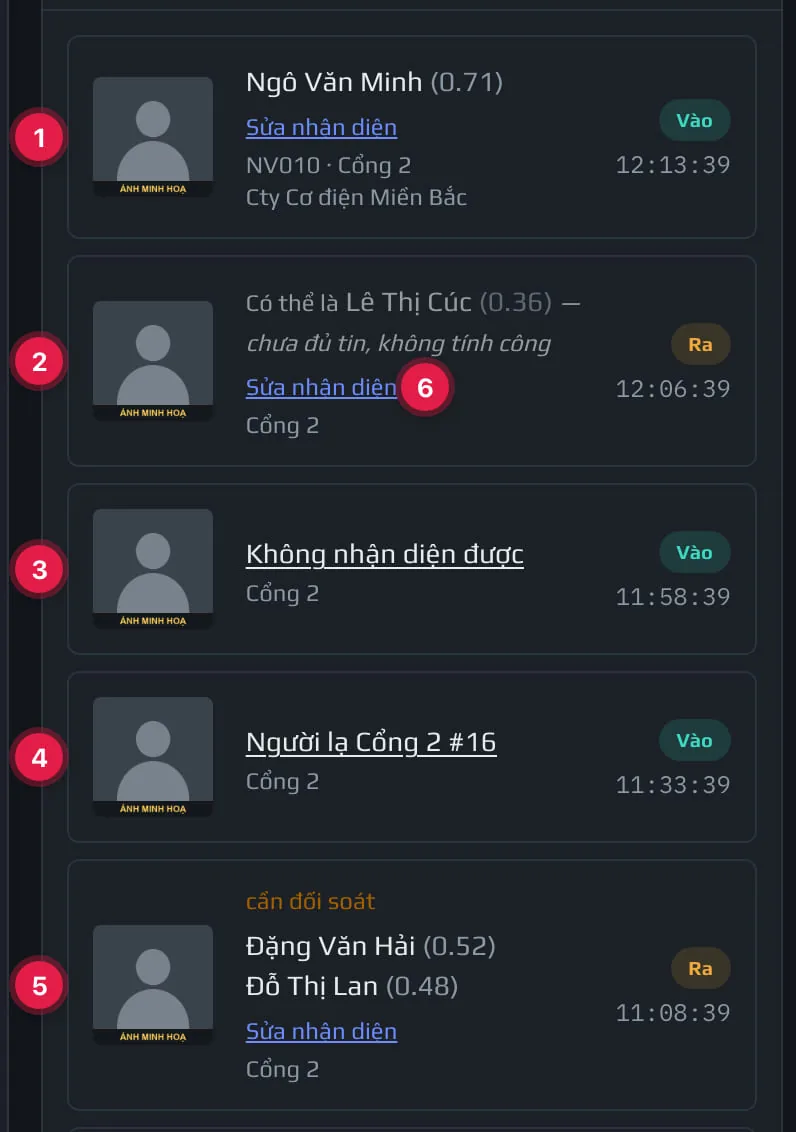
Mỗi lượt là một thẻ: ảnh khuôn mặt bên trái (bấm để phóng to), kết quả nhận diện, cổng, nhà thầu ở giữa; nhãn Vào/Ra và giờ ở bên phải. Lượt của hôm trước thì giờ có kèm ngày. Có 5 loại:
- Khớp — tên nhân viên kèm điểm giống (VD 0.71). Lượt này được tính công. Bấm tên để mở hồ sơ ảnh của nhân viên.
- Chưa đủ tin — "Có thể là Tên (0.36) — chưa đủ tin, không tính công". Hệ thống chỉ đoán, lượt này không tính công cho tới khi có người xác nhận.
- Không nhận diện được — có mặt người nhưng hệ thống không gom được vào ai.
- Người lạ — "Người lạ Cổng #số", một gương mặt chưa có trong danh sách nhân viên.
- Cần đối soát (chữ vàng) — hai nhân viên có điểm giống gần nhau, hệ thống không chọn ai; không tính công.
6 · Sửa nhận diện (chỉ Super Admin): có ở lượt Khớp, Chưa đủ tin, Cần đối soát — mở hộp xử lý ở mục 4. Bấm chữ "Không nhận diện được" hoặc ảnh của lượt đó cũng mở hộp xử lý.
Bấm "Người lạ …" mở hộp chuyển thành nhân viên (mục 5) — Super Admin và Ban QLDA đều dùng được.
#4. Xử lý lượt nhận diện sai hoặc không nhận diện được Super Admin
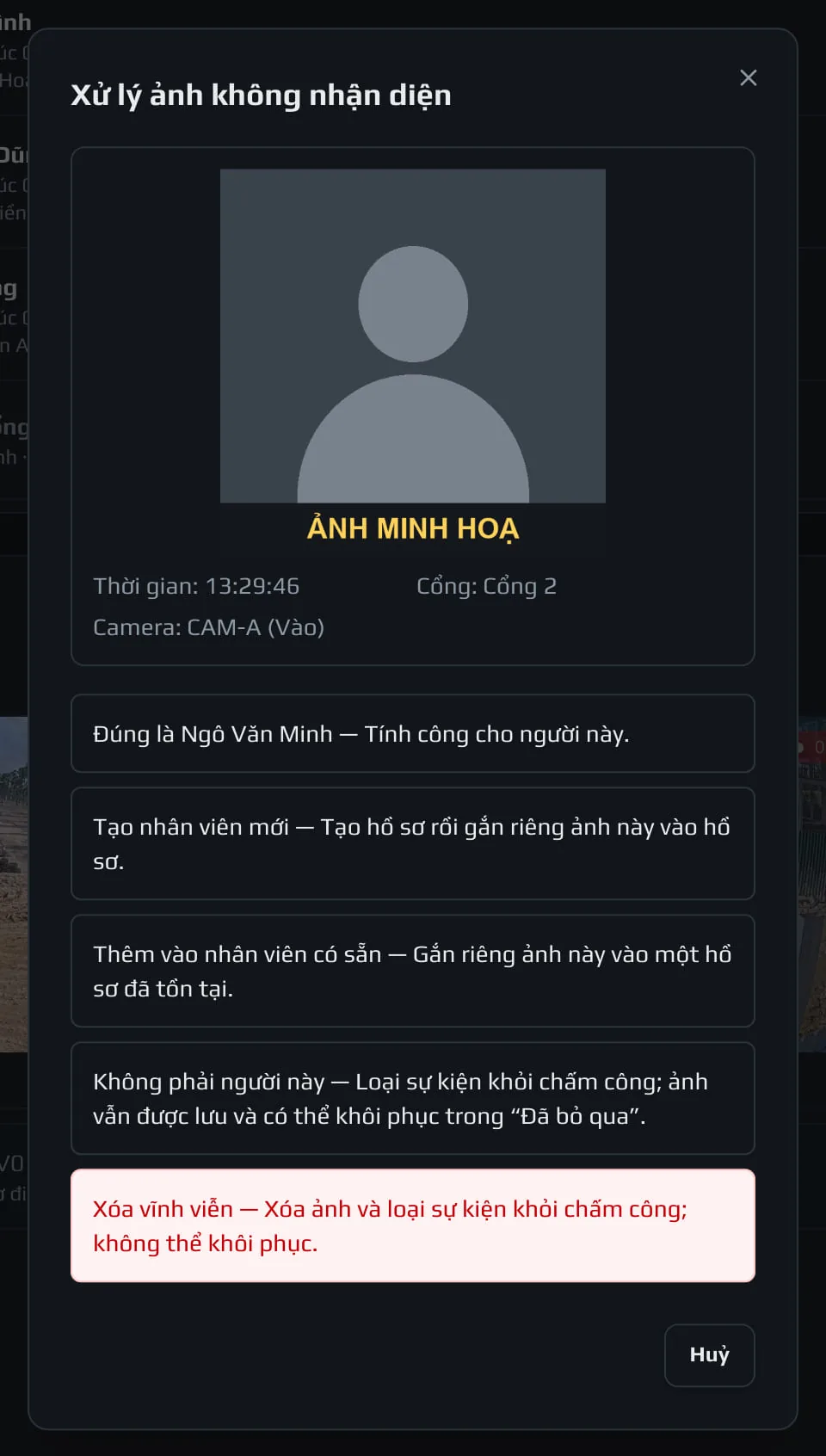
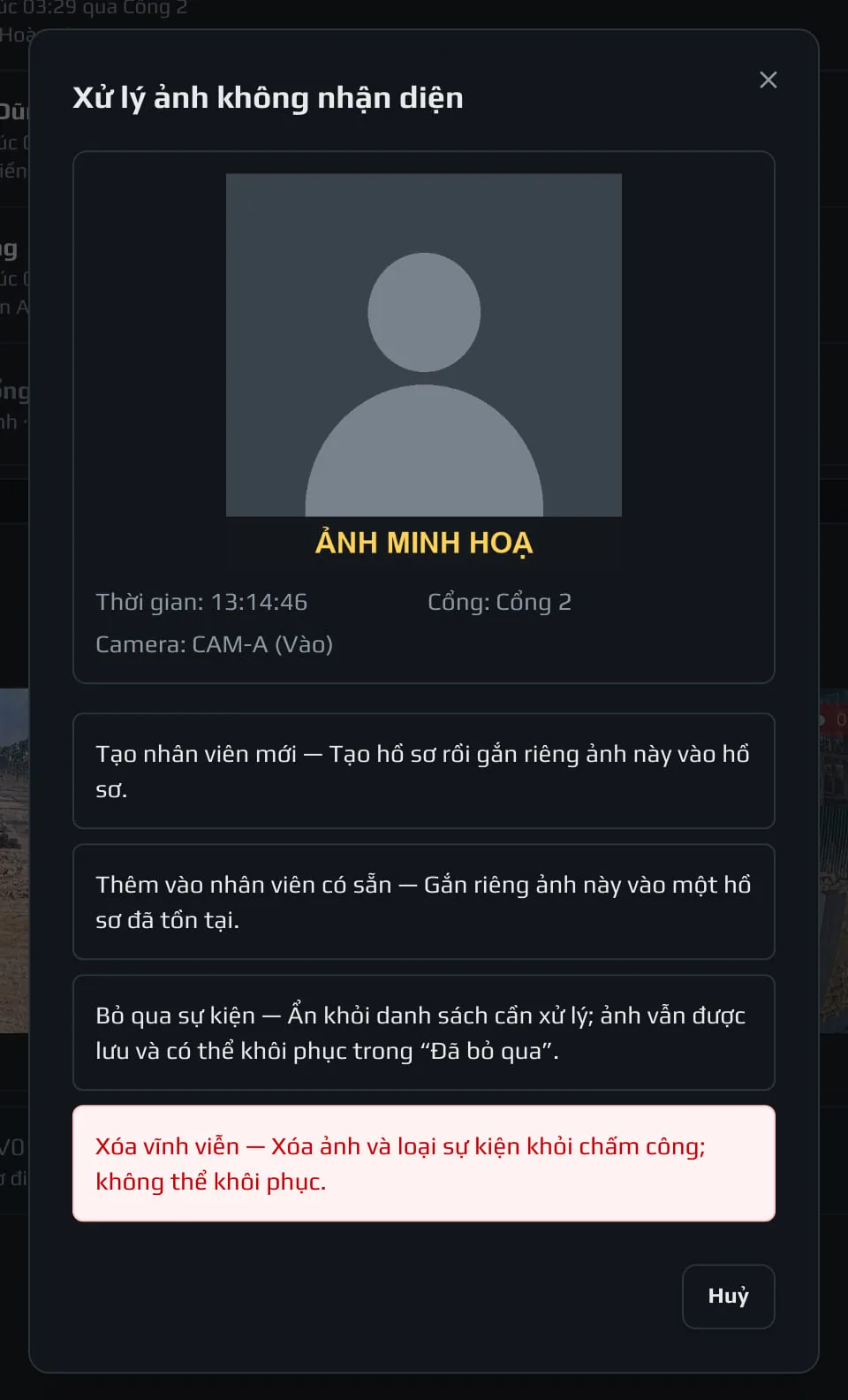
Hộp "Xử lý ảnh không nhận diện" hiện ảnh lớn, giờ, cổng và camera đã chụp (CAM-A (Vào) hoặc CAM-B (Ra), cùng tên với các màn khác), rồi các lựa chọn:
| Lựa chọn | Có khi | Bấm → kết quả |
|---|---|---|
| Đúng là Tên — Tính công cho người này. | Lượt Khớp / Chưa đủ tin / Cần đối soát (một dòng cho mỗi người hệ thống đoán) | Xác nhận ngay, không hỏi lại: lượt được gán cho người đó và tính công. |
| Tạo nhân viên mới | Lượt chưa gán cho ai | Hiện ô Mã nhân viên và Họ và tên (đều bắt buộc) và nút Lưu: tạo nhân viên mới và gắn ảnh này vào hồ sơ của họ. |
| Thêm vào nhân viên có sẵn | Lượt chưa gán cho ai | Hiện ô Tìm nhân viên (gõ mã hoặc tên) và danh sách; bấm một người để gắn ảnh vào hồ sơ người đó. |
| Sửa liên kết ảnh | Lượt đã được gán cho ai đó | Chọn lại nhân viên khác như trên. |
| Không phải người này / Bỏ qua sự kiện | "Không phải người này" ở lượt có tên đoán; "Bỏ qua sự kiện" ở lượt không nhận diện được | Hỏi lại, bấm Xác nhận không phải người này / Xác nhận bỏ qua: lượt bị loại khỏi chấm công. Ảnh vẫn được lưu. |
| Khôi phục sự kiện | Lượt đã bị bỏ qua trước đó | Đưa lượt trở lại như ban đầu. |
| Xóa vĩnh viễn (đỏ) | Luôn có | Hỏi lại, bấm Xác nhận xóa vĩnh viễn: xoá ảnh và loại lượt khỏi chấm công, không khôi phục được. |
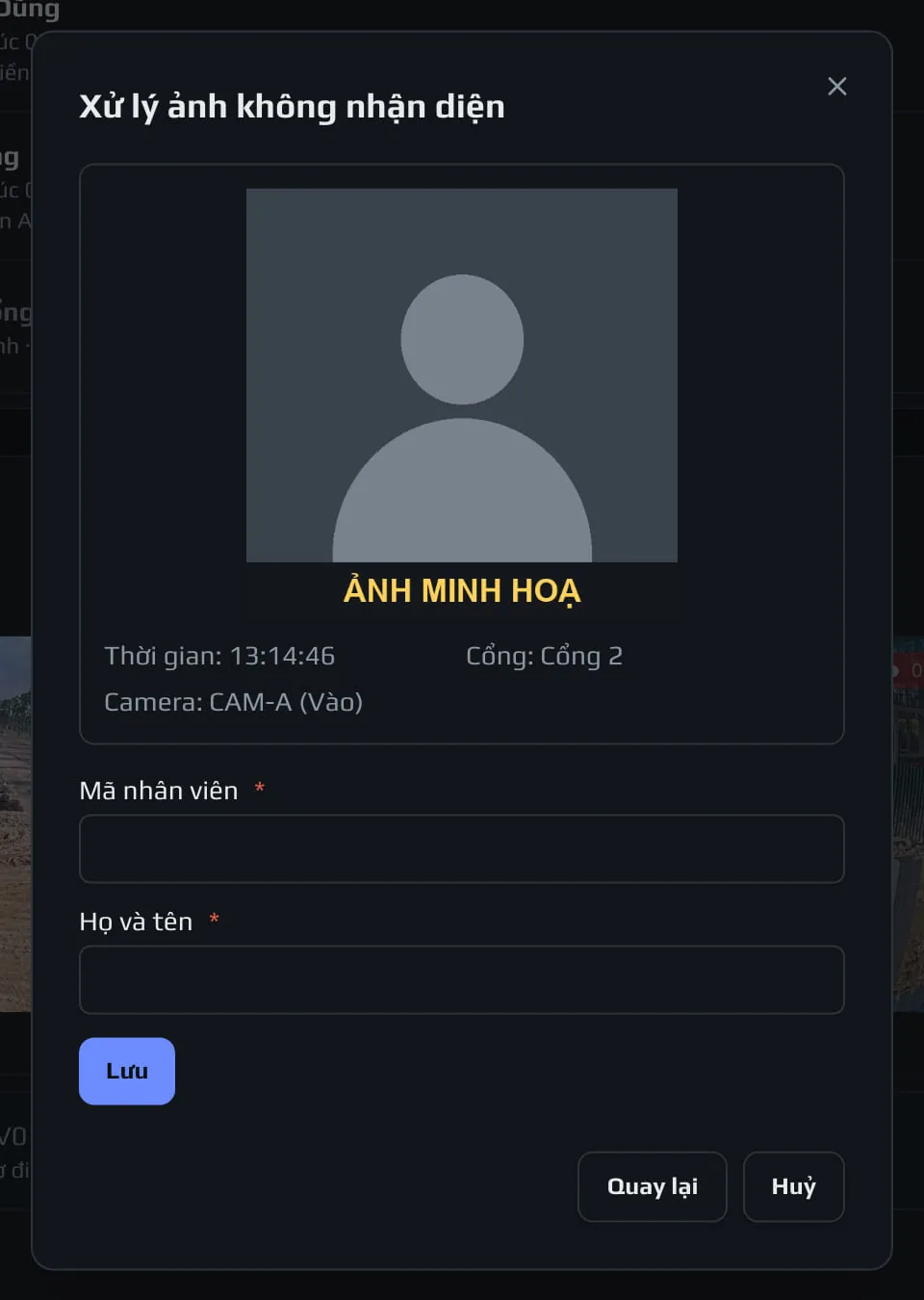
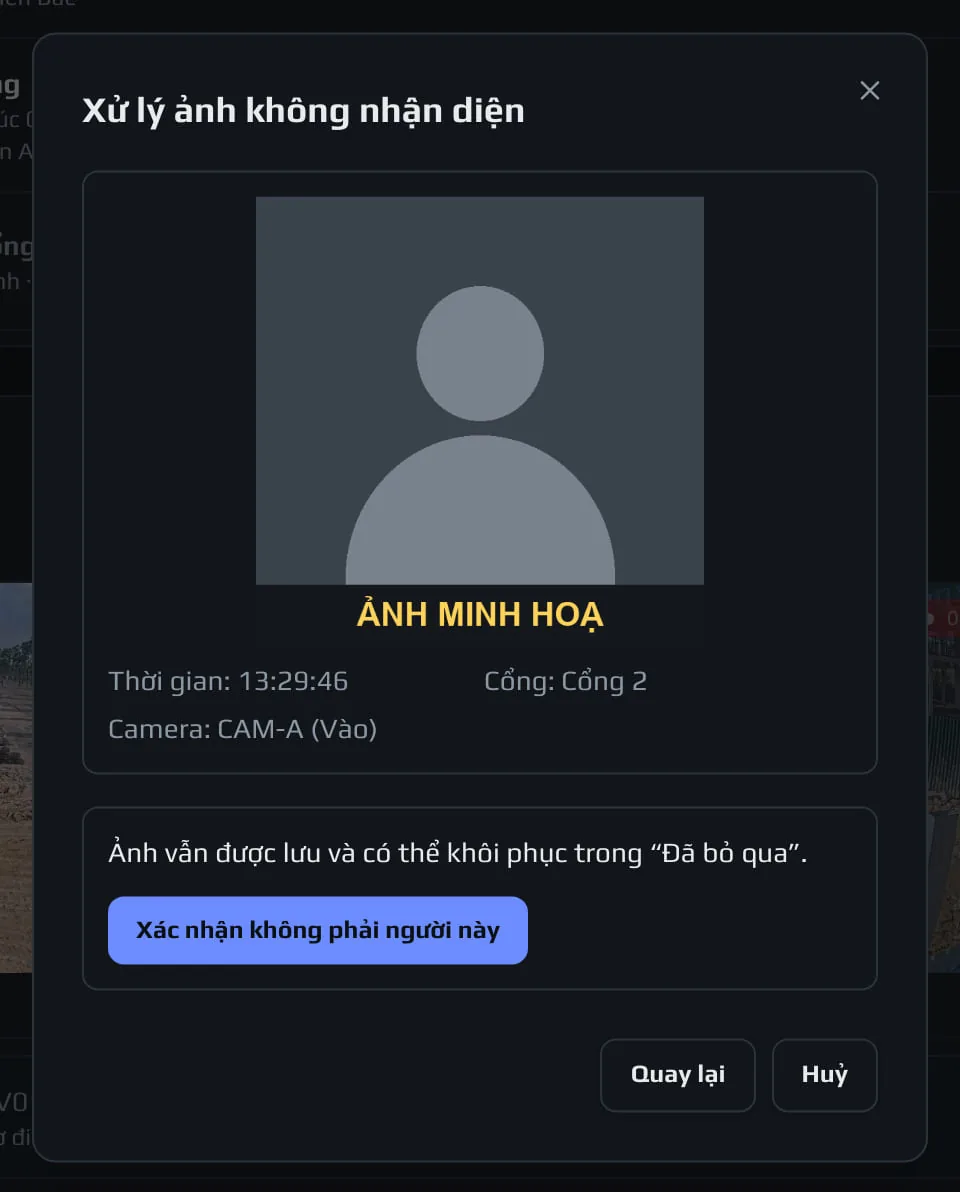
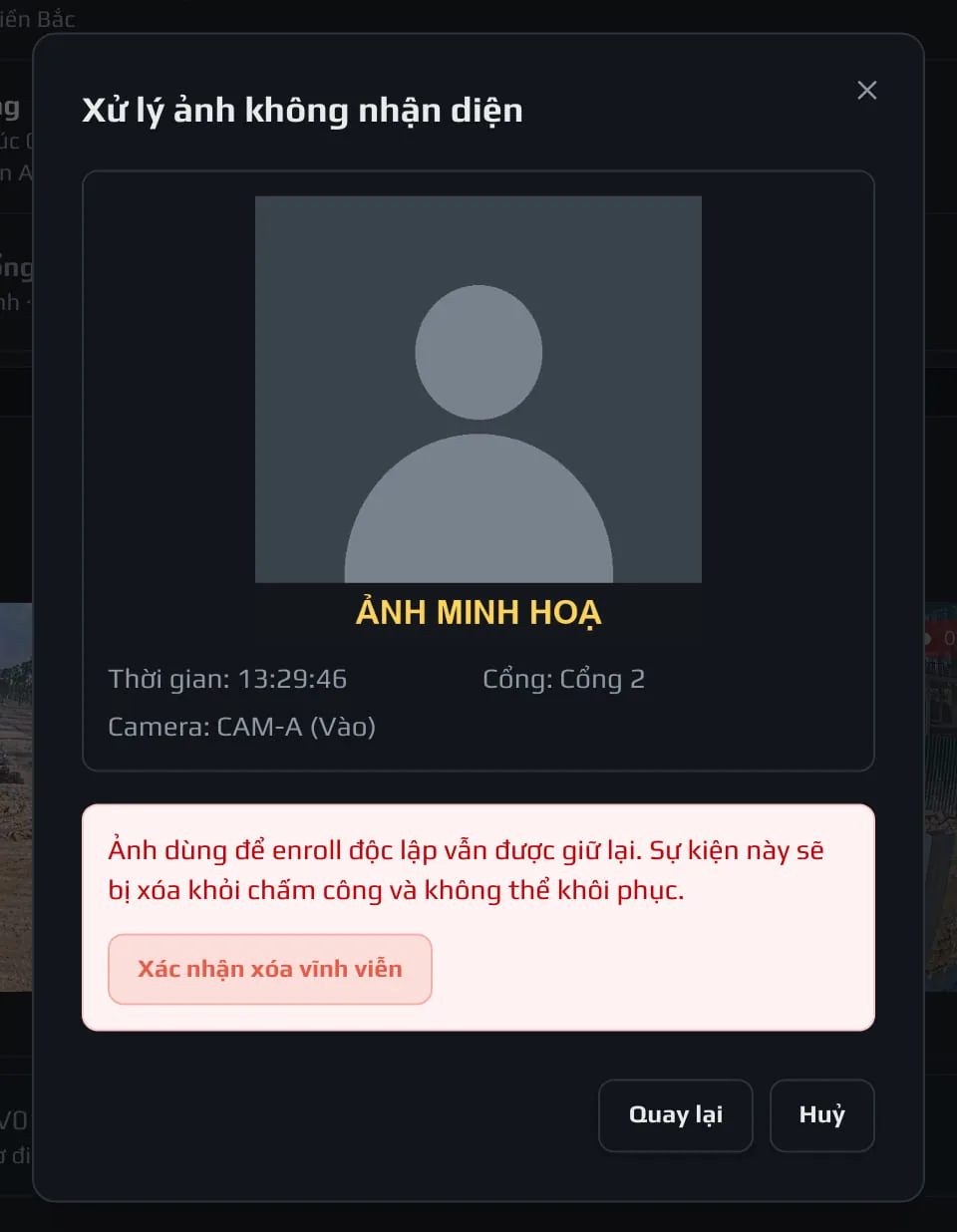
Quay lại trở về danh sách lựa chọn, Huỷ đóng hộp. Trong lúc đang lưu không đóng được hộp. Thành công thì hộp đóng và báo Đã cập nhật sự kiện. (hoặc Đã gắn ảnh vào hồ sơ mã. kèm liên kết "Mở hồ sơ ảnh"). Nếu việc sửa làm thay đổi giờ công các ngày trước, thông báo có thêm Hệ thống đang cập nhật lịch sử. — giờ công được tính lại sau vài phút. Trong lúc hộp đang mở, nhật ký tạm ngừng tự cập nhật.
#5. Chuyển người lạ thành nhân viên
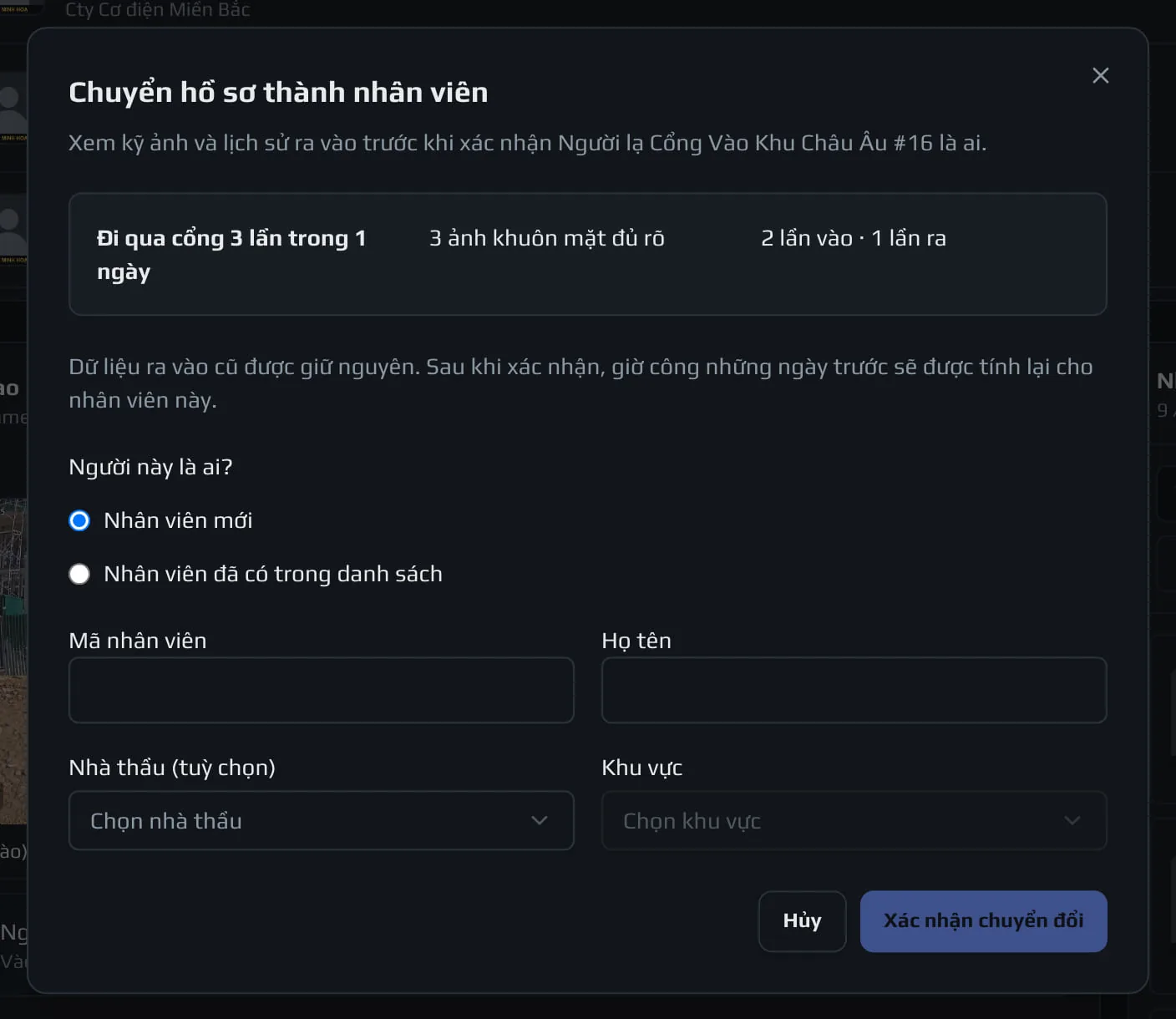
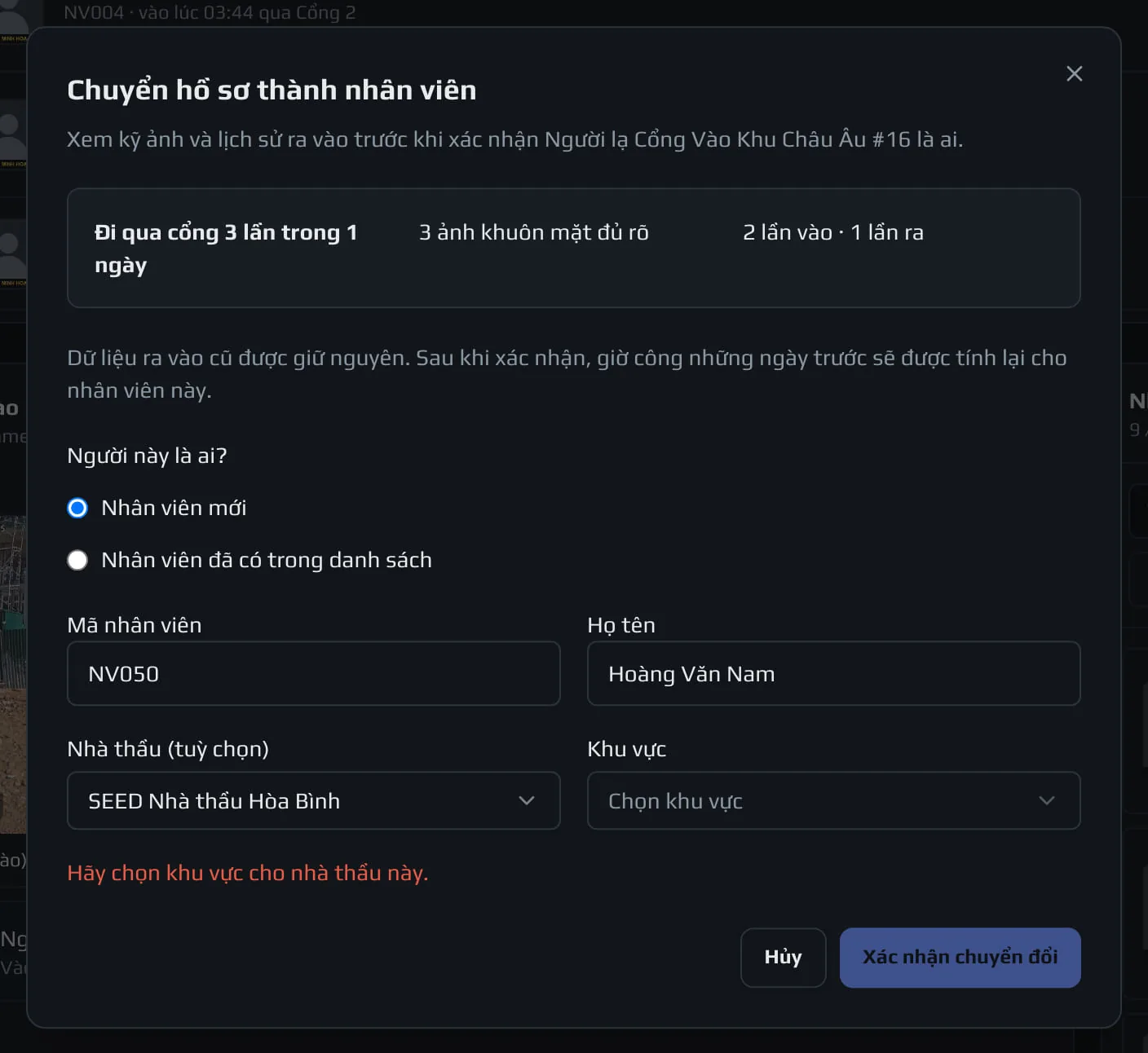
Dùng khi người lạ thực ra là công nhân chưa được đăng ký. Mọi lượt ra vào của người lạ đó (kể cả các ngày trước) sẽ được gán cho nhân viên và giờ công được tính lại. Super Admin làm được với mọi hồ sơ; Ban QLDA chỉ với hồ sơ đã từng xuất hiện ở cổng của các Khu mình phụ trách.
- Dòng tóm tắt: "Đi qua cổng N lần trong M ngày", số ảnh khuôn mặt đủ rõ, số lần vào / số lần ra. Xem kỹ ảnh trước khi xác nhận.
- Người này là ai? Chọn một trong hai:
- Nhân viên mới: nhập Mã nhân viên (tối đa 64 ký tự) và Họ tên (tối đa 200 ký tự) — cả hai bắt buộc. Có thể chọn luôn Nhà thầu (tuỳ chọn) và Khu vực cho nhân viên mới: danh sách nhà thầu chỉ gồm nhà thầu đang hoạt động có Khu trong công trường (với Ban QLDA: có Khu mình phụ trách); ô Khu vực chỉ mở sau khi chọn nhà thầu và chỉ liệt kê các Khu của nhà thầu đó. Đã chọn nhà thầu thì phải chọn Khu vực (hiện câu đỏ Hãy chọn khu vực cho nhà thầu này. và nút xác nhận bị khoá). Chọn — Không gán — để bỏ nhà thầu: nhân viên được tạo chưa thuộc nhà thầu/Khu nào, gán sau ở màn 11.
- Nhân viên đã có trong danh sách: chọn trong ô Nhân viên (người đang làm việc, dạng "mã · họ tên"). Ban QLDA chọn được nhân viên của Khu mình và nhân viên chưa gán Khu nào.
- Nếu người lạ có ít hơn 3 ảnh khuôn mặt đủ rõ, hộp hiện cảnh báo vàng Mới có N ảnh khuôn mặt đủ rõ, cần ít nhất 3. Camera sẽ tự nhận ra người này khi chụp thêm được ảnh rõ. — phải tích ô Tôi hiểu camera có thể chưa nhận ra người này ngay mới bấm được nút xác nhận.
- Xác nhận chuyển đổi chỉ bấm được khi đã nhập đủ (trong lúc lưu nút ghi "Đang chuyển đổi…"). Thành công thì báo Đã chuyển Người lạ … thành nhân viên; lượt đó hiện nhãn vàng "Đang cập nhật lịch sử" cho tới khi tính lại xong. Nhân viên mới tạo và việc gán nhà thầu/Khu được lưu cùng lúc: nếu gán không được thì không có gì được lưu. Hủy đóng hộp.
Không lưu được thì khung đỏ trong hộp hiện đúng lý do, sửa ngay trong hộp rồi bấm lại, ví dụ Mã nhân viên đã tồn tại, Nhân viên đã ngừng hoạt động. Nếu người khác vừa xử lý cùng hồ sơ, khung đỏ báo lý do kèm "Hãy tải lại để xem thông tin mới nhất." và nút Tải lại. Hồ sơ đã được người khác chuyển thì hiện hộp Hồ sơ đã được xử lý với liên kết "Xem chi tiết hồ sơ".
#6. Quản lý Người Lạ
Super Admin thấy mọi hồ sơ người lạ; Ban QLDA chỉ thấy hồ sơ đã từng xuất hiện ở cổng các Khu mình phụ trách, và dùng được mọi nút ở trang này (chuyển thành nhân viên, không phải người, khôi phục, hoàn tác, thử xử lý lại) với các hồ sơ đó.
Trang /strangers không có trong menu; mở bằng cách bấm tên một người lạ ở danh sách "Đang có mặt" hoặc nhật ký, hoặc nhãn "Đang cập nhật lịch sử", rồi bấm "← Danh sách người lạ".
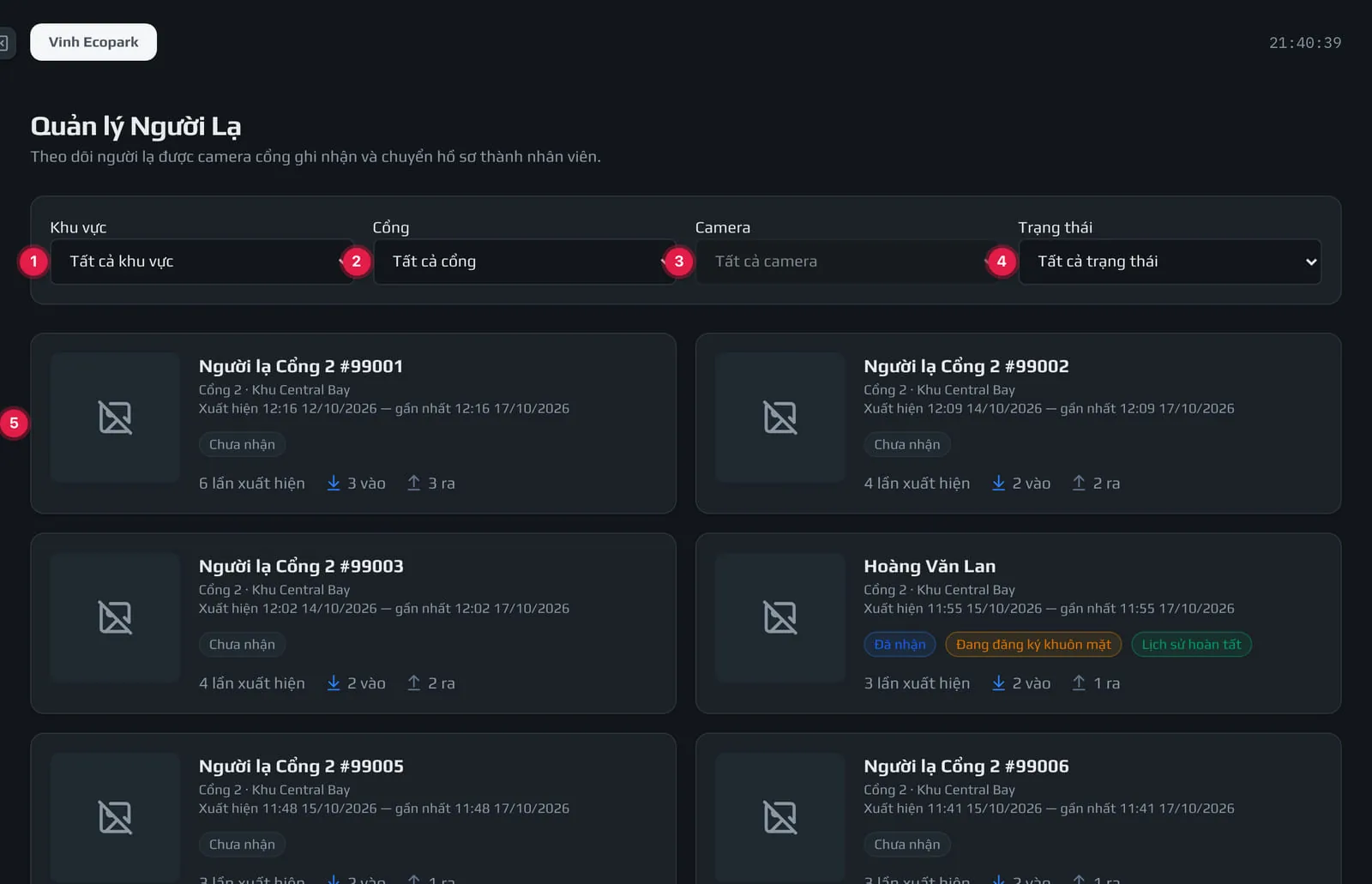
Chỉ xem người lạ từng được nhìn thấy ở cổng của Khu này. Đổi Khu thì ô Cổng và Camera trở về "Tất cả".
Chỉ xem người lạ từng được nhìn thấy ở Cổng này. Danh sách chỉ có các Cổng của Khu đang chọn (hoặc mọi Cổng nếu chưa chọn Khu).
Chọn được sau khi chọn Cổng: CAM-A (Vào) hoặc CAM-B (Ra) của Cổng đó. Một hồ sơ hiện ra khi có ít nhất một lần nhìn thấy ở đúng chỗ đã chọn; số lần xuất hiện trên thẻ vẫn là tổng của mọi camera.
Chưa nhận (chưa gán cho ai), Đã nhận (đã chuyển thành nhân viên), Đã hoàn tác (đã chuyển rồi bị huỷ), Không phải người. Hồ sơ "Không phải người" chỉ hiện khi chọn đúng trạng thái này.
Ảnh đại diện; tên hồ sơ giống trên màn Nhân Sự Ra Vào (VD Người lạ Cổng 2 #12, hồ sơ đã chuyển thì là họ tên nhân viên); Cổng · Khu của lần nhìn thấy gần nhất; lần đầu và lần gần nhất xuất hiện, nhãn trạng thái, số lần xuất hiện và số lượt vào/ra. Bấm thẻ để mở hồ sơ. Danh sách tải 20 hồ sơ, còn nữa thì có nút Tải thêm.
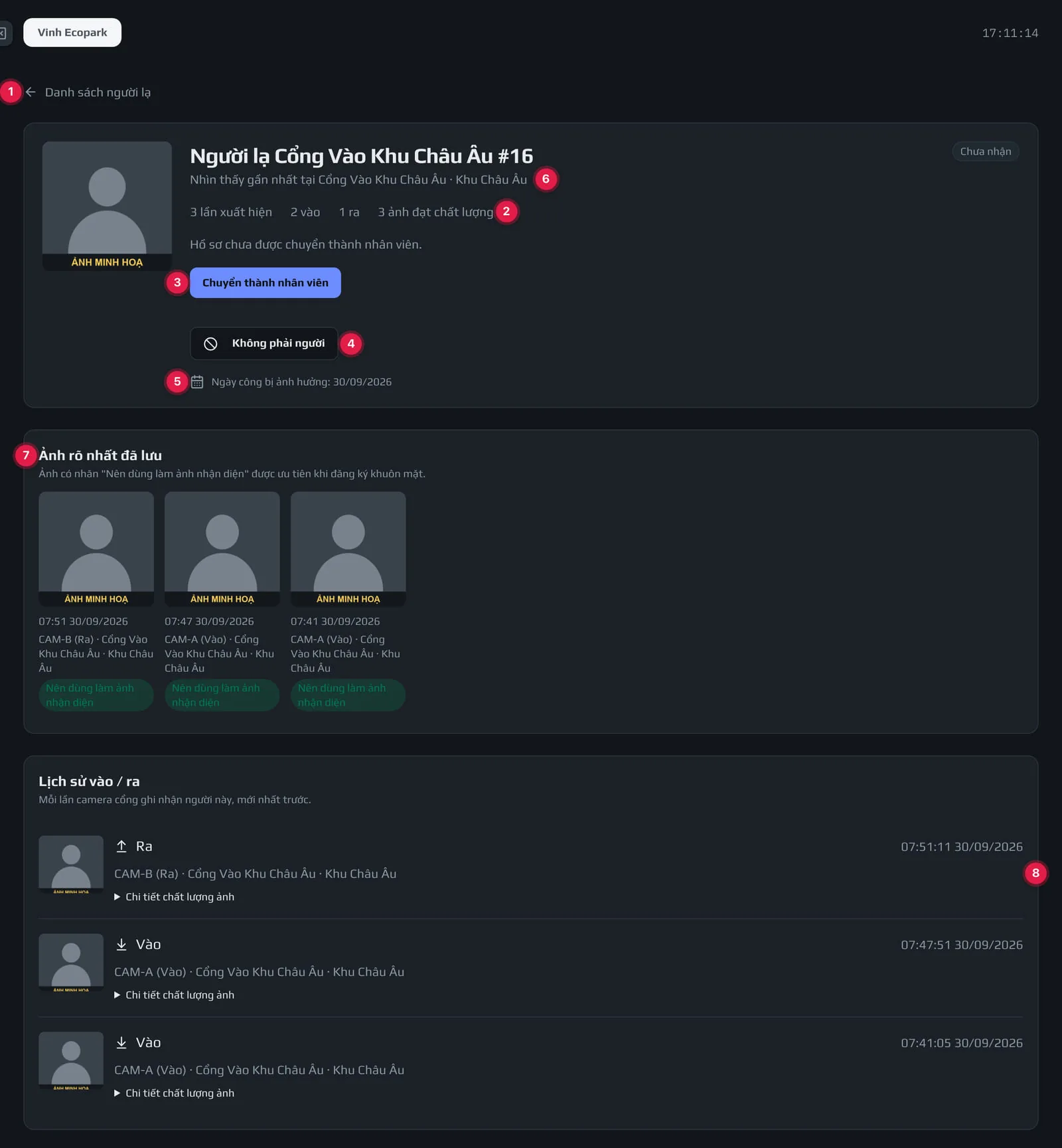
Quay lại danh sách.
Số lần xuất hiện, số lượt vào, ra và số ảnh đủ chất lượng (cần ít nhất 3 để camera nhận ra người này sau khi chuyển thành nhân viên).
Mở hộp ở mục 5. Chỉ có khi hồ sơ đang "Chưa nhận".
Dùng khi camera nhận nhầm vật (yên xe, bao cát…) thành mặt người. Mở hộp nhập Lý do (ít nhất 3 ký tự) rồi Xác nhận: hồ sơ bị loại khỏi danh sách người lạ, khỏi số "đang có mặt" và thông báo; camera ngừng báo lượt cho hồ sơ này; ảnh vẫn được giữ. Hồ sơ đã ở trạng thái này thì nút đổi thành Khôi phục hồ sơ (cũng cần lý do).
Các ngày có lượt của người lạ này — đây là những ngày sẽ được tính lại giờ công khi chuyển thành nhân viên.
Cổng và Khu của lần nhìn thấy gần nhất, ngay dưới tên hồ sơ.
Các ảnh tốt nhất, mỗi ảnh ghi giờ chụp và nơi chụp (camera · Cổng · Khu). Ảnh có nhãn "Nên dùng làm ảnh nhận diện" được ưu tiên khi đăng ký khuôn mặt để camera nhận ra người này.
Mọi lượt, mới nhất trước; mỗi lượt ghi hướng Vào/Ra, giờ và nơi chụp (VD CAM-B (Ra) · Cổng 2 · Khu A). Bấm "Chi tiết chất lượng ảnh" để xem chỉ số ảnh.
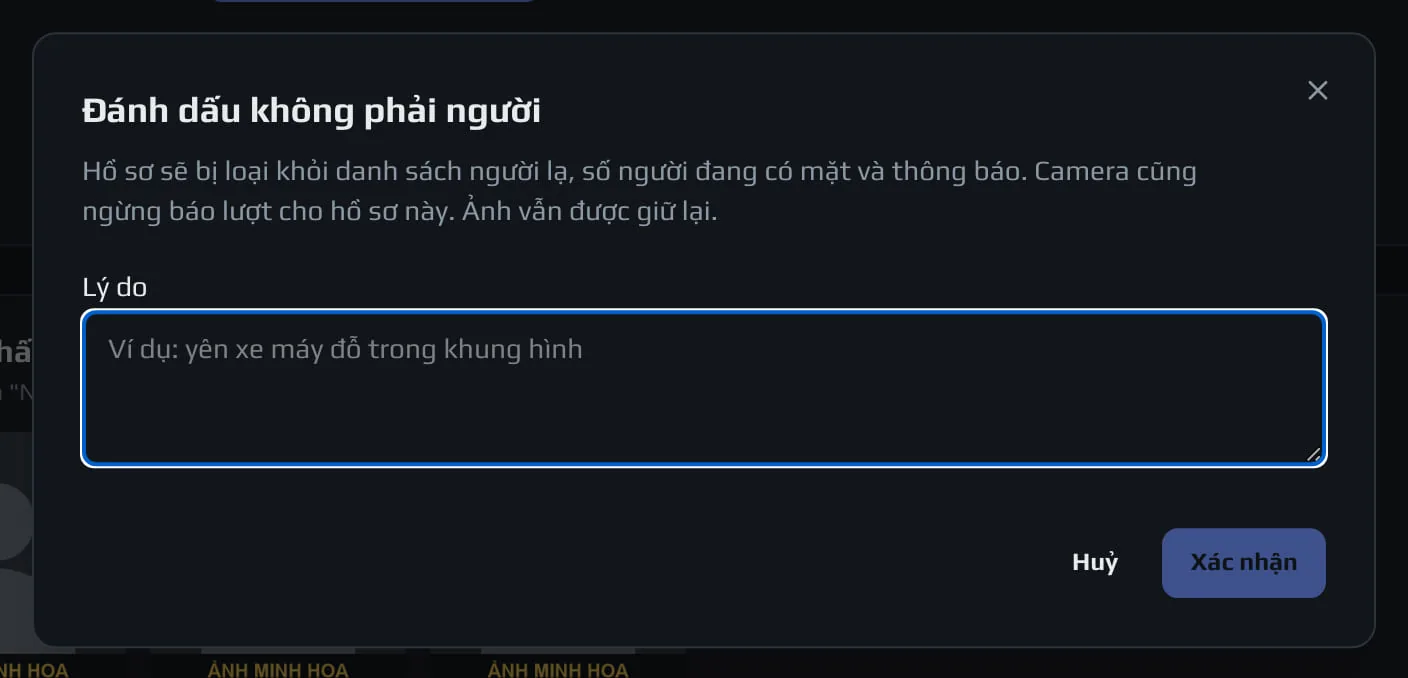
Khi hồ sơ đã được chuyển thành nhân viên, trang hiện tiến trình "Gán nhân viên · Đăng ký khuôn mặt · Lịch sử" (Đang chờ / Đang tính lại / Hoàn tất / Lỗi) và tự làm mới mỗi 3 giây cho tới khi xong; nút Làm mới trạng thái để làm mới ngay. Quá 10 phút chưa xong thì hiện chữ "Xử lý lâu hơn dự kiến". Có bước bị lỗi thì có nút Thử xử lý lại. Tên nhân viên đã gán hiện thành liên kết tới hồ sơ ảnh của họ.
Hoàn tác liên kết (nút đỏ, khi hồ sơ đã chuyển): dùng khi lỡ gán nhầm. Ban QLDA không hoàn tác được nếu nhân viên đó đang được gán ở Khu khác. Hộp hỏi lại liệt kê các ngày công sẽ tính lại, bắt nhập Lý do hoàn tác (ít nhất 3 ký tự) và gõ lại đúng mã nhân viên đã gán thì nút Xác nhận hoàn tác mới bấm được. Hồ sơ trở về người lạ, giờ công các ngày đó được tính lại.
#7. Ban QLDA thấy gì
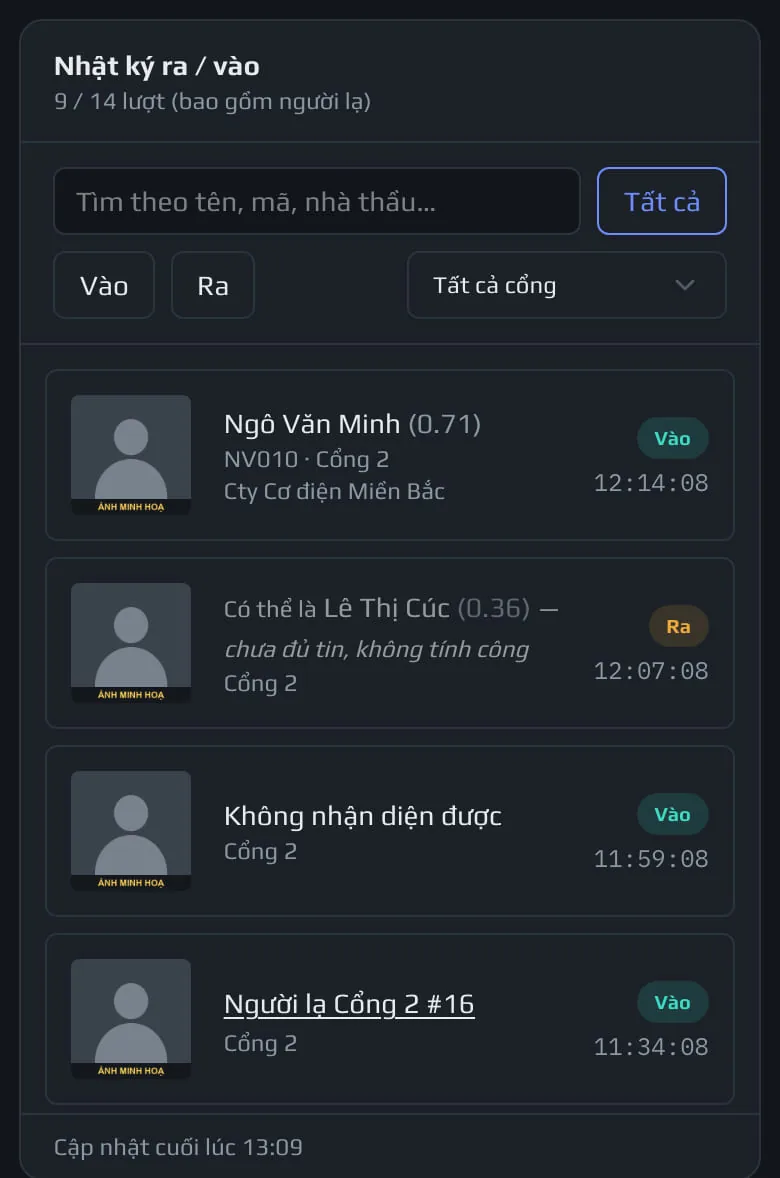
Ban QLDA xem đầy đủ chỉ số, danh sách đang có mặt, camera và nhật ký của các Khu mình phụ trách.
- Được làm: bấm "Người lạ …" ở nhật ký hoặc ở danh sách đang có mặt để mở hồ sơ / chuyển người lạ thành nhân viên (mục 5, 6).
- Không có nút "Sửa nhận diện" ở các lượt Khớp, Chưa đủ tin, Cần đối soát, và bấm chữ "Không nhận diện được" hay ảnh chỉ để phóng to. Gặp lượt nhận diện sai thì báo Super Admin xử lý.
#8. Thông báo lỗi có thể gặp
| Tình huống | Thông báo | Cách xử lý |
|---|---|---|
| Mất kết nối khi đang xem | Mất kết nối, đang thử lại (cập nhật cuối lúc …) kèm nút Thử lại | Số liệu trên màn là của lần cập nhật cuối; kiểm tra mạng rồi bấm Thử lại. |
| Danh sách đang có mặt chậm cập nhật | Dữ liệu đang cũ — đang thử tải lại… | Trang tự thử lại. |
| Người khác vừa xử lý cùng lượt | Sự kiện vừa được người khác xử lý kèm nút Tải trạng thái mới | Bấm để xem kết quả mới rồi xử lý lại nếu cần. |
| Không tải được hồ sơ người lạ | Không thể tải hồ sơ người lạ. / Hồ sơ không còn tồn tại. kèm Thử lại | Bấm Thử lại; hồ sơ không còn thì bỏ qua. |
| Không tải được danh sách nhân viên trong hộp | Không thể tải danh sách nhân viên | Đóng hộp, mở lại. |
#9. Trên điện thoại
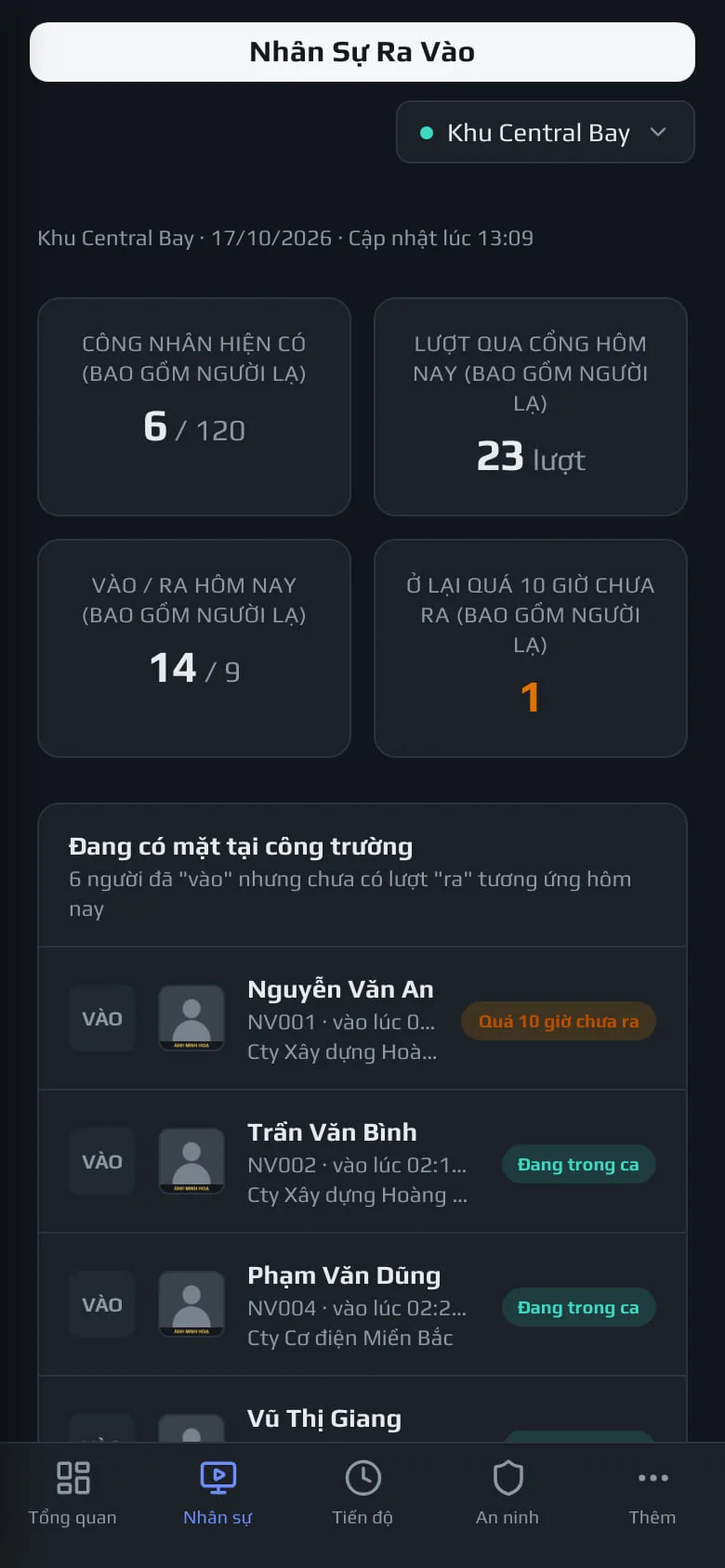
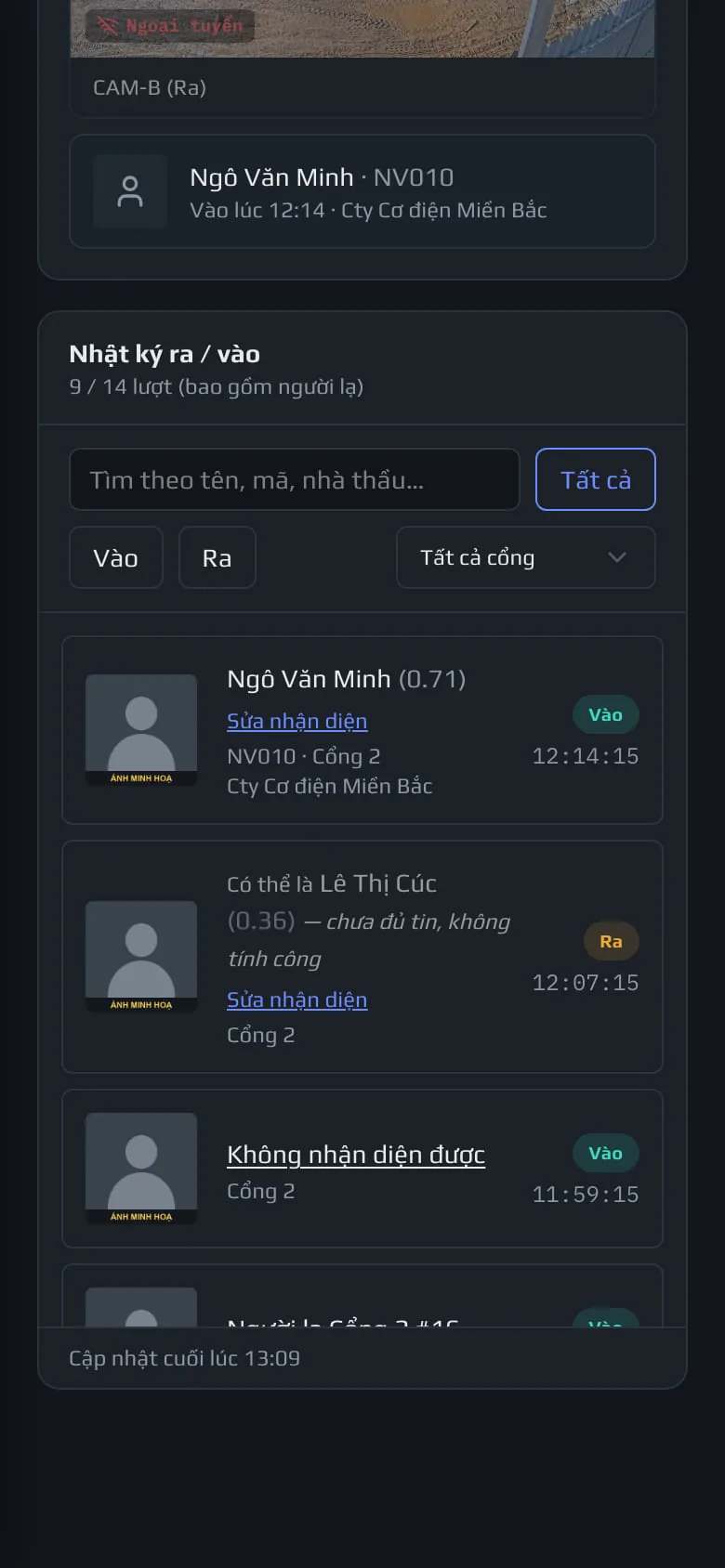
Bốn chỉ số xếp 2 × 2, sau đó lần lượt: danh sách đang có mặt → camera cổng (mỗi camera một hàng) → nhật ký. Dòng chữ dài bị cắt bằng "…". Nút "Nhân sự" ở thanh dưới cùng mở nhanh màn này.
15Camera PTZ
/ptzXem và điều khiển camera PTZ (camera xoay — phóng to được) của Khu vực đang chọn. Bình thường camera tự đi một vòng quét qua các Vùng theo thứ tự và chụp ảnh từng Vùng để theo dõi tiến độ. Ở màn này bạn xem hình trực tiếp, cho camera quay ngay tới một Vùng và xem timelapse ảnh của từng Vùng. Muốn thêm/sửa Vùng thì dùng màn Quản lý Vùng (màn 07), muốn đặt lịch quét thì dùng màn Camera PTZ trong Cấu hình (màn 06). Trạng thái camera tự cập nhật mỗi 15 giây.
Cả ba vai trò dùng chung màn này và đều điều khiển được camera. Khác biệt ở mục 6.
#1. Bố cục màn hình
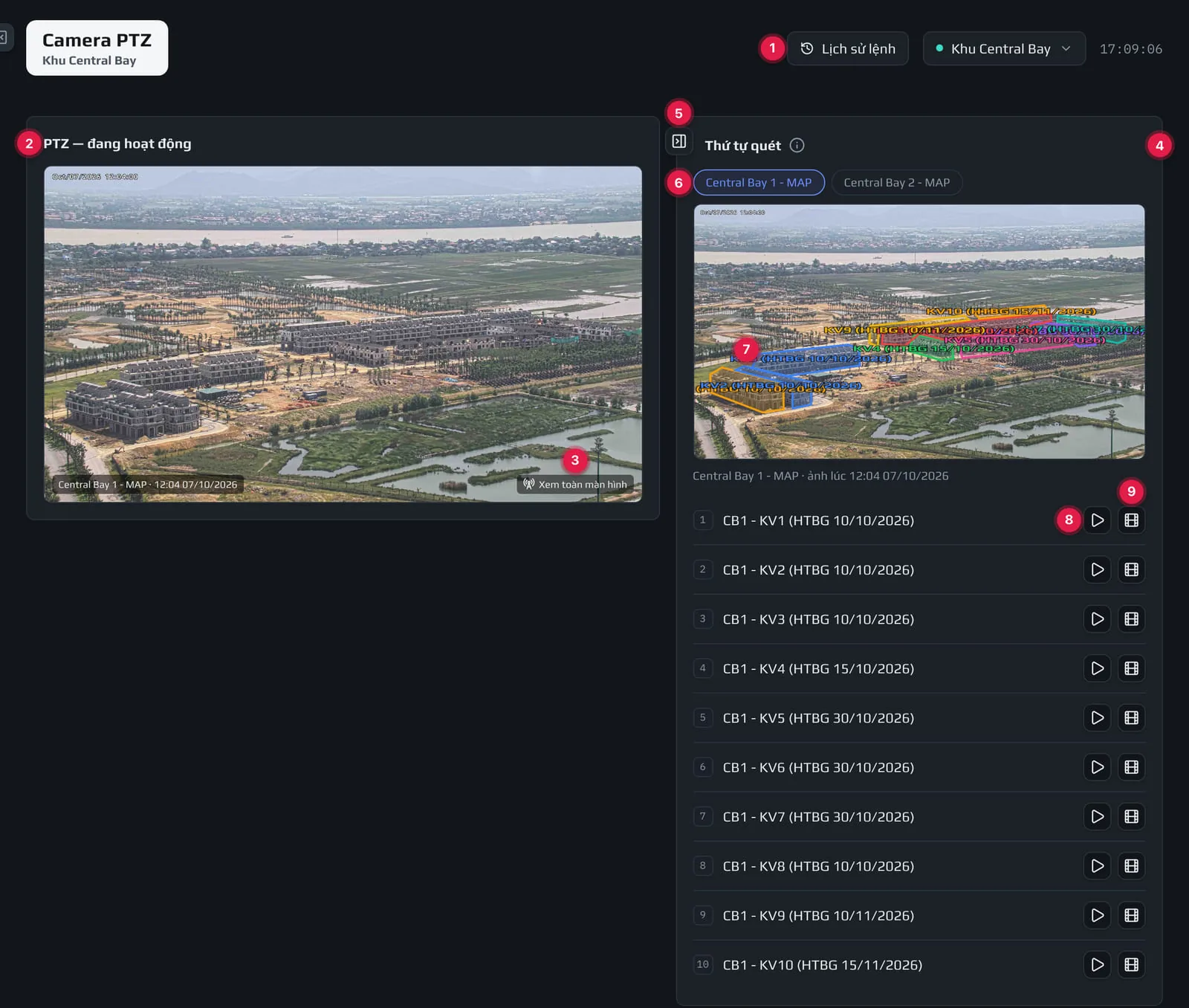
Mở bảng bên phải liệt kê các lệnh bạn đã gửi trong lần mở trang này (tối đa 50 lệnh gần nhất): camera, lệnh, thời gian và kết quả Đã gửi / Offline / Lỗi. Số nhỏ cạnh nút là số lệnh. Danh sách mất khi tải lại trang; chưa gửi lệnh nào thì ghi Chưa có lệnh.
"Tên — đang hoạt động" hoặc "— mất kết nối". Bên phải có nhãn sức khoẻ khi camera có vấn đề (Cảnh báo / Nghiêm trọng / Offline / Chưa rõ); rê chuột vào nhãn để xem lý do (VD "Nhiệt độ cao", "Ổ đĩa sắp đầy", "Camera mất kết nối").
Khu có nhiều camera PTZ thì phía trên có một hàng thẻ, mỗi thẻ một camera ("● Online/Offline" + tên); bấm thẻ để chọn camera.
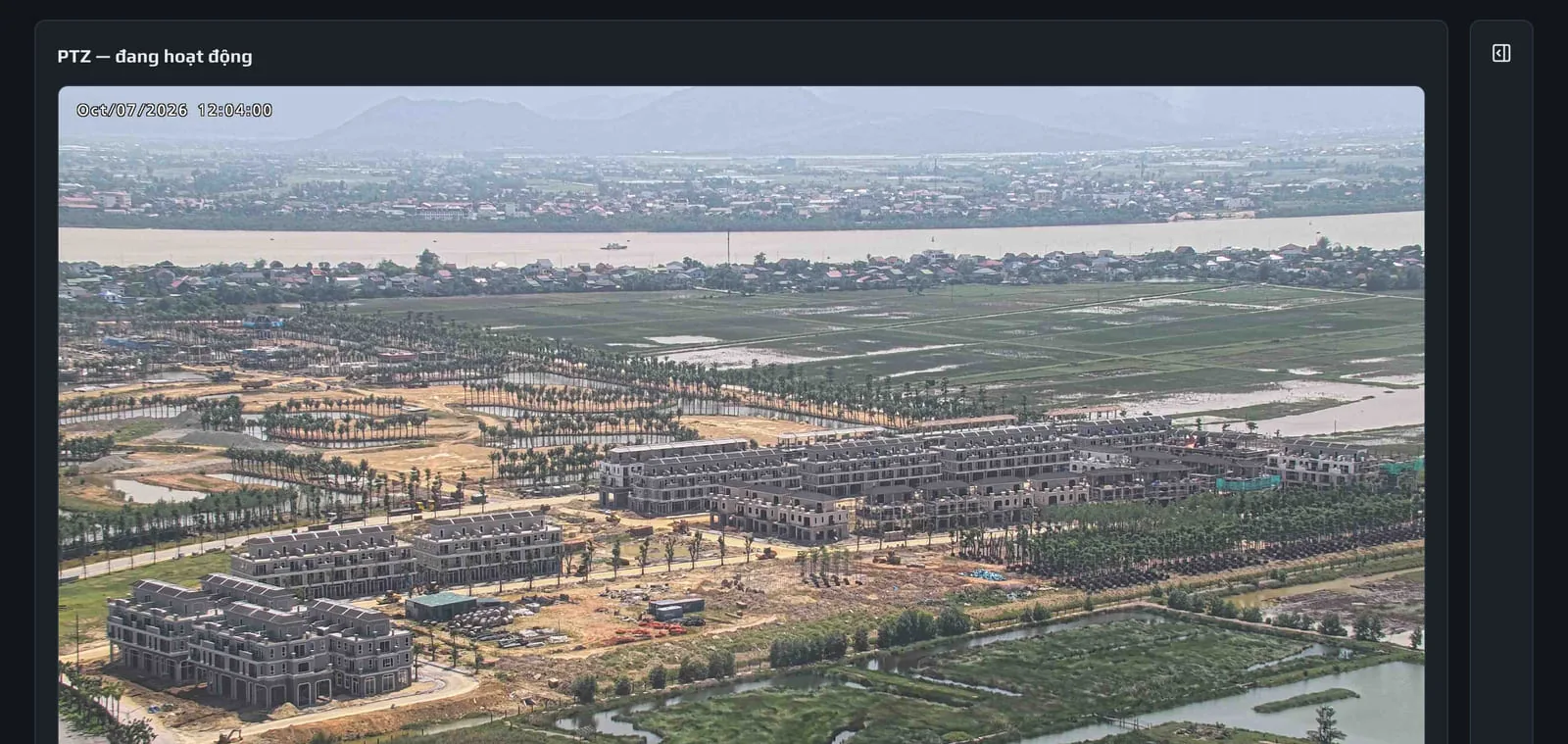
Lúc chưa xem trực tiếp, khung hiện ảnh chụp gần nhất kèm tên Vùng và giờ chụp ở góc dưới trái (ghi thêm "ảnh người chụp" nếu là ảnh chụp tay). Bấm vào khung để mở toàn màn hình và bắt đầu xem trực tiếp (mục 3). Chưa có ảnh nào thì khung ghi "Chưa có ảnh — chờ vòng quét chụp".
Danh sách các Vùng camera đi qua trong vòng quét, theo đúng thứ tự. Bấm ⓘ để xem số Vùng và tình trạng lịch quét (mục 2). Biểu tượng ⓘ màu vàng nghĩa là camera chưa được đặt lịch nên đang không tự quét.
Thu panel Thứ tự quét thành dải hẹp để khung hình rộng hơn. Bấm biểu tượng ở dải hẹp để mở lại.
Nếu Khu có "Vùng tổng quan" (ảnh toàn cảnh có vẽ ranh giới các Vùng, làm ở màn 07), mỗi ảnh tổng quan là một tab. Chọn tab nào thì danh sách bên dưới chỉ còn các Vùng nằm trên ảnh đó (cộng các Vùng không nằm trên ảnh nào). Đang xem trực tiếp mà đổi tab thì camera quay về góc tổng quan đó.
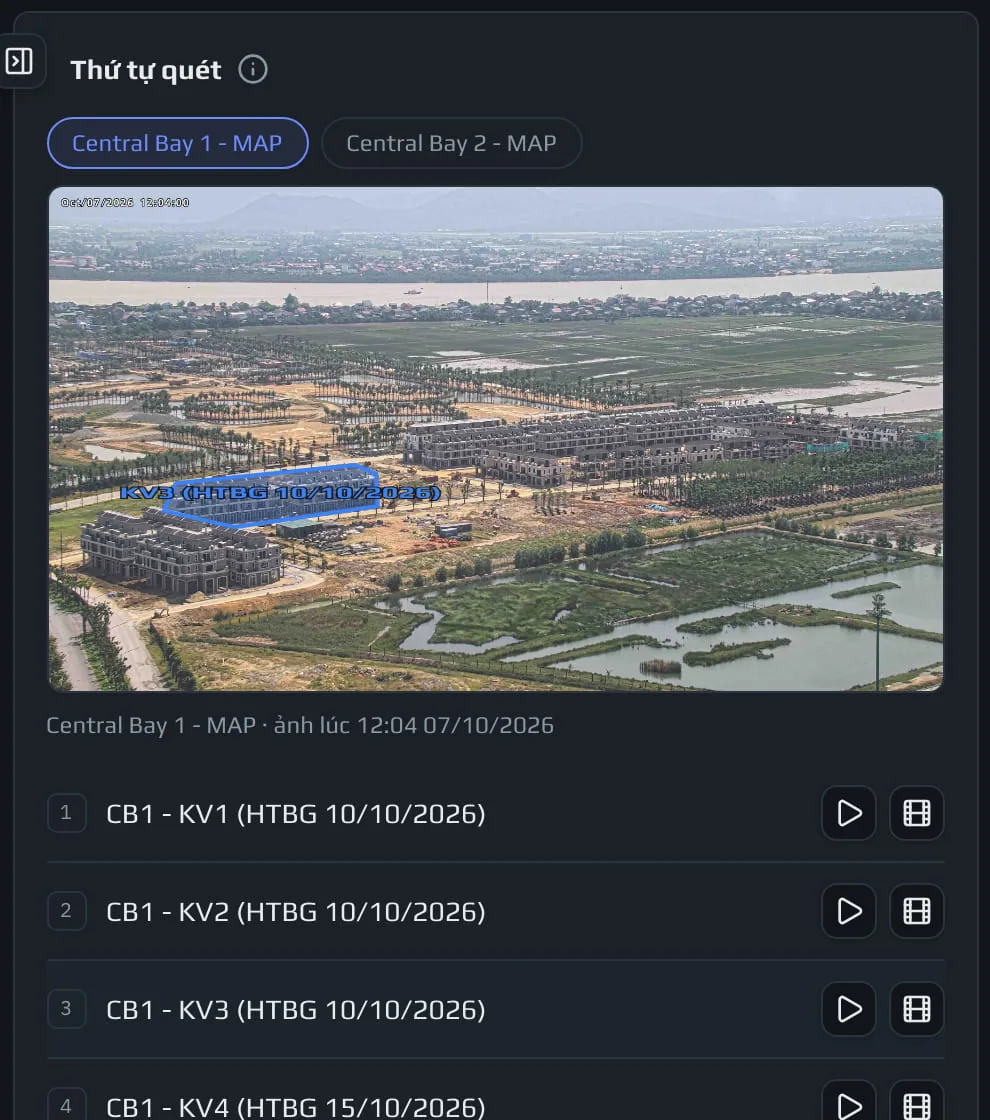
Mỗi Vùng là một hình viền màu kèm tên. Rê chuột vào hình để thấy tên Vùng; bấm vào hình để camera quay tới Vùng đó (giống nút ▶). Dòng dưới ảnh ghi tên ảnh và giờ chụp. Nếu bản đồ được cài ẩn đa giác ở màn 07, hình chỉ hiện khi rê chuột vào (xem mục 5).
Cho camera quay ngay tới Vùng đó và tự bật xem trực tiếp. Trong lúc quay nút hiện vòng xoay; tới nơi nút chuyển xanh. Ô số đầu dòng tô xanh là Vùng camera đang đứng. Vòng quét tự động tạm dừng một lúc rồi chạy tiếp.
Mở hộp timelapse của Vùng (mục 4). Bấm được kể cả khi camera mất kết nối.
Vùng có nhãn vàng Chưa ghi camera là Vùng chưa được lưu vào bộ nhớ của camera nên bị bỏ qua trong vòng quét; nút ▶ vẫn đưa camera tới toạ độ đã lưu. Ghi xuống camera ở màn 07. Vùng tắt hoặc Vùng không theo dõi tiến độ không có trong danh sách.
Khi camera mất kết nối, danh sách Vùng biến mất và panel ghi Camera đang mất kết nối — không điều khiển được Vùng nào.; khung hình vẫn giữ ảnh chụp cuối. Khi camera chưa sẵn sàng nhận lệnh, nút ▶ và các hình trên ảnh tổng quan bị khoá.
#2. Biết camera đang quét hay đang nghỉ
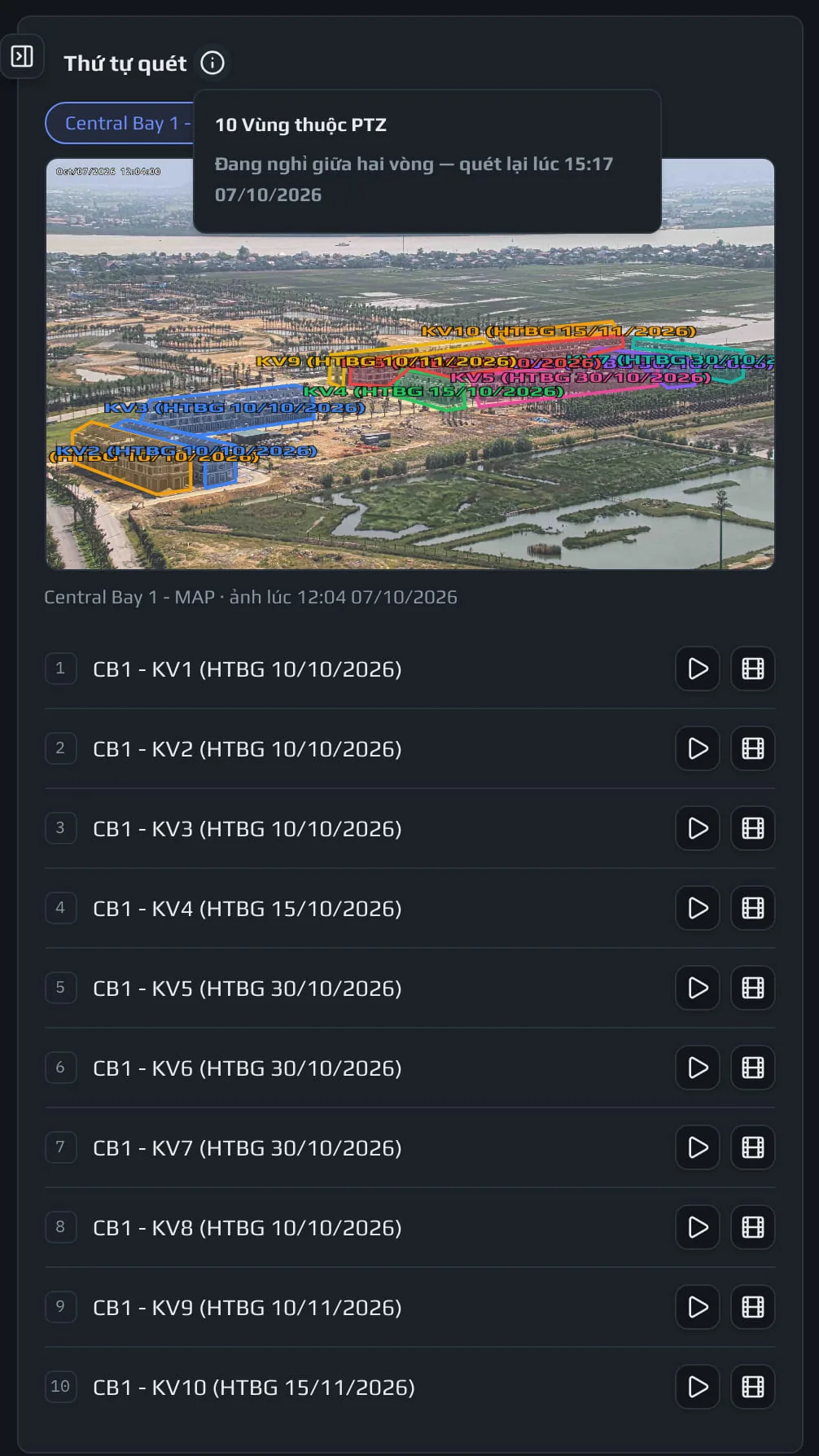
Hộp nhỏ ghi số Vùng ("10 Vùng thuộc PTZ") và một trong các dòng:
- Lịch quét: 07:00–17:00, nghỉ 180 phút giữa hai vòng — lịch đang đặt.
- Đang nghỉ giữa hai vòng — quét lại lúc … — vừa xong một vòng, đang chờ tới vòng sau.
- Ngoài khung giờ quét — quét lại lúc … — ngoài giờ được phép quét.
- Chưa đặt lịch — chưa quét tự động (chữ vàng) kèm liên kết Đặt lịch quét mở màn 06. Camera không tự quét cho tới khi có lịch, nhưng vẫn điều khiển bằng tay được.
#3. Xem trực tiếp và quyền điều khiển
Bấm vào khung hình hoặc ▶ để xem trực tiếp. Khung hiện nhãn CONNECTING rồi LIVE khi đã lên hình, nút Dừng để tắt. Khi đang phát, bấm vào khung để mở toàn màn hình; nếu lúc đó camera chưa quay tới đâu, camera tự quay về góc tổng quan (hoặc Vùng đầu tiên). Không thao tác gì thì hình trực tiếp tự tắt sau 3 phút để nhường chỗ cho người khác. Nếu không xem được, khung ghi lý do: Camera đang ngoại tuyến, Camera không hỗ trợ xem trực tiếp, Đã đạt giới hạn người xem (mỗi camera chỉ cho một số người xem cùng lúc), Phiên xem đã hết hạn, Camera không phản hồi kịp. Bấm Thử lại. hoặc Máy chủ phát hình đang gặp sự cố. Bấm Thử lại., kèm nút Thử lại.
Mỗi lúc chỉ một người điều khiển một camera. Lần đầu bạn bấm ▶, hệ thống giữ quyền điều khiển cho bạn; không gửi lệnh nào trong 2 phút thì quyền tự trả lại (báo Đã tự trả quyền điều khiển sau 2 phút không thao tác; bấm ▶ lại là giữ lại được). Nếu người khác đang điều khiển, phía trên danh sách hiện dòng vàng Đang được tên người điều khiển:
- Ban QLDA và Chủ đầu tư thấy thêm chữ — sẽ tự thử lại khi camera rảnh; chờ người kia xong. Ban QLDA và Chủ đầu tư phải chờ người kia xong.
- Super Admin thấy nút Giành quyền nếu người đang giữ là Ban QLDA hoặc Chủ đầu tư; bấm để lấy quyền ngay (không giành được của Super Admin khác). Người bị giành thấy Super Admin tên đã giành quyền điều khiển camera.
Lệnh gửi không thành công thì dưới danh sách hiện dòng đỏ: Camera offline hoặc Lỗi: … (kèm mã để báo kỹ thuật). Kết quả lệnh chưa xác định (chữ vàng) nghĩa là máy chủ chưa nhận được phản hồi từ camera — nhìn hình trực tiếp để kiểm tra.
#4. Xem video timelapse của một Vùng
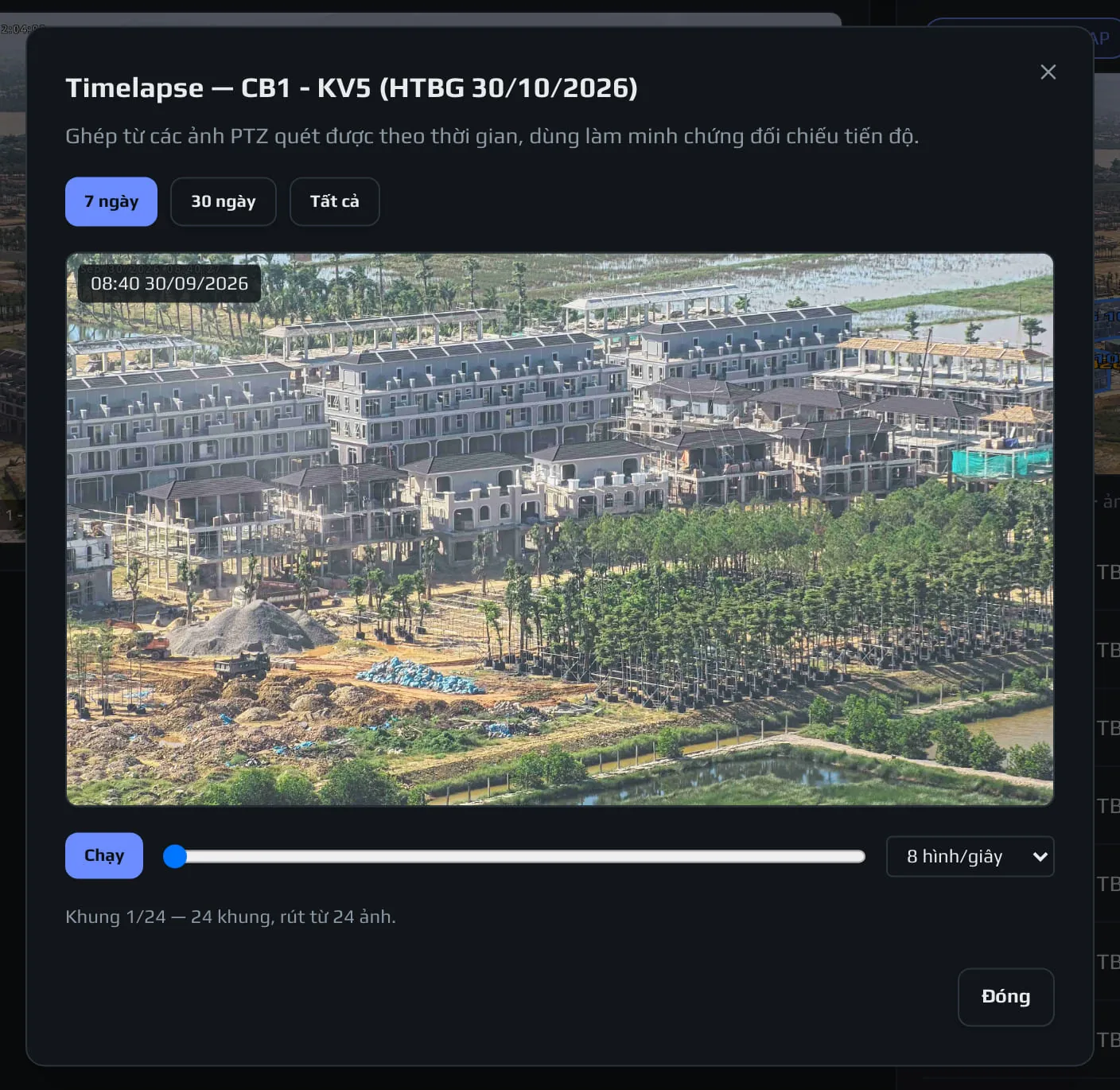
- 7 ngày / 30 ngày / Tất cả: khoảng thời gian lấy ảnh. Khoảng dài thì hệ thống rút đều tối đa 120 khung.
- Chạy / Dừng: phát hoặc dừng. Thanh trượt: kéo để tua tới khung bất kỳ. Tốc độ: 2, 4, 8 (mặc định) hoặc 16 hình/giây.
- Góc trên trái mỗi khung ghi giờ chụp; khung đang tải ghi "Đang tải…". Dòng dưới cùng ghi khung đang xem và tổng số ảnh (VD "Khung 1/24 — 24 khung, rút từ 24 ảnh."). Ngày nào camera không chụp được thì không có khung (giờ sẽ "nhảy").
- Vùng chưa có ảnh: Chưa có ảnh nào cho vùng này. Lỗi tải: Không tải được danh sách ảnh. Thử lại sau. Bấm Đóng hoặc ✕ để đóng.
#5. Chọn Vùng trên ảnh tổng quan
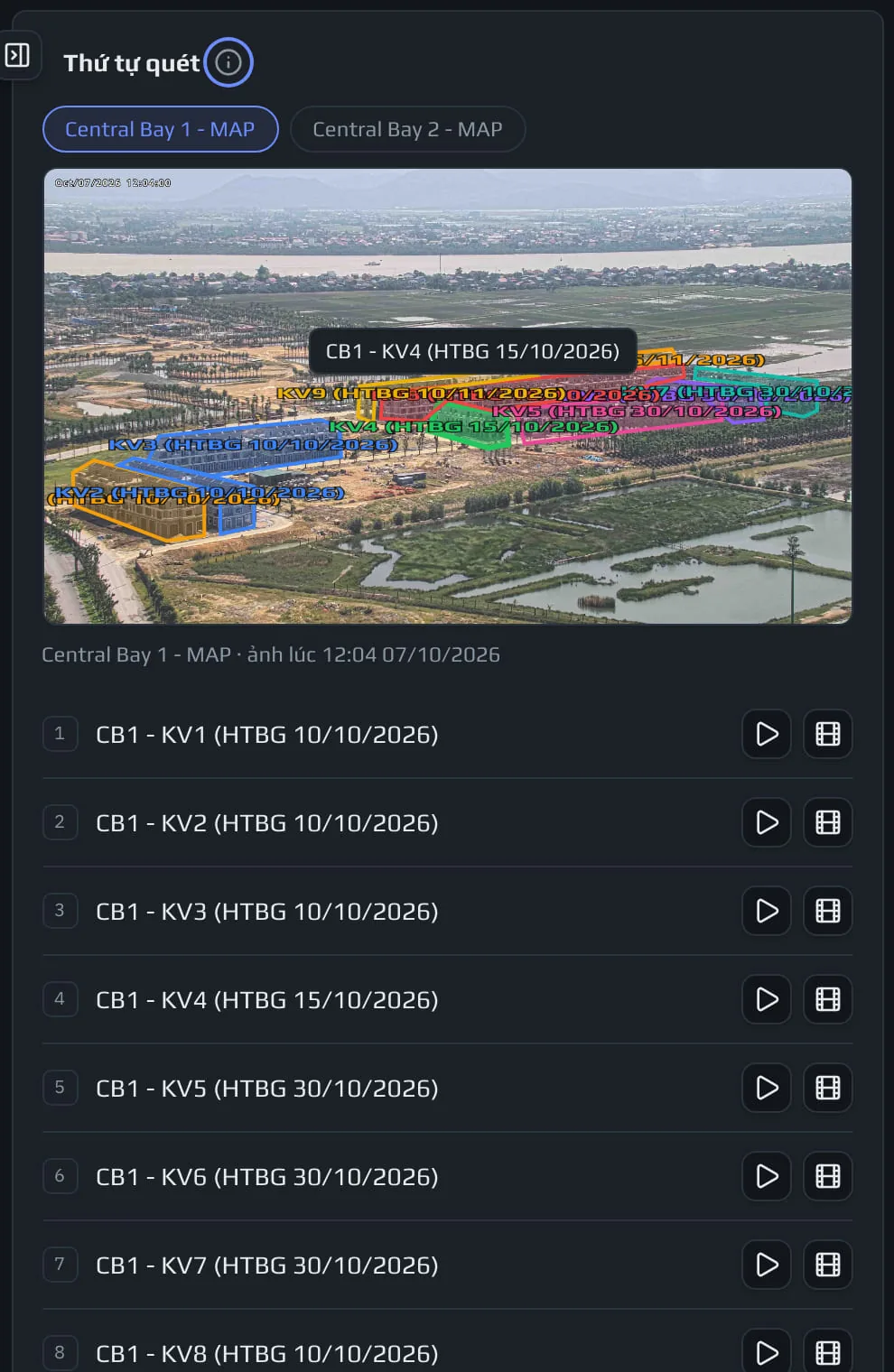
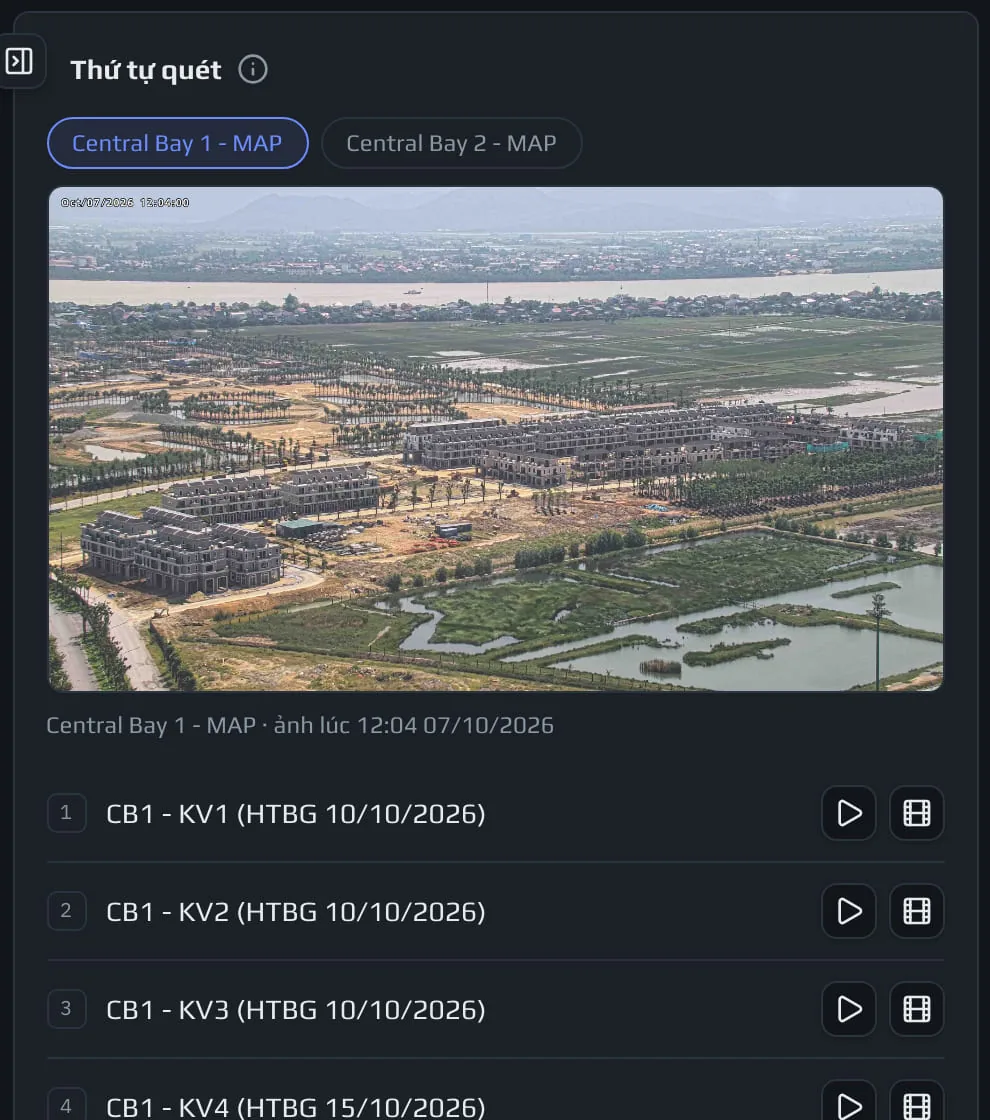
Rê chuột (hoặc chạm trên điện thoại) lên một hình để hiện tên Vùng; nếu Vùng đó thuộc Khu khác với bản đồ thì tên Khu hiện kèm trong ngoặc, ví dụ CB2 - KV1 (Khu Central Bay 2). Bấm để camera quay tới đó. Cách này tiện hơn khi bạn nhớ vị trí trên công trường hơn là tên Vùng. Rê chuột lên một dòng trong danh sách Vùng bên dưới thì chỉ hình của Vùng đó hiện trên ảnh.
Khi bản đồ được cài ẩn đa giác. Super Admin hoặc Ban QLDA có thể tắt việc vẽ khung cho từng bản đồ (ô Hiện đa giác ở màn Camera PTZ và Tiến Độ Theo Thời Gian ở màn 07 Quản lý Vùng). Khi tắt, bản đồ mặc định chỉ còn ảnh nền. Rê chuột (hoặc chạm) lên chỗ có Vùng thì hình và tên của Vùng đó hiện ra. Hoặc rê chuột lên dòng của Vùng trong danh sách: hình của Vùng đó hiện trên ảnh.
#6. Khác biệt theo vai trò
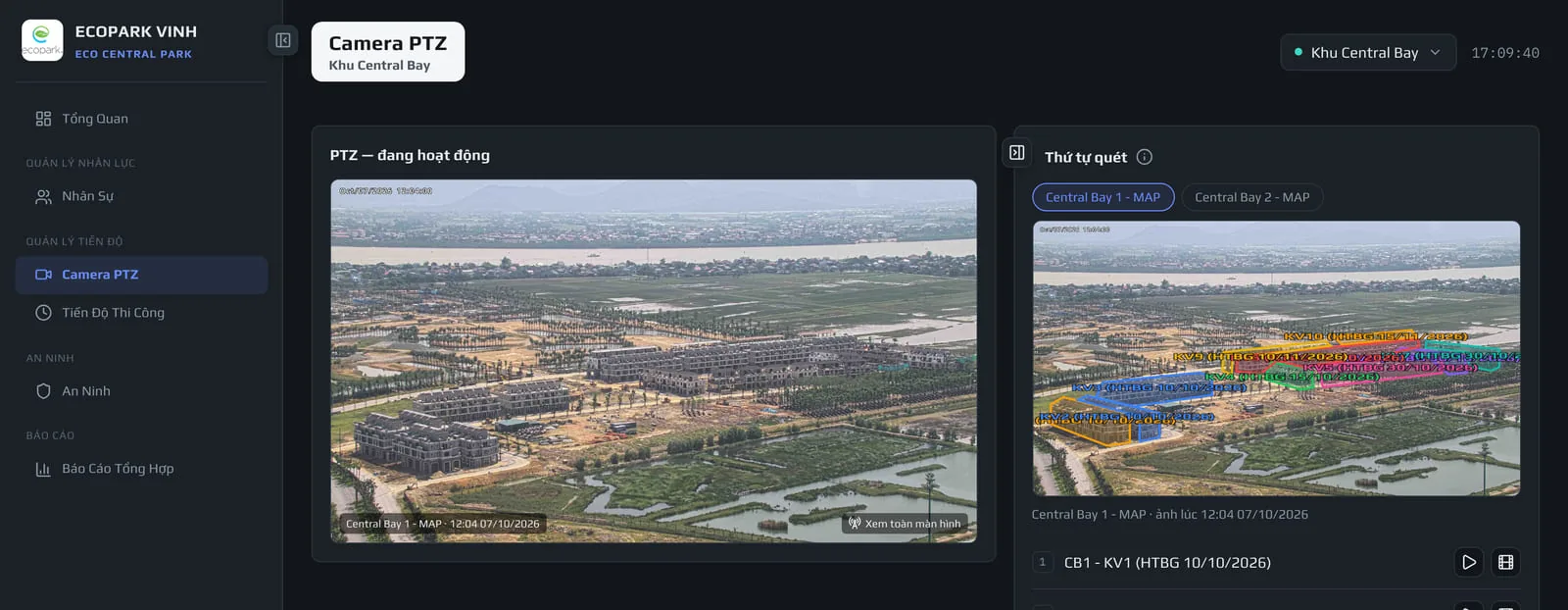
- Super Admin: thấy mọi Khu, có nút Lịch sử lệnh và nút Giành quyền.
- Ban QLDA: chỉ thấy các Khu mình phụ trách; không có Lịch sử lệnh và không giành được quyền.
- Chủ đầu tư: xem và điều khiển camera như Ban QLDA, ở mọi Khu công khai; không có Lịch sử lệnh, không giành được quyền. Không thêm/sửa/xoá được Vùng.
Khu chưa có camera PTZ nào thì màn ghi Khu vực này chưa có Camera PTZ nào được phân công. Vào Cấu hình → Camera PTZ để thêm hoặc gán. Công trường chưa có Khu nào thì ghi Công trường này chưa có Khu vực nào.
#7. Trên điện thoại
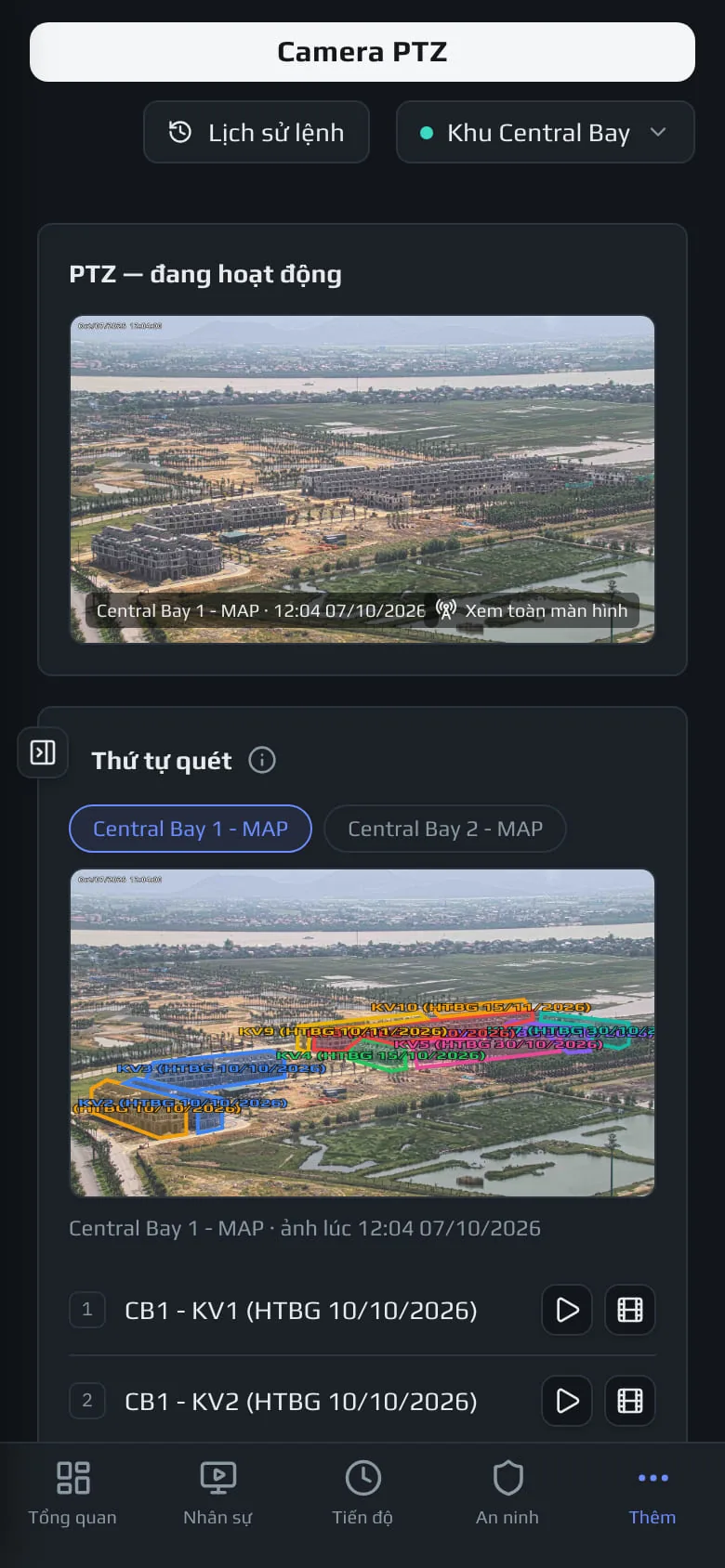
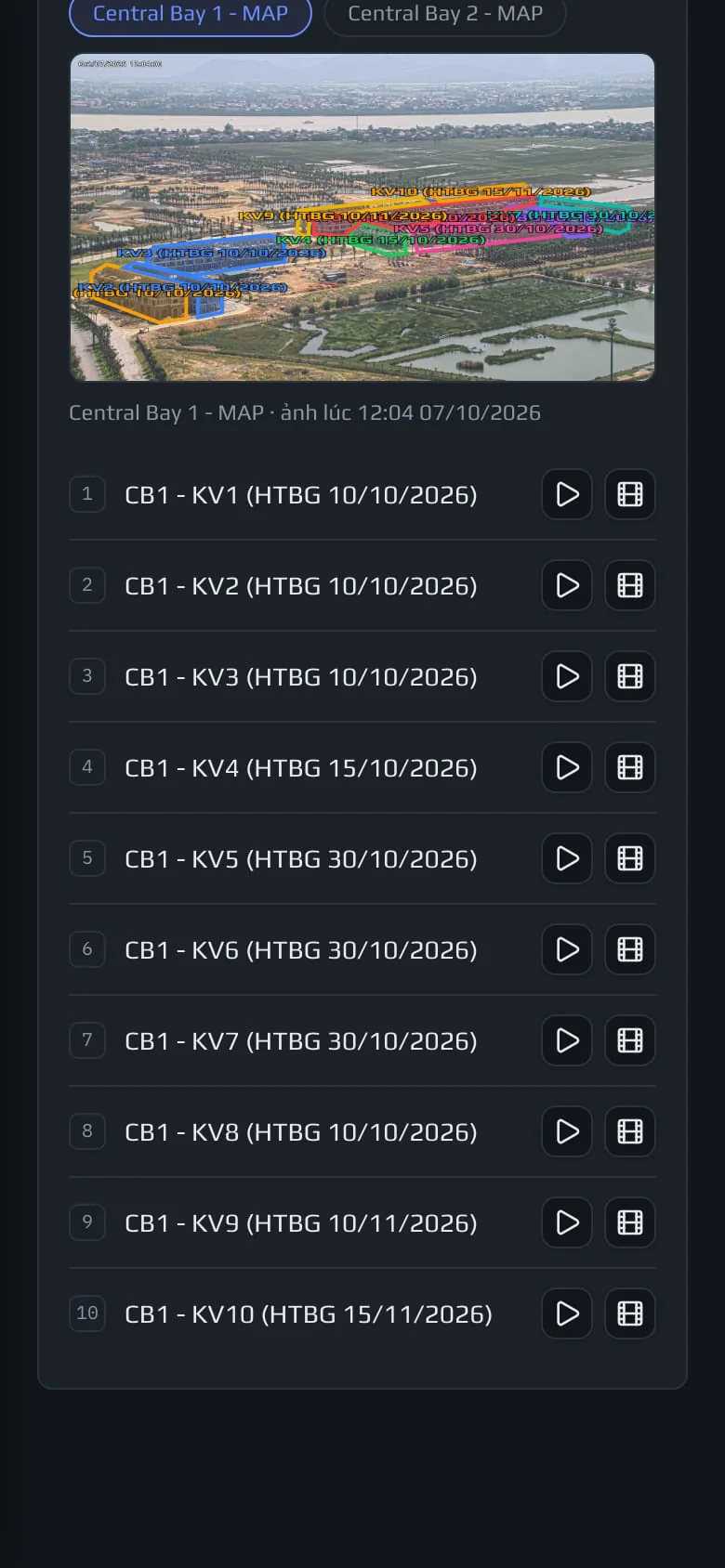
Khung hình nằm trên, danh sách Thứ tự quét nằm dưới. Bấm ▶ ở một Vùng thì trang tự cuộn lên khung hình để bạn thấy camera quay. Nút Lịch sử lệnh nằm cạnh ô chọn Khu ở đầu trang.
16Tiến Độ Theo Thời Gian
/timelineTiến độ thi công của từng Vùng trong Khu đang chọn: Vùng đã hoàn thành tới giai đoạn nào, mốc kế tiếp là gì, còn bao nhiêu ngày hay đã trễ. Camera PTZ chụp ảnh từng Vùng theo vòng quét; mỗi ngày AI xem ảnh mới nhất và đề xuất giai đoạn mới khi thấy công trình tiến lên. Giai đoạn chỉ thay đổi khi có người duyệt đề xuất đó. Vùng có đề xuất chờ duyệt đứng đầu, tiếp theo là Vùng trễ nhiều nhất, rồi theo tên. Số liệu lấy lúc mở trang và tự tải lại sau mỗi lần duyệt.
Với Chủ đầu tư, menu và tiêu đề trang ghi Tiến Độ Thi Công. Trang chỉ để xem, xem mục 6.
Ban QLDA chỉ thấy các Khu mình phụ trách. Mọi nút giống Super Admin, trừ Cập nhật giai đoạn (xem mục 6).
#1. Phần đầu trang: tóm tắt và bản đồ
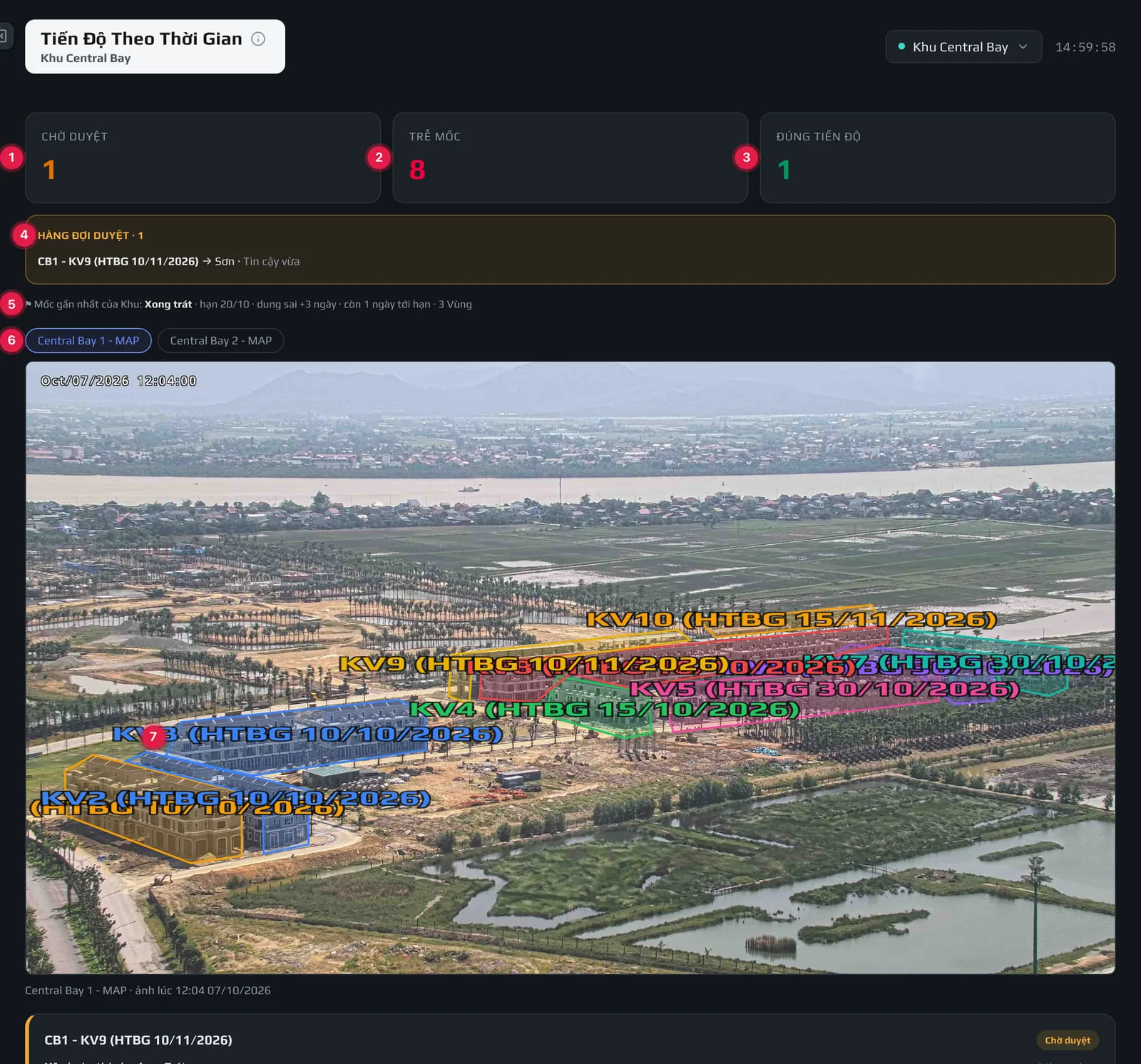
Số Vùng đang có đề xuất của AI chưa ai duyệt.
Số Vùng đã quá hạn chót của một mốc tiến độ (hạn + số ngày dung sai) mà chưa đạt.
Số Vùng có mốc và không trễ mốc nào. Vùng chưa gắn mốc không được đếm ở ô nào.
Ba ô này cũng là nút lọc: bấm một ô, ô sáng viền màu và danh sách bên dưới chỉ còn các Vùng ở trạng thái đó; bấm lại để bỏ lọc. Lọc không có Vùng nào thì trang ghi Không có Vùng nào ở trạng thái đang lọc. kèm nút Bỏ lọc. Mỗi Vùng chỉ được đếm ở một ô: Vùng vừa chờ duyệt vừa trễ thì tính là Chờ duyệt.
Chỉ hiện khi có đề xuất chờ duyệt. Mỗi dòng ghi tên Vùng → giai đoạn AI đề xuất · mức tin cậy (Tin cậy cao / vừa / thấp). Bấm một dòng để cuộn tới thẻ của Vùng đó.
Mốc chưa đạt có hạn gần nhất trong Khu, kèm hạn, số ngày còn lại (hoặc số ngày trễ) và số Vùng cùng mốc đó. Chữ màu đỏ khi đã trễ, màu vàng khi đã qua hạn nhưng còn trong dung sai.
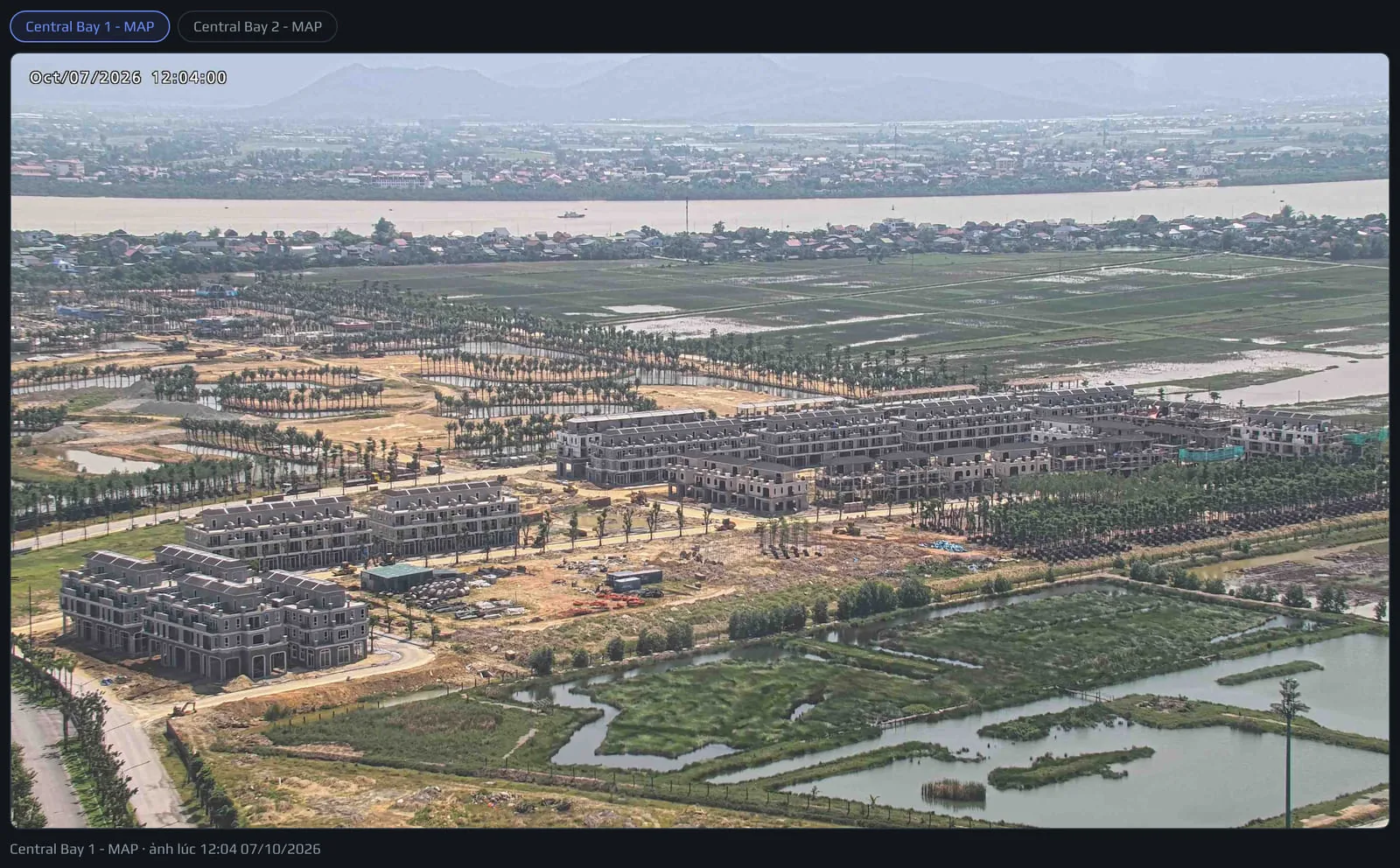
Chỉ hiện khi Khu có Vùng tổng quan đã vẽ bản đồ (màn 07). Mỗi nút là một bản đồ; bấm để đổi. Danh sách Vùng bên dưới chỉ gồm các Vùng được khoanh trên bản đồ đang chọn. Dưới ảnh ghi giờ chụp ảnh nền.
Mỗi Vùng là một hình viền màu kèm tên, luôn hiện trên ảnh. Bấm một Vùng: trang cuộn tới thẻ của Vùng đó và thẻ sáng viền. Trên bản đồ, Vùng đó được làm nổi bật (viền dày hơn, có viền trắng bao ngoài, màu tô đậm hơn). Các Vùng khác vẫn hiện nhưng nhạt đi; rê chuột lên một Vùng đang nhạt thì nó sáng lại để xem rõ. Bấm Vùng khác thì phần nổi bật chuyển sang Vùng đó; bấm lại đúng Vùng đang nổi bật để tắt. Ngược lại, bấm tên Vùng trên thẻ thì Vùng đó cũng được làm nổi bật trên bản đồ theo cách trên.
Khi bản đồ được cài ẩn đa giác. Super Admin hoặc Ban QLDA có thể tắt việc vẽ khung cho từng bản đồ (ô Hiện đa giác ở màn Camera PTZ và Tiến Độ Theo Thời Gian ở màn 07 Quản lý Vùng). Khi tắt, bản đồ mặc định chỉ còn ảnh nền. Rê chuột lên chỗ có Vùng thì viền và tên của Vùng đó hiện ra. Hoặc bấm tên Vùng trên thẻ của nó: viền của Vùng đó hiện trên bản đồ.
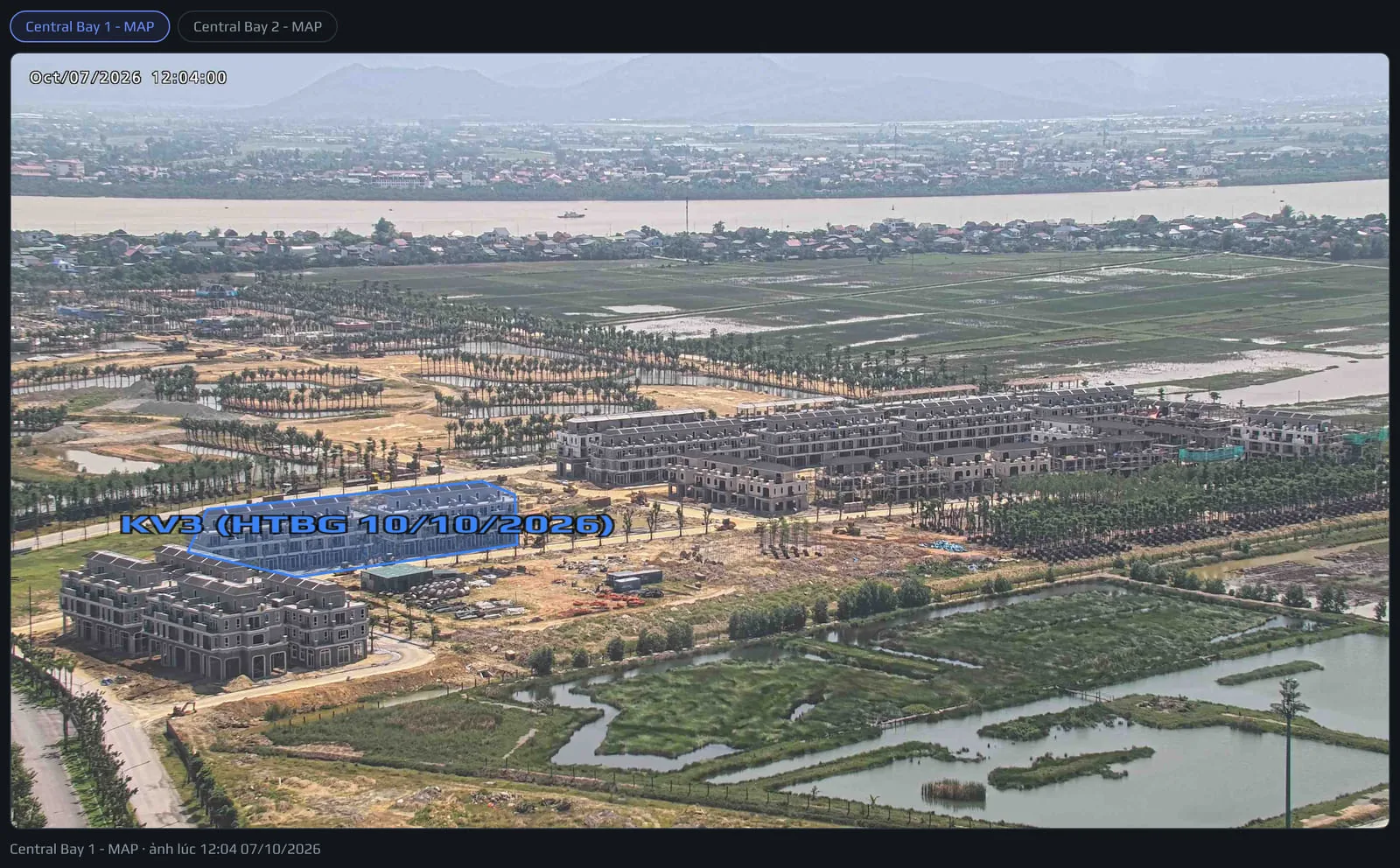
#2. Thẻ của một Vùng
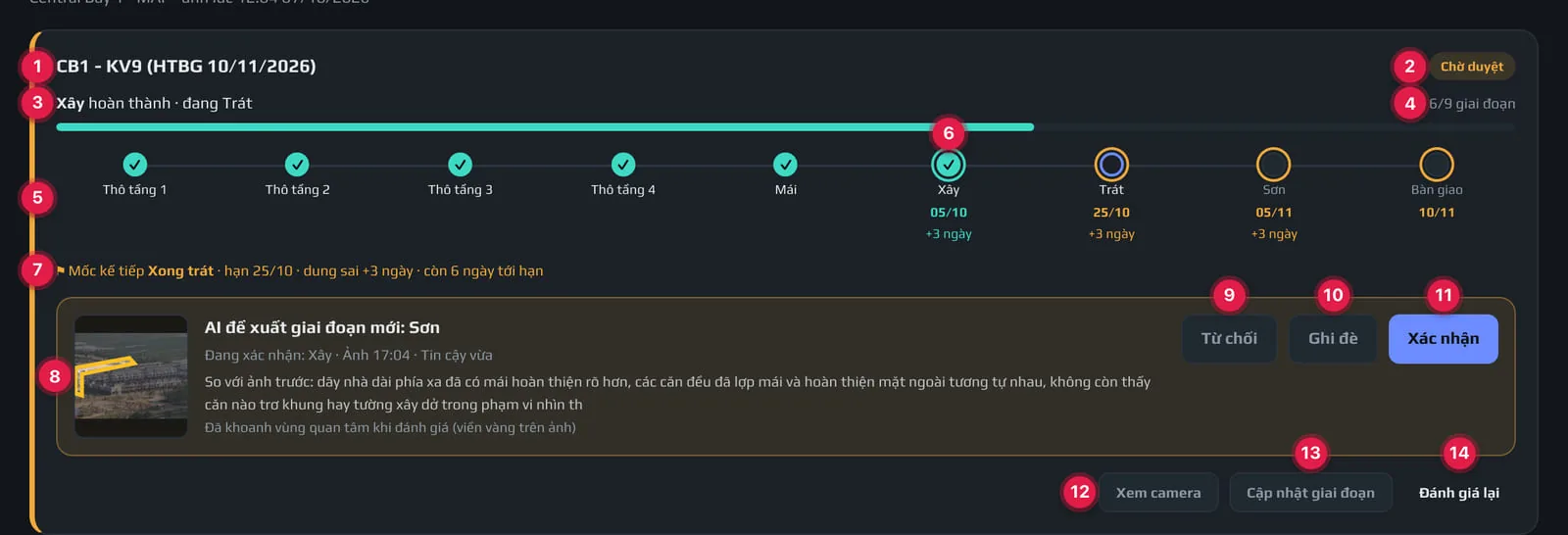
Bấm để làm Vùng đó sáng lên trên bản đồ phía trên (trên máy tính trang cuộn lên tới bản đồ).
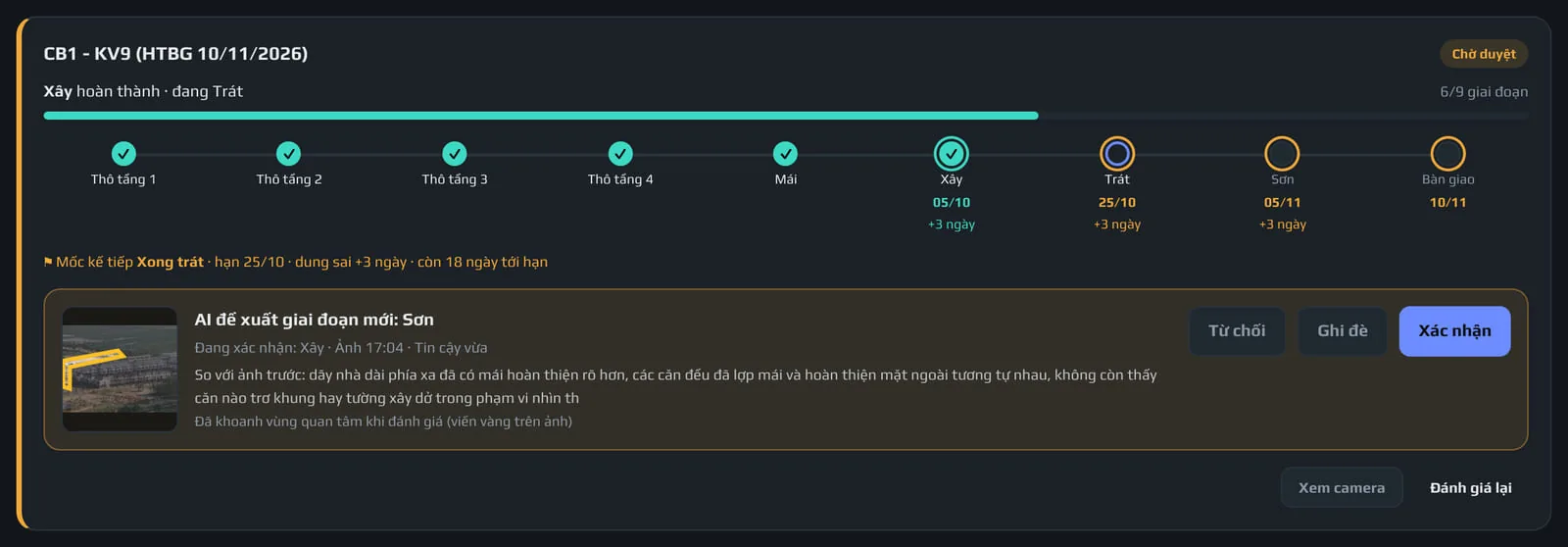
Chờ duyệt (vàng), Trễ N ngày (đỏ), Đúng tiến độ (xanh) hoặc Chưa có mốc (xám). Viền trái của thẻ cùng màu.
"X hoàn thành · đang Y". Vùng chưa xong giai đoạn nào ghi "Chưa bắt đầu"; đã xong giai đoạn cuối thì ghi "đã xong toàn bộ". Rê chuột lên tên giai đoạn để xem mô tả của giai đoạn (nếu đã viết ở màn 08). Nhãn nhỏ khai tay nghĩa là giai đoạn do người cập nhật trực tiếp, không qua đề xuất của AI.
Số giai đoạn đã hoàn thành trên tổng số giai đoạn. Đây là số giai đoạn, không phải phần trăm khối lượng công việc.
Mỗi chấm là một giai đoạn theo đúng thứ tự ở màn 08: chấm xanh có dấu ✓ là đã xong, chấm viền xanh dương là giai đoạn đang làm, chấm xám là chưa tới. Trên điện thoại tên giai đoạn được viết tắt (VD T1, T2 cho Thô tầng 1, Thô tầng 2).
Giai đoạn nào là đích của một mốc tiến độ thì có vòng màu quanh chấm, kèm ngày hạn và số ngày dung sai bên dưới: vòng xanh lá là mốc đã đạt, vàng là mốc sắp tới, đỏ là mốc đã trễ.
Mốc cần chú ý nhất của Vùng: mốc đang trễ, nếu không thì mốc kế tiếp. Ghi tên mốc, hạn, dung sai và số ngày, ví dụ "hạn 25/10 · dung sai +3 ngày · còn 18 ngày tới hạn", "đã qua hạn 2 ngày, còn 1 ngày dung sai" hoặc "trễ 4 ngày so với hạn chót". Vùng chưa có mốc ghi Chưa gắn mốc tiến độ; mốc được tạo ở màn 09.
Chỉ hiện khi AI đề xuất một giai đoạn cao hơn giai đoạn hiện tại. Gồm ảnh AI đã xem (bấm để phóng to; viền vàng trên ảnh là vùng quan tâm đã khoanh ở màn 07, phần ngoài viền AI không xét), giai đoạn đề xuất, giai đoạn đang xác nhận, giờ chụp ảnh, mức tin cậy và nhận xét của AI. Ảnh không tải được thì ô ảnh ghi "Không có ảnh".
AI sai, giữ nguyên giai đoạn (mục 3).
AI đoán sai bậc, chọn giai đoạn đúng (mục 3).
Đồng ý với AI (mục 3).
Mở cửa sổ xem trực tiếp và quay camera tới đúng Vùng này (mục 5). Vùng đang tắt thì nút bị khoá.
Tự đặt giai đoạn của Vùng, không cần đề xuất của AI (mục 4).
Yêu cầu AI xem lại ảnh mới nhất của Vùng ngay, không chờ lần đánh giá tự động trong ngày. Xem mục 4.
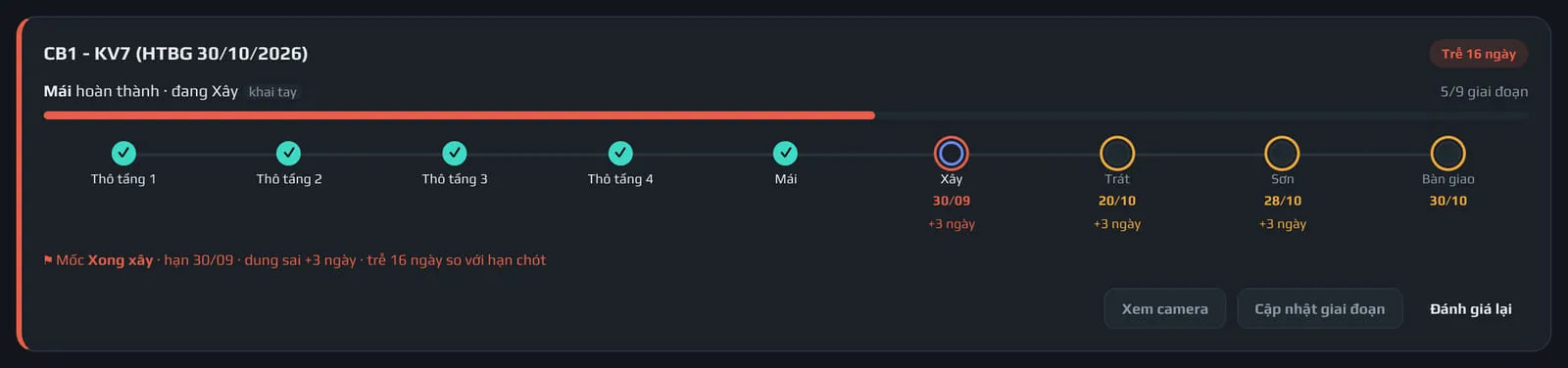
#3. Duyệt đề xuất của AI
| Nút | Dùng khi | Bấm → kết quả |
|---|---|---|
| Xác nhận | AI đúng: Vùng đã hoàn thành giai đoạn được đề xuất. | Gửi ngay, không hỏi lại. Vùng lên giai đoạn mới, mốc liên quan được tính lại, băng đề xuất biến mất. Hiện thông báo Đã xác nhận giai đoạn mới. |
| Từ chối | Ảnh không cho thấy Vùng đã lên giai đoạn mới (ảnh mờ, sai hướng, chưa thi công tới…). | Hiện ô Lý do từ chối (bắt buộc) với nút Huỷ và Xác nhận từ chối (khoá tới khi có lý do). Giai đoạn giữ nguyên. Hiện thông báo Đã từ chối đề xuất. Lần đánh giá sau, AI được xem lại lý do này và ảnh bị từ chối để so sánh. |
| Ghi đè | AI đoán sai bậc, nhưng Vùng thực sự đã ở một giai đoạn khác. | Hiện ô Giai đoạn đã hoàn thành và Lý do ghi đè (đều bắt buộc), nút Huỷ và Xác nhận ghi đè. Kết quả có hiệu lực như Xác nhận, nhưng với giai đoạn bạn chọn. Hiện thông báo Đã ghi đè giai đoạn. |
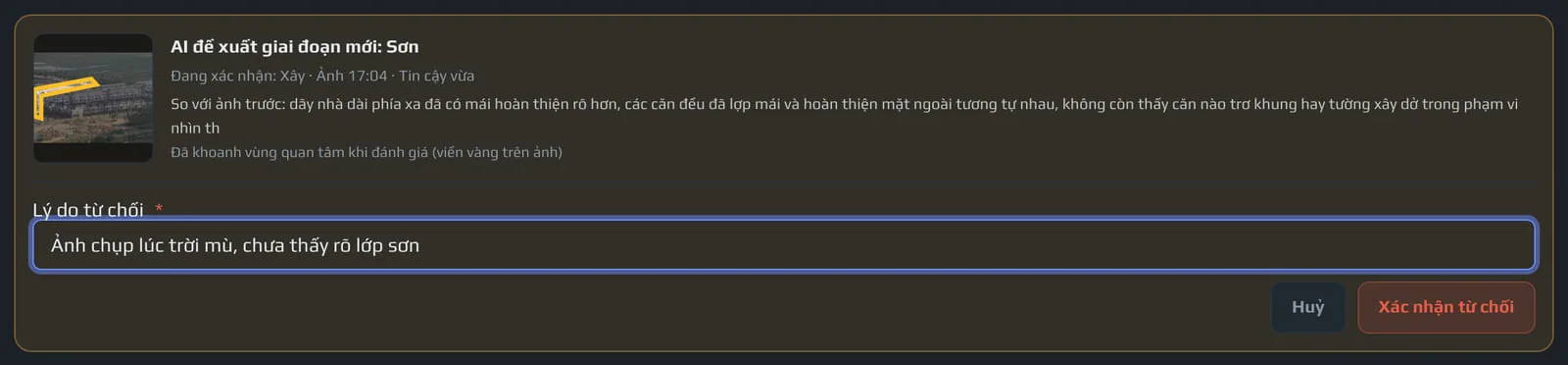
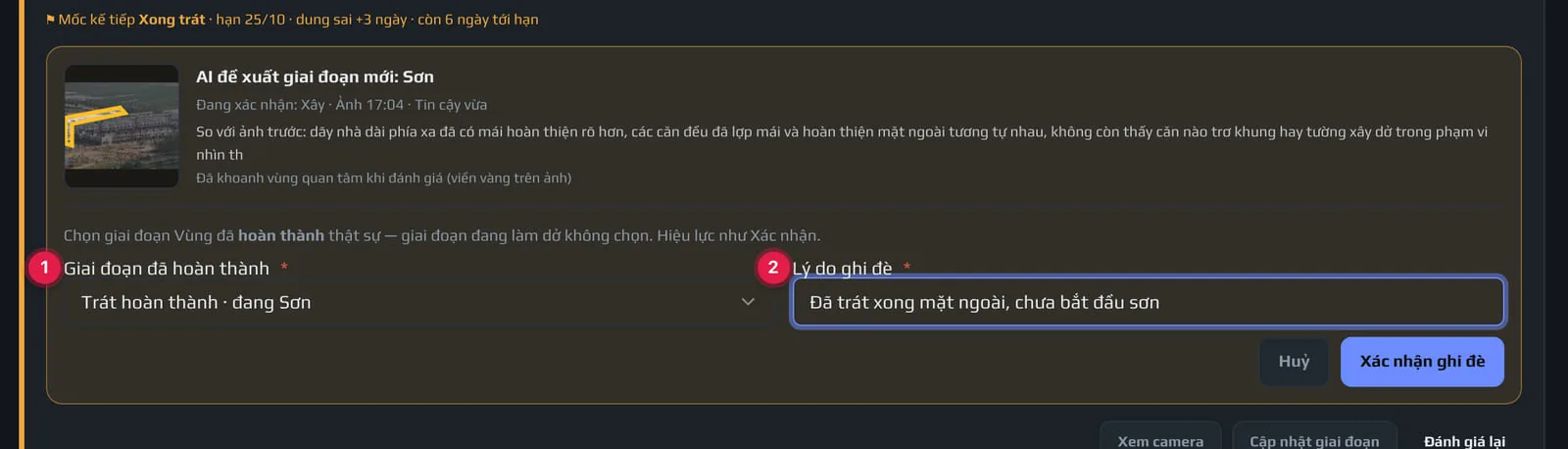
Mỗi lựa chọn ghi đủ nghĩa "X hoàn thành · đang Y" để không chọn nhầm. Danh sách không có giai đoạn AI vừa đề xuất (muốn chọn giai đoạn đó thì bấm Xác nhận). Chọn giai đoạn thấp hơn giai đoạn hiện tại vẫn được, khi đó hiện câu nhắc Hạ bậc từ … về … — mốc nhắm bậc cao hơn … sẽ trở lại "chưa đạt". Nút Ghi đè bị khoá nếu chưa tải được danh sách giai đoạn.
Ghi điều bạn thấy thực tế, ví dụ "đã trát xong mặt ngoài, chưa bắt đầu sơn".
Trong lúc gửi, nút đổi thành "Đang gửi…" và các nút của thẻ bị khoá. Người khác vừa duyệt cùng đề xuất trước bạn thì trang báo Đề xuất này vừa được người khác quyết định. Màn hình đã tải lại. và hiện trạng thái mới; xem lại rồi duyệt tiếp nếu cần.
#4. Cập nhật giai đoạn và Đánh giá lại
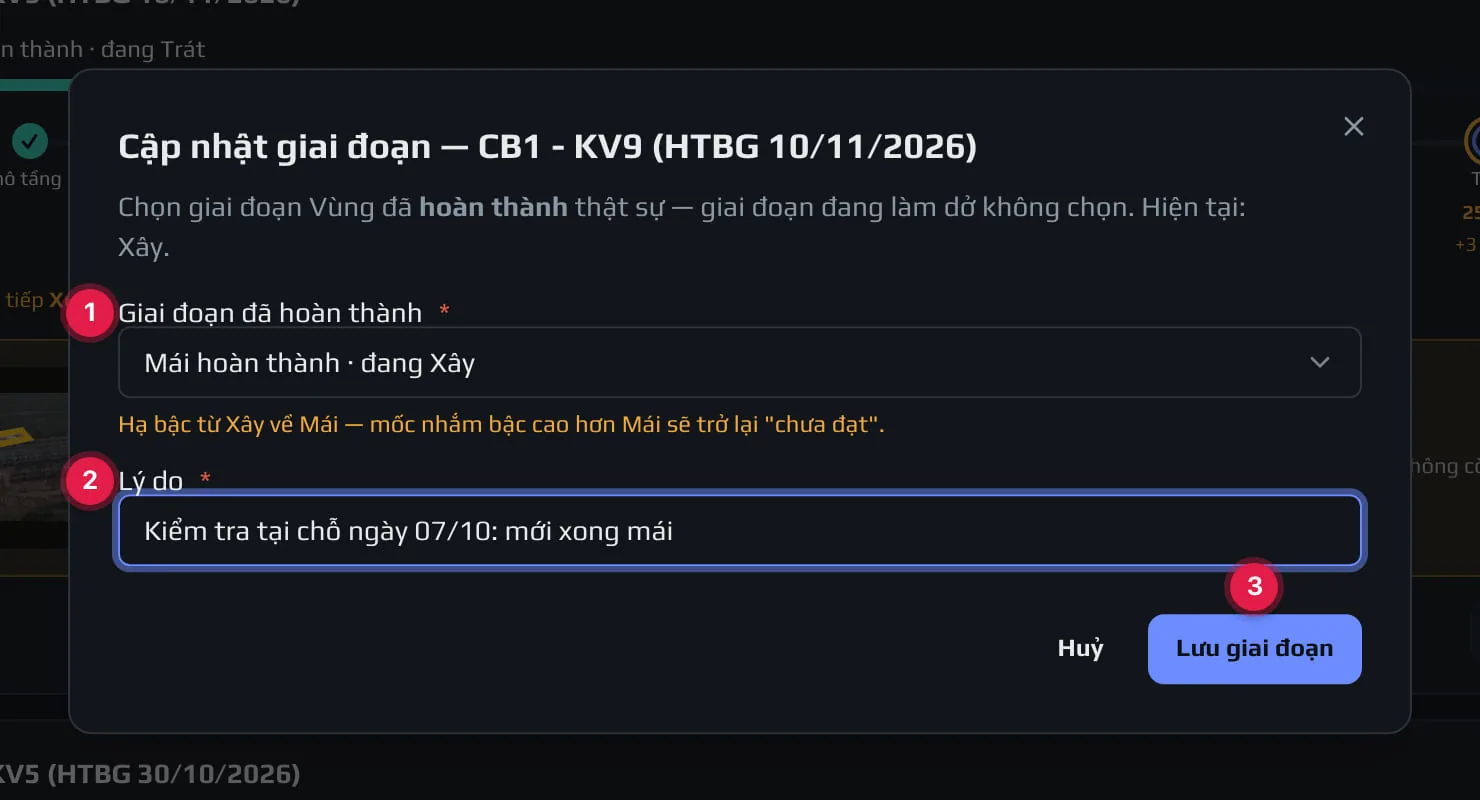
Cập nhật giai đoạn Super Admin dùng khi không có đề xuất để duyệt (AI chưa chấm được, ảnh lỗi…) hoặc cần hạ giai đoạn xuống. Hộp gồm:
Ghi "X hoàn thành · đang Y" như ở Ghi đè, có cả giai đoạn mặc định "Chưa thi công". Chọn thấp hơn hiện tại thì hiện câu nhắc hạ bậc như trên.
VD "Kiểm tra tại chỗ ngày 07/10: mới xong mái".
Lưu giai đoạn khoá tới khi đủ hai ô. Lưu xong hiện thông báo Đã cập nhật giai đoạn: tên giai đoạn. và thẻ có nhãn "khai tay". Giai đoạn đã ngừng dùng thì báo Giai đoạn không tồn tại hoặc đã ngừng dùng.
Đánh giá lại gửi ảnh mới nhất của Vùng cho AI ngay. Kết quả không có liền: khi AI trả lời và thấy giai đoạn cao hơn, thẻ có thêm đề xuất mới (tải lại trang để xem). Sau khi bấm, một thông báo nổi hiện ở góc trên bên phải màn hình và tự tắt sau vài giây (bấm ✕ để tắt ngay; rê chuột lên thông báo thì nó dừng lại):

| Thông báo | Nghĩa là |
|---|---|
| Đã gửi yêu cầu đánh giá. Kết quả sẽ hiện khi AI trả lời. | Màu xanh lá: đã gửi thành công. |
| Ảnh này đã được gửi đánh giá trước đó — dùng lại kết quả cũ. | Màu xanh dương: chưa có ảnh mới kể từ lần đánh giá trước; không gửi lại. |
| Vùng này chưa có ảnh nào để đánh giá. | Màu vàng (các dòng từ đây trở xuống): không gửi được. Camera chưa chụp được ảnh nào của Vùng. |
| Chưa khai giai đoạn thi công nào ngoài giai đoạn mặc định — AI không có gì để chọn. | Cần tạo giai đoạn ở màn 08. |
| Tính năng đánh giá bằng AI đang tắt. / Hệ thống chưa cấu hình tài khoản chạy tự động. | Cấu hình máy chủ chưa xong; báo đội kỹ thuật. |
#5. Xem camera của Vùng
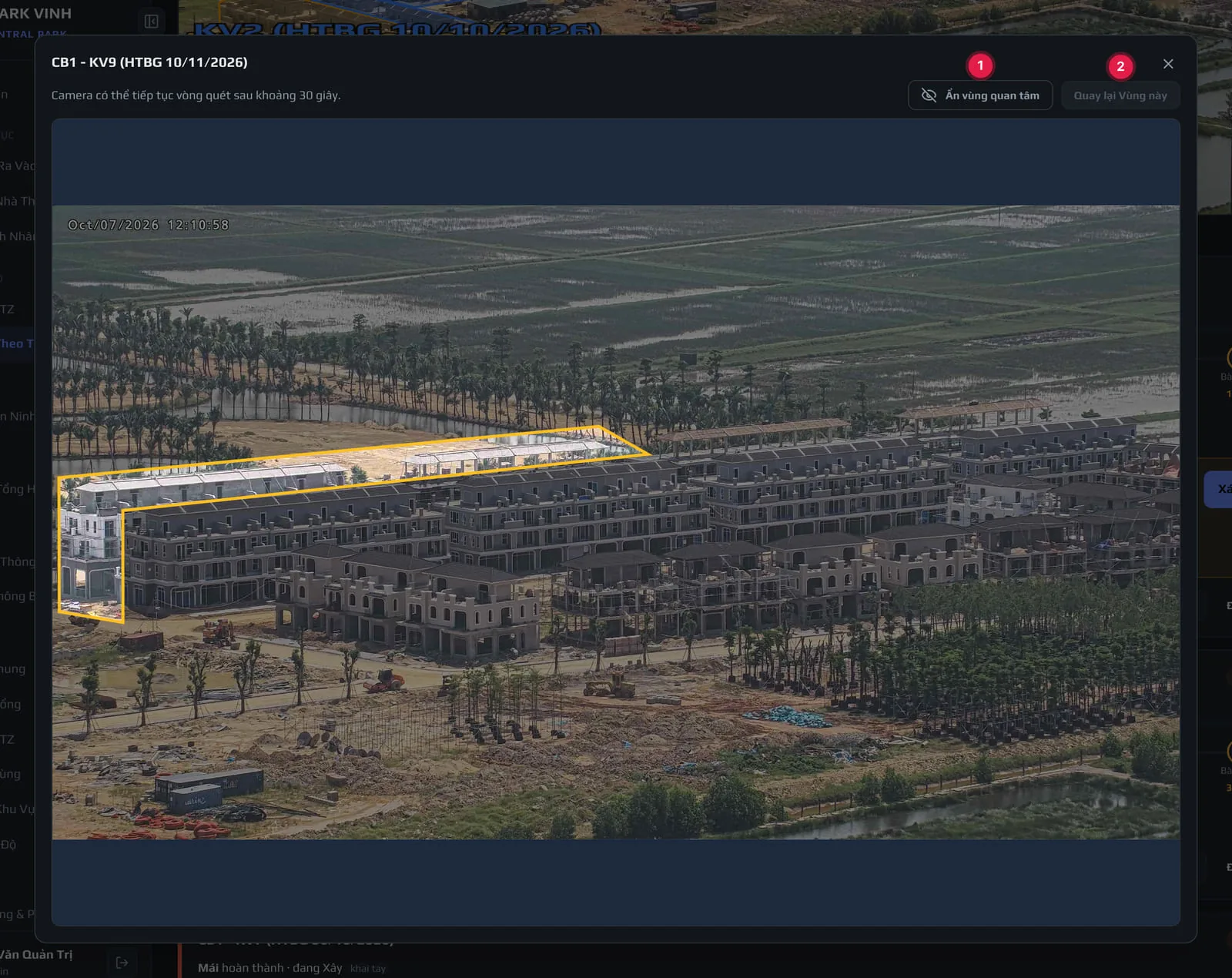
Chỉ có khi Vùng đã khoanh vùng quan tâm (màn 07 Quản lý Vùng, mục 4). Khi mở cửa sổ, vùng quan tâm đang hiện: khung hình có đường viền vàng bao phần AI xem khi đánh giá tiến độ, phần bên ngoài tối đi; nút ghi Ẩn vùng quan tâm (biểu tượng mắt gạch chéo). Bấm để ẩn lớp phủ; nút đổi thành Hiện vùng quan tâm (biểu tượng mắt), bấm lần nữa để hiện lại. Chỉ đổi cách hiển thị trong cửa sổ, không lưu và không ảnh hưởng tới đánh giá của AI. Mở lại cửa sổ thì vùng quan tâm lại hiện.
Quay camera về đúng góc của Vùng (xem bên dưới).
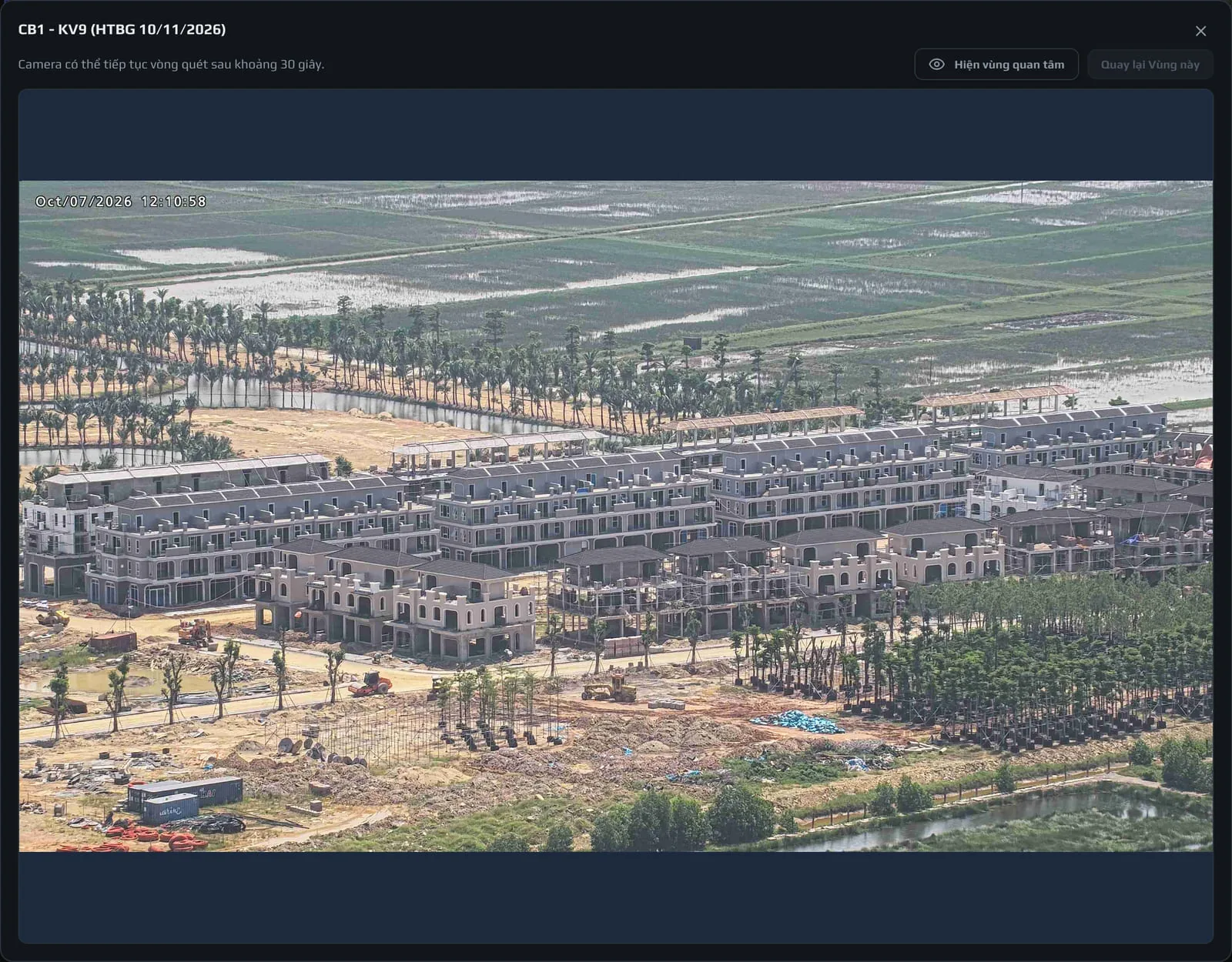
Cửa sổ mở hình trực tiếp của camera PTZ chứa Vùng. Khi đã có chỗ xem, hệ thống xin quyền điều khiển rồi quay camera tới đúng góc của Vùng; trong lúc quay, hình có lớp phủ "Đang di chuyển camera tới tên Vùng". Hình trực tiếp chưa lên thì khung hiện ảnh chụp gần nhất của Vùng.
- Quay lại Vùng này: camera chỉ dừng ở Vùng khoảng 30 giây rồi có thể tiếp tục vòng quét (dòng Camera có thể tiếp tục vòng quét sau khoảng 30 giây.). Bấm nút để quay camera về Vùng lần nữa. Nút khoá khi hình trực tiếp chưa sẵn sàng.
- Đóng cửa sổ (✕ hoặc nút dừng trong khung hình): tắt xem trực tiếp và trả quyền điều khiển camera.
- Camera đang bận: khi đã đủ người xem hoặc có người khác đang điều khiển, cửa sổ hiện dòng vàng, ví dụ Đang được tên người xem. Super Admin thấy nút Giành quyền nếu người đang giữ không phải Super Admin; bấm để lấy chỗ xem hoặc quyền điều khiển. Dòng báo kèm chữ "— sẽ tự thử lại khi camera rảnh"; cửa sổ tự thử lại sau mỗi 10 giây.
- Quay camera không được (lệnh hết hạn, camera mất kết nối…) thì hiện dòng đỏ, mặc định Không quay được camera tới Vùng này.
Chi tiết về xem trực tiếp và quyền điều khiển xem màn 15 Camera PTZ.
#6. Khác biệt theo vai trò
Ban QLDA duyệt đề xuất (Từ chối / Ghi đè / Xác nhận), Đánh giá lại và Xem camera như Super Admin, chỉ trong các Khu mình phụ trách. Không có nút Cập nhật giai đoạn và không giành quyền camera của người khác.
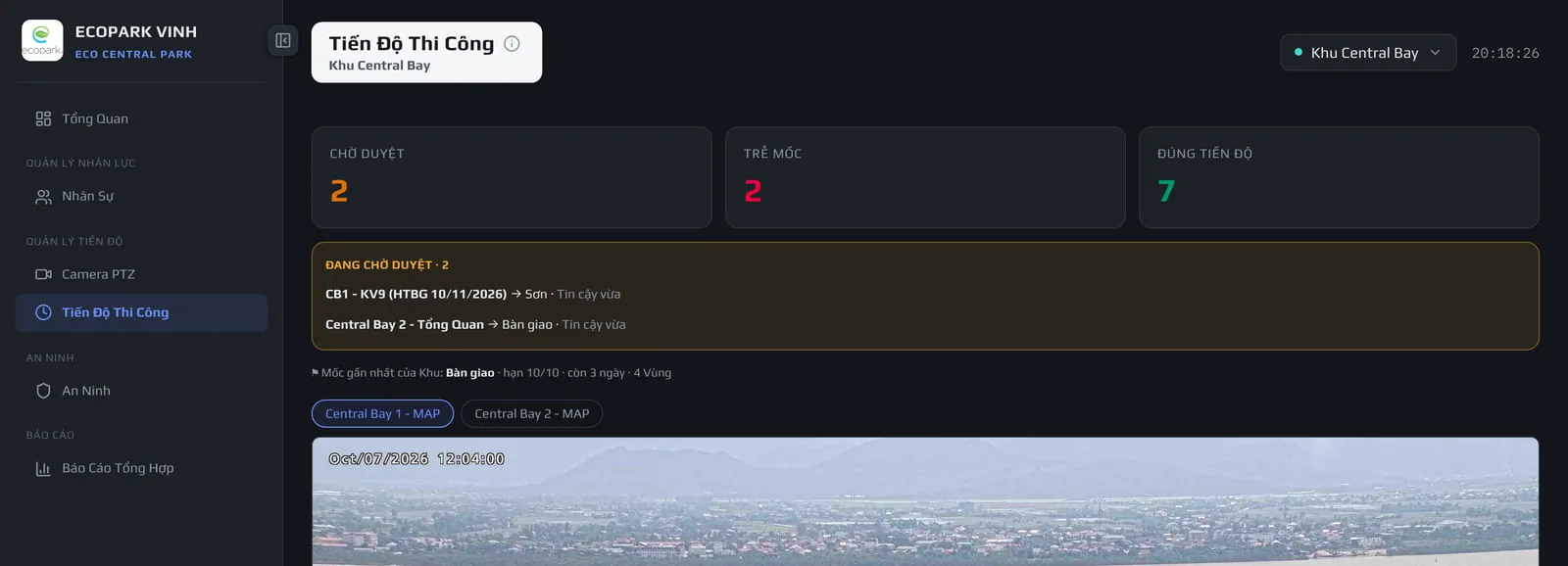
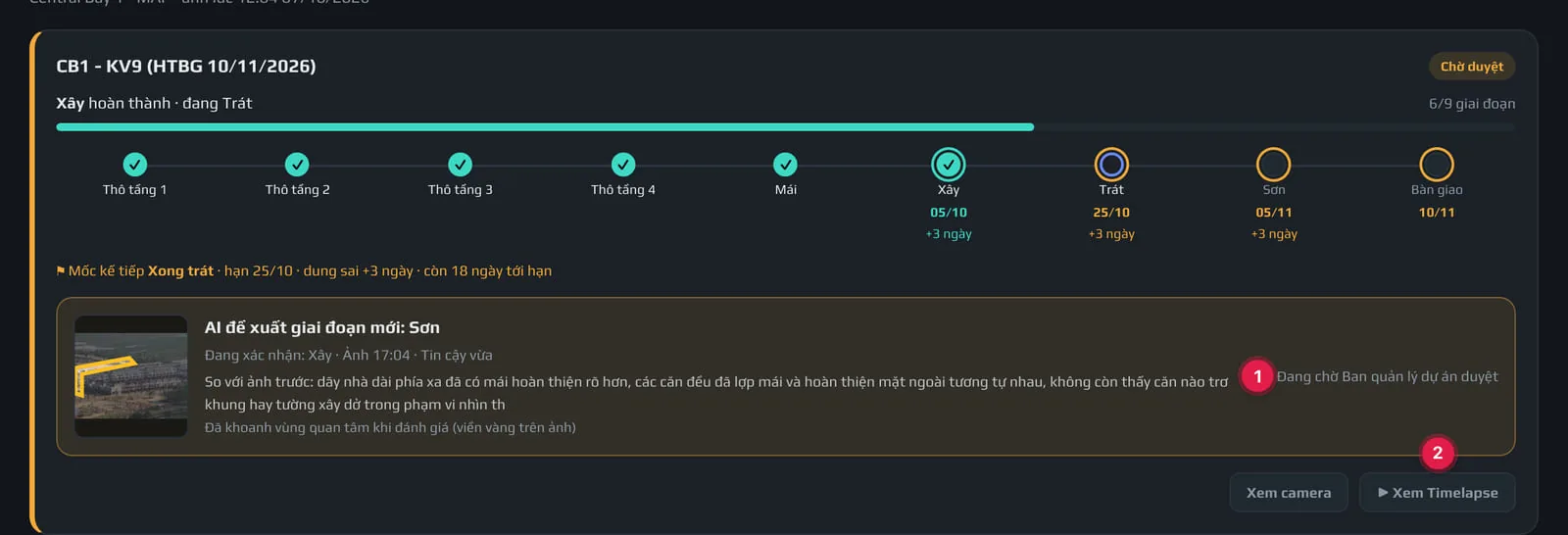
Chủ đầu tư thấy AI đang đề xuất gì nhưng không có nút duyệt. Khối hàng đợi ở đầu trang có tiêu đề "Đang chờ duyệt".
Mở video ghép từ các ảnh camera đã chụp Vùng này theo thời gian (cách dùng như ở màn 15).
Chủ đầu tư vẫn có Xem camera (không có nút Giành quyền), không có Đánh giá lại và Cập nhật giai đoạn.
Ban QLDA làm được mọi việc trên trong Khu mình phụ trách, trừ Cập nhật giai đoạn và Giành quyền camera. Chủ đầu tư chỉ xem: không duyệt, không Đánh giá lại; có thêm nút ▶ Xem Timelapse trên mỗi thẻ.
#7. Trạng thái trống, lỗi và trên điện thoại
| Tình huống | Trang hiện |
|---|---|
| Chưa chọn được Khu nào | Chọn một Khu vực ở thanh trên để xem tiến độ từng Vùng. |
| Khu chưa có Vùng | Khu vực này chưa có Vùng nào. kèm câu Tạo Vùng ở màn Quản lý Vùng trước. |
| Bản đồ đang chọn chưa khoanh Vùng nào | Bản đồ đang chọn chưa gắn Vùng nào — chọn bản đồ khác ở trên để xem. |
| Không tải được dữ liệu | Dòng báo đỏ kèm nút Thử lại. |
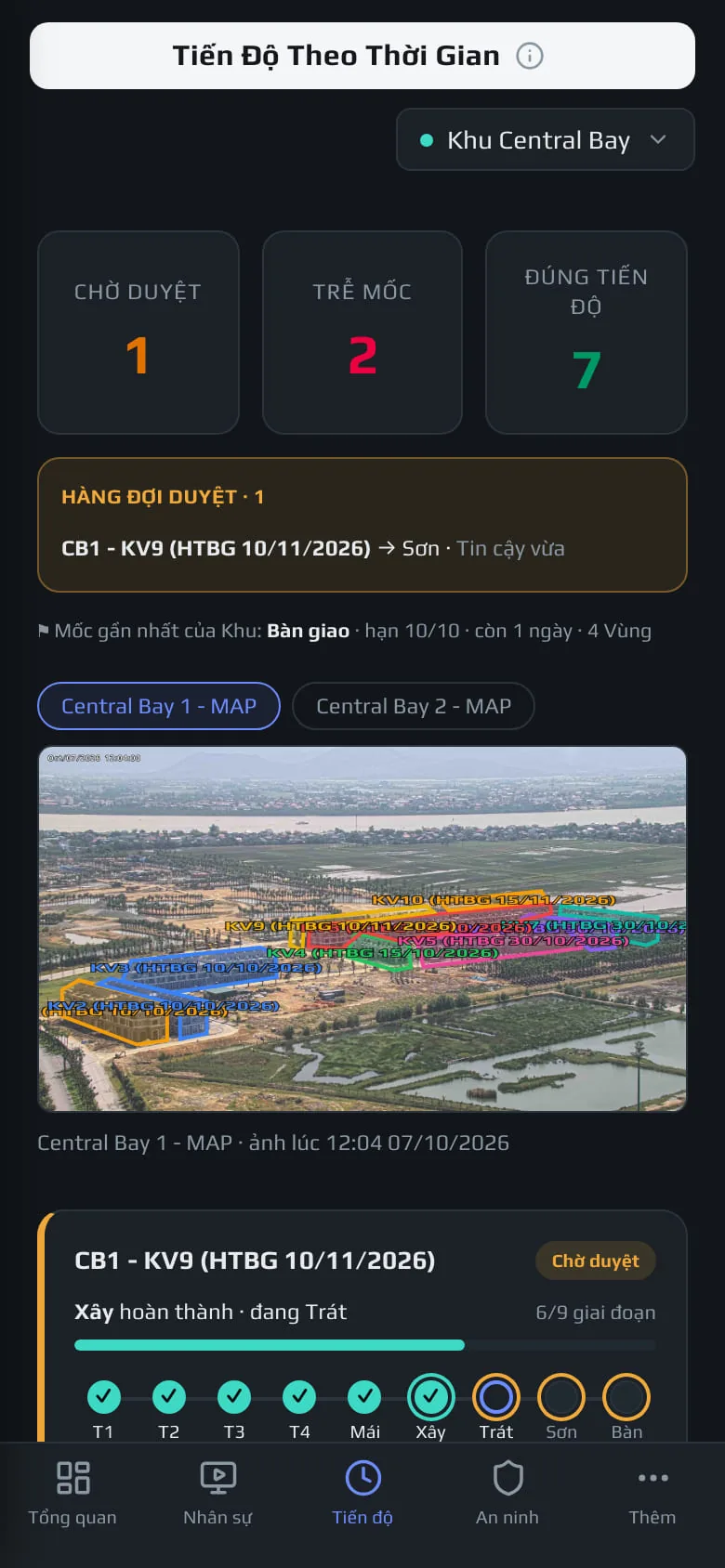
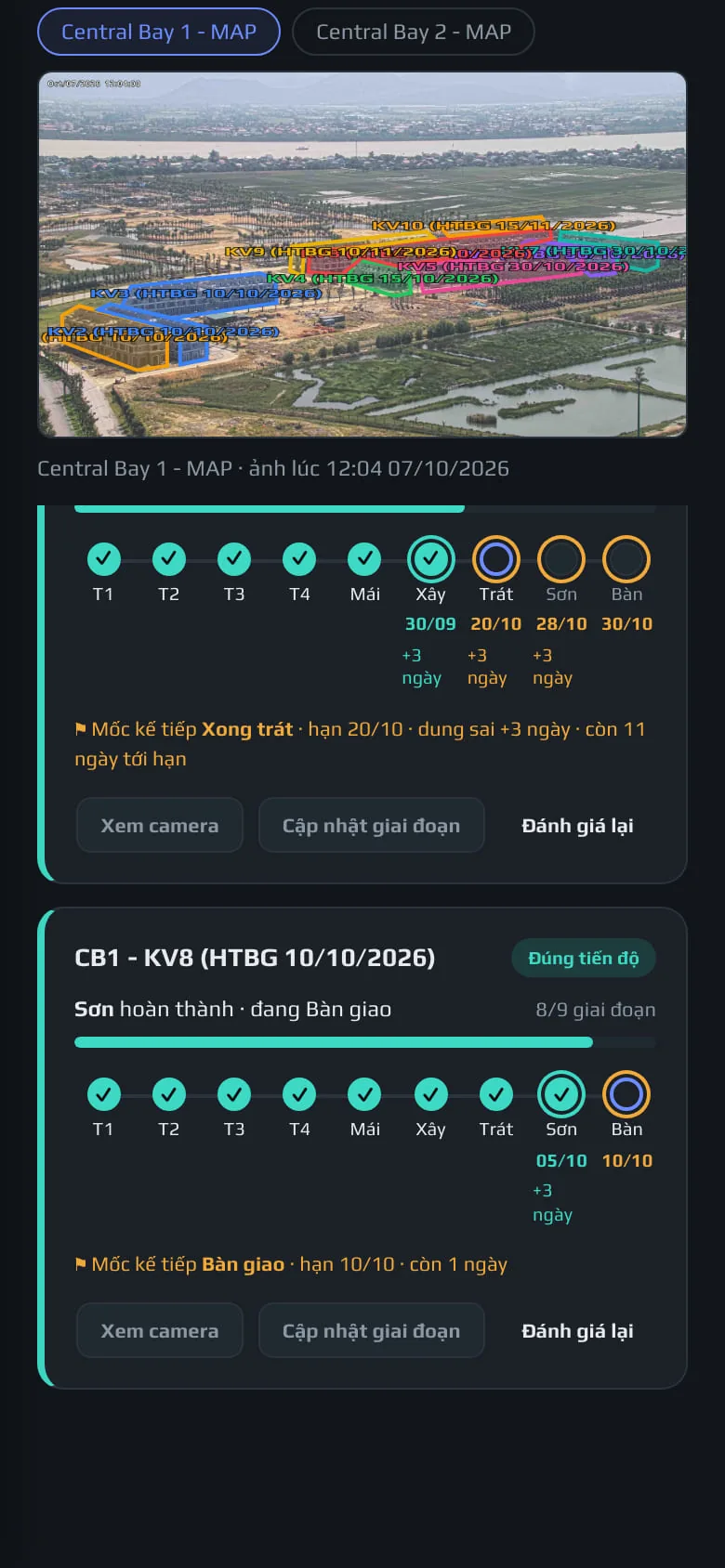
Trên điện thoại, khi cuộn xuống, bản đồ dính ở đầu màn hình để vừa xem thẻ vừa thấy Vùng trên bản đồ. Trục giai đoạn dùng tên viết tắt; các nút duyệt xuống hàng riêng dưới ảnh đề xuất.
17Sự Kiện An Ninh
/securityDanh sách cảnh báo an ninh do hệ thống tự ghi nhận: chuyển động bất thường camera PTZ phát hiện, người lạ ở camera cổng và camera mất kết nối. Người vận hành xem ảnh, kiểm tra rồi đánh dấu đã xử lý. Mỗi lần xem là một Khu và một ngày. Số liệu lấy lúc mở trang; tải lại trang (F5) để xem cảnh báo mới.
Với Chủ đầu tư, menu ghi An Ninh và trang được rút gọn, chỉ để xem; xem mục "Trang An Ninh của Chủ đầu tư".
Ban QLDA dùng màn này giống Super Admin, nhưng chỉ thấy các Khu mình phụ trách.
#1. Bố cục trang
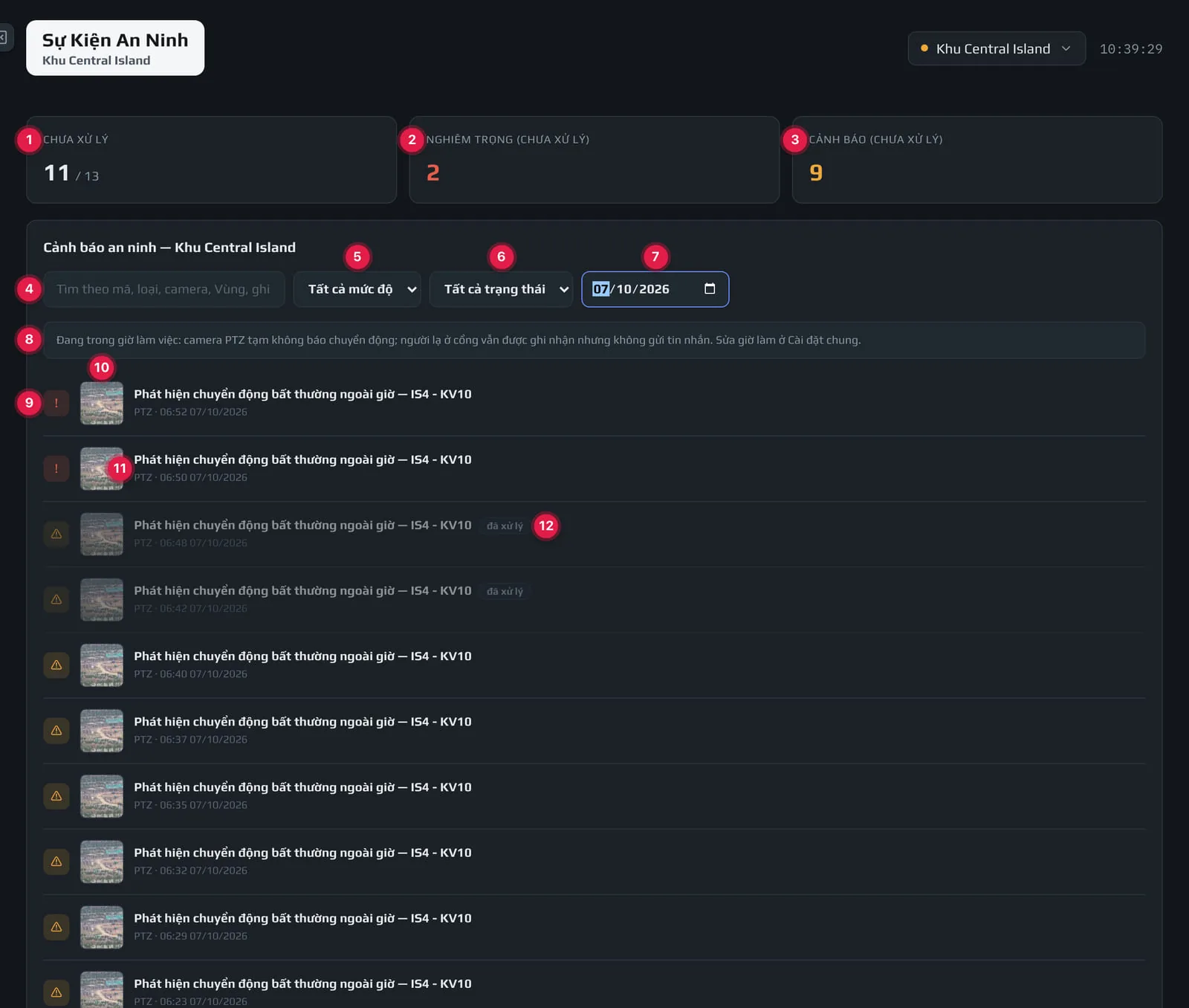
Số sự kiện chưa xử lý / tổng số sự kiện trong ngày đang xem của Khu. Nếu ngày đó có hơn 200 sự kiện thì chỉ đếm 200 sự kiện mới nhất và mẫu số có dấu "+".
Số sự kiện mức Nghiêm trọng chưa xử lý (số đỏ).
Số sự kiện mức Cảnh báo chưa xử lý (số vàng).
Ba ô này theo Khu và ngày đang chọn, không theo ô tìm kiếm, mức độ hay trạng thái. Khi đang lọc, dưới ba ô có dòng Tính trên N sự kiện gần nhất, không theo bộ lọc đang chọn bên dưới. để nhắc rằng số ở đây có thể khác số dòng trong danh sách.
Gõ mã sự kiện, loại (VD "người", "chuyển động"), tên camera, tên Vùng, tên cổng, tên Khu hoặc chữ trong ghi chú xử lý. Danh sách tự lọc sau khi ngừng gõ một chút. Có thể dán nguyên câu trong tin nhắn cảnh báo nhận được.
Tất cả mức độ / Nghiêm trọng / Cảnh báo.
Tất cả trạng thái (mặc định) / Mở / Đã xử lý.
Ngày đang xem, mặc định hôm nay. Ô này luôn có một ngày: xoá trắng thì tự quay về hôm nay.
Một trong các câu:
Đang trong giờ làm việc: camera PTZ tạm không báo chuyển động; người lạ ở cổng vẫn được ghi nhận nhưng không gửi tin nhắn. Sửa giờ làm ở Cài đặt chung.
Ngoài giờ làm việc — đang canh: chuyển động camera PTZ và người lạ ở cổng đều được báo.
Đang khoá công trường: mọi chuyển động camera PTZ đều được báo, bất kể giờ làm.
Cảnh báo từ camera PTZ đang tắt (Cài đặt chung). Người lạ ở cổng và ghi nhận thủ công vẫn báo.
! đỏ là Nghiêm trọng, ⚠ vàng là Cảnh báo.
Ảnh của sự kiện (với người lạ là lần nhìn thấy đầu tiên). Bấm để phóng to ảnh; bấm ra ngoài hoặc ✕ để đóng. Sự kiện không có ảnh hiện ô biểu tượng máy ảnh.
Tiêu đề ghi loại sự kiện, "ngoài giờ" nếu xảy ra ngoài giờ làm việc, và vị trí (Vùng, cổng hoặc Khu). Dòng dưới ghi tên camera và thời gian: dưới 1 giờ ghi "N phút trước", dưới 1 ngày ghi "N giờ trước", lâu hơn thì ghi giờ và ngày. Bấm vào phần chữ để mở chi tiết (mục 2).
Sự kiện đã được đánh dấu xử lý có nhãn này và cả dòng mờ đi.
Danh sách hiện 50 sự kiện mới nhất; còn nữa thì cuối danh sách có nút Tải thêm (tải tiếp 25 sự kiện, không tải lại từ đầu). Không có sự kiện nào khớp thì ghi Không có sự kiện nào khớp bộ lọc.
#2. Chi tiết sự kiện
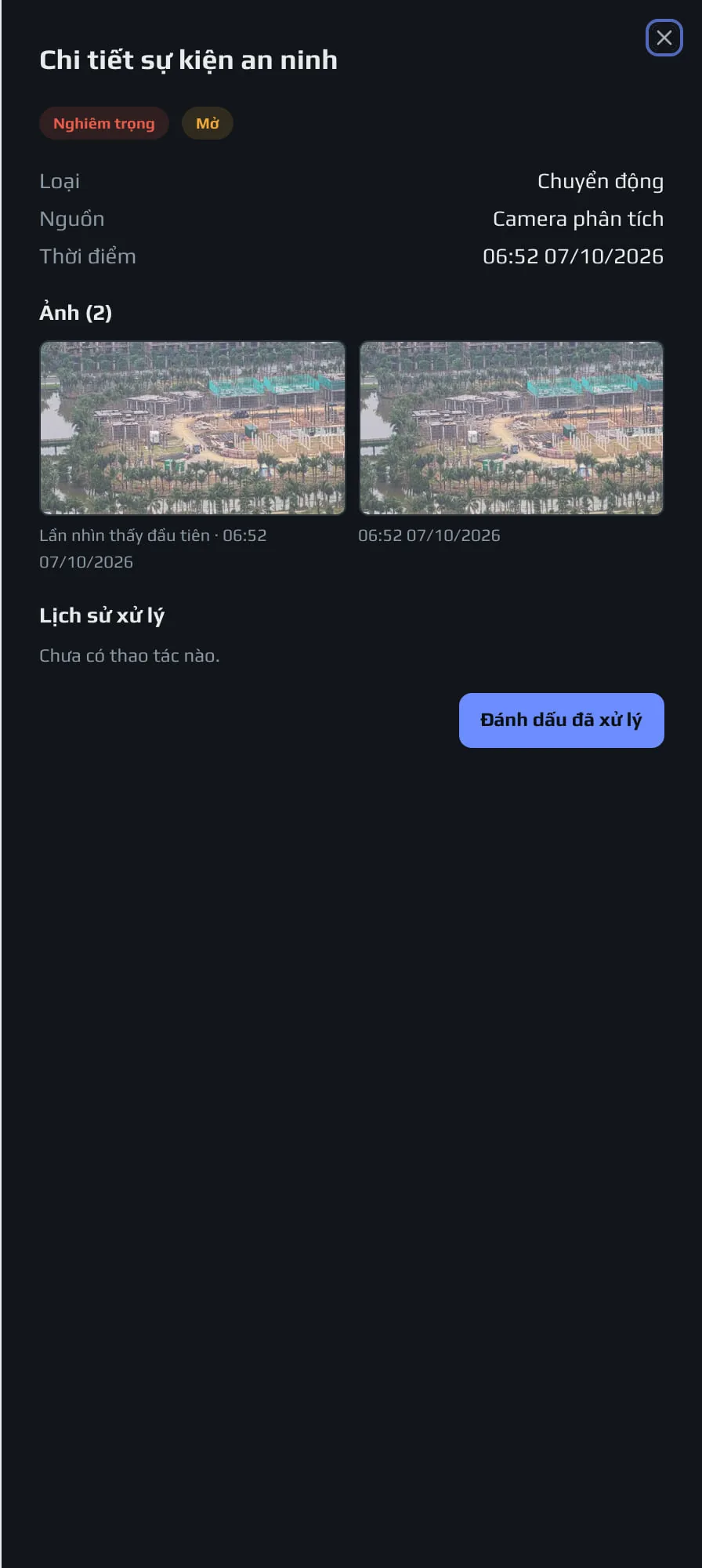
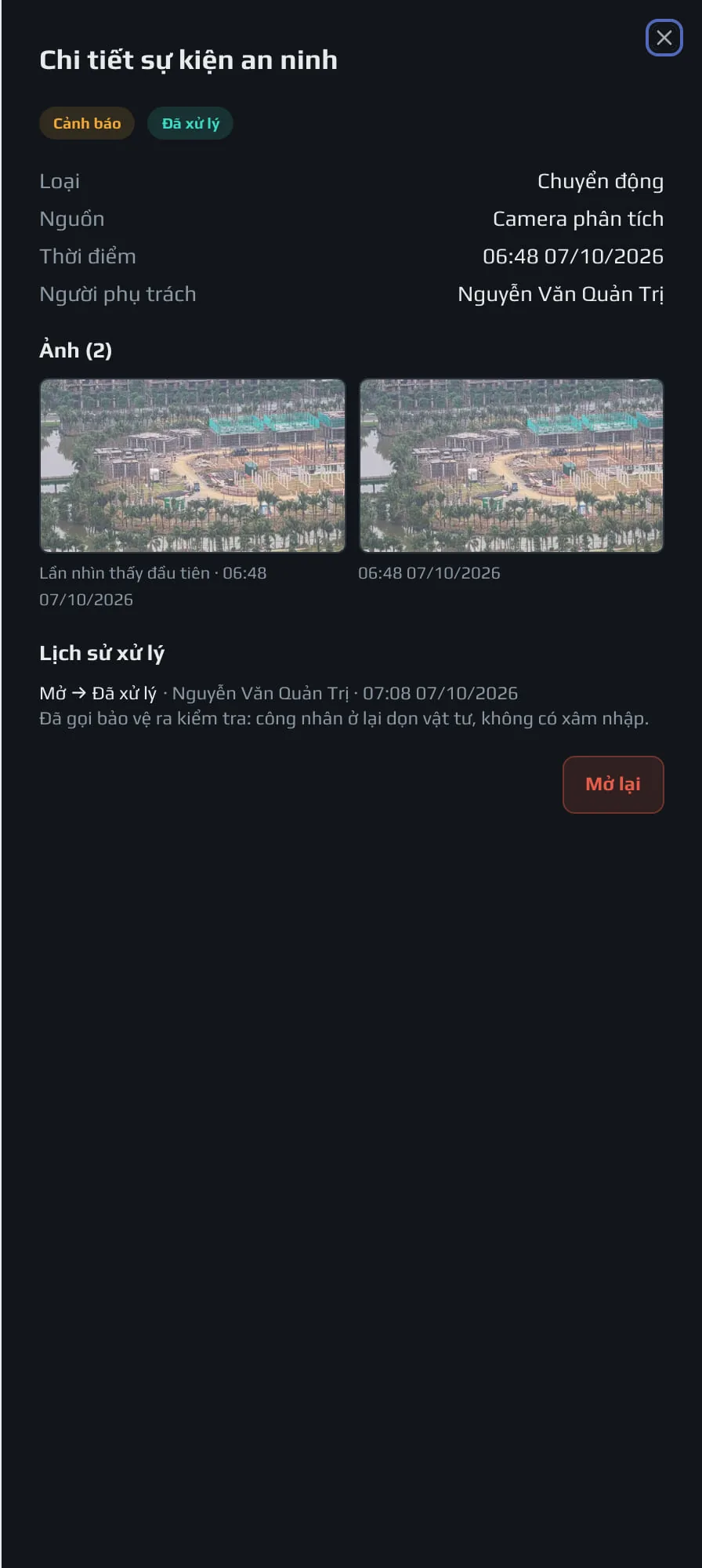
Bảng chi tiết mở bên phải, gồm:
- Nhãn mức độ và trạng thái: Nghiêm trọng / Cảnh báo; Mở / Đã xử lý.
- Loại: Người, Phương tiện, Chuyển động, Ghi nhận thủ công hoặc Camera mất kết nối.
- Nguồn: Camera phân tích, Camera PTZ, Camera cổng, Giám sát thiết bị hoặc Người báo cáo.
- Thời điểm xảy ra, và Người phụ trách (họ tên người đã xử lý) khi sự kiện đã có người xử lý.
- Ảnh (N): ảnh lần nhìn thấy đầu tiên và các ảnh bằng chứng camera chụp, kèm giờ chụp. Bấm ảnh để phóng to. Ảnh quá thời hạn lưu thì ô ghi "Ảnh đã hết hạn lưu"; không có ảnh thì ghi Sự kiện này không có ảnh đính kèm.
- Lịch sử xử lý: mỗi lần đổi trạng thái là một dòng, VD Mở → Đã xử lý (đánh dấu đã xử lý) hoặc Đã xử lý → Mở (mở lại), kèm họ tên người làm, giờ và ghi chú. Chưa có thì ghi Chưa có thao tác nào.
- Nút Đánh dấu đã xử lý (sự kiện đang mở) hoặc Mở lại (sự kiện đã xử lý), xem mục 3.
Đóng bảng bằng ✕ hoặc bấm ra ngoài. Không tải được chi tiết thì hiện dòng báo đỏ kèm nút Thử lại.
#3. Đánh dấu đã xử lý và Mở lại
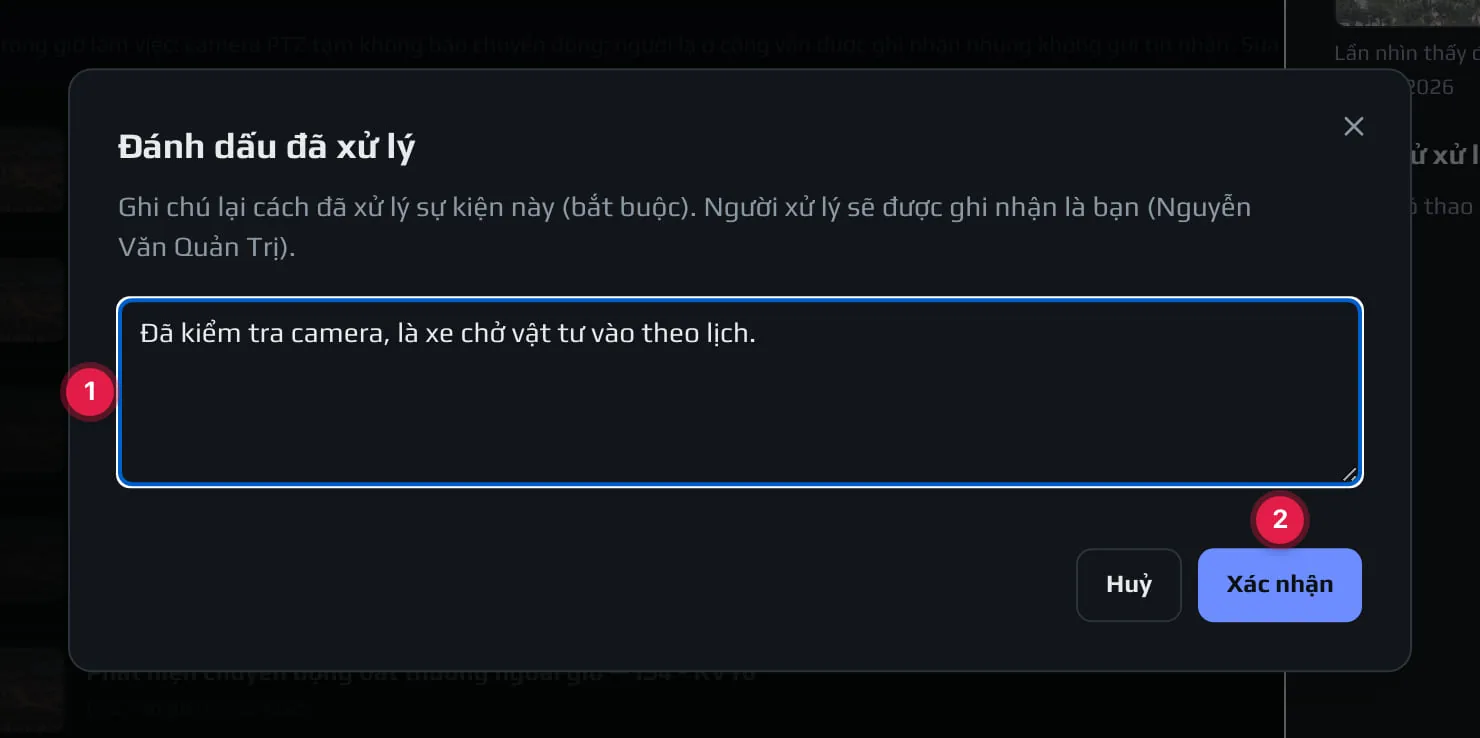
Ghi đã kiểm tra gì và kết luận ra sao, VD "Đã kiểm tra hiện trường, không có xâm nhập". Người xử lý được ghi là chính bạn: dòng mô tả trong hộp ghi Người xử lý sẽ được ghi nhận là bạn (tên của bạn).
Xác nhận khoá tới khi có ghi chú; trong lúc lưu nút đổi thành "Đang lưu...". Lưu xong, bảng chi tiết chuyển sang Đã xử lý, ghi chú vào Lịch sử xử lý, và dòng trong danh sách có nhãn "đã xử lý".
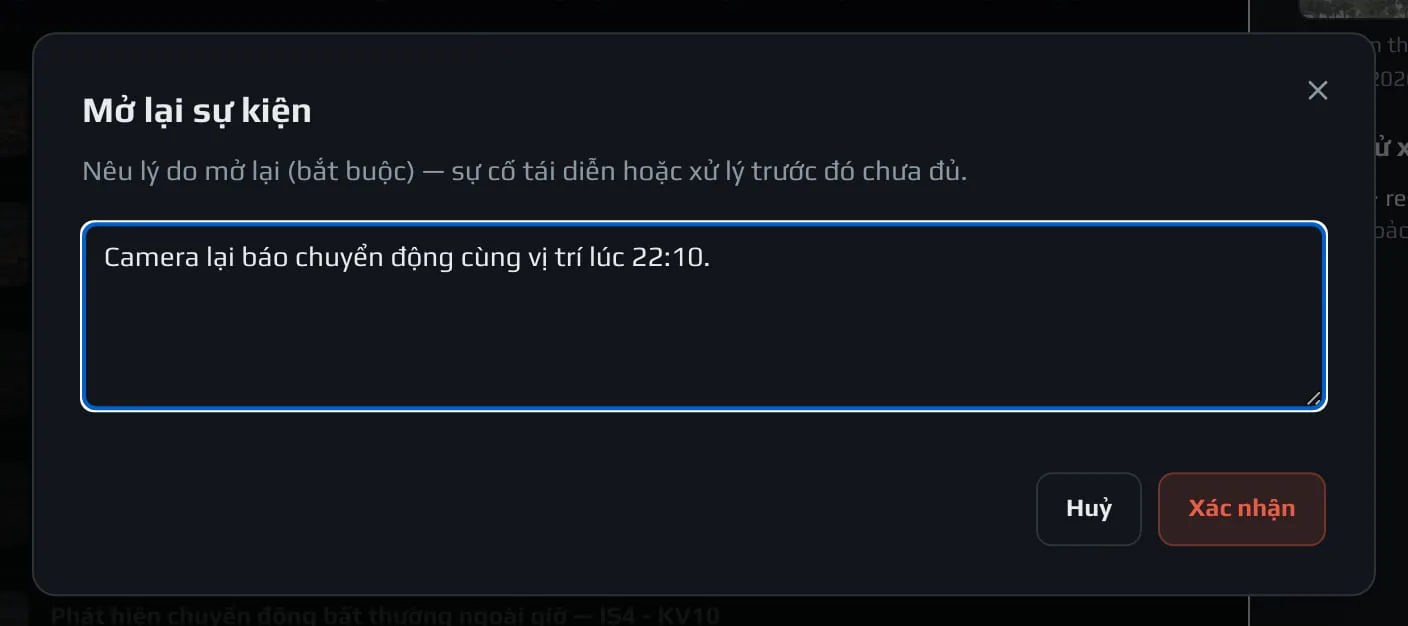
Mở lại dùng khi sự cố tái diễn hoặc lần xử lý trước chưa đủ. Ô Lý do mở lại bắt buộc; bấm Mở lại để lưu. Sự kiện trở về trạng thái Mở và lại được tính vào "Chưa xử lý".
Người khác vừa xử lý cùng sự kiện trước bạn thì hộp báo Sự kiện này vừa được người khác xử lý. Vui lòng xem lại trạng thái mới. và bảng chi tiết tự tải lại trạng thái mới; xem lại rồi làm tiếp nếu cần.
#4. Trên điện thoại
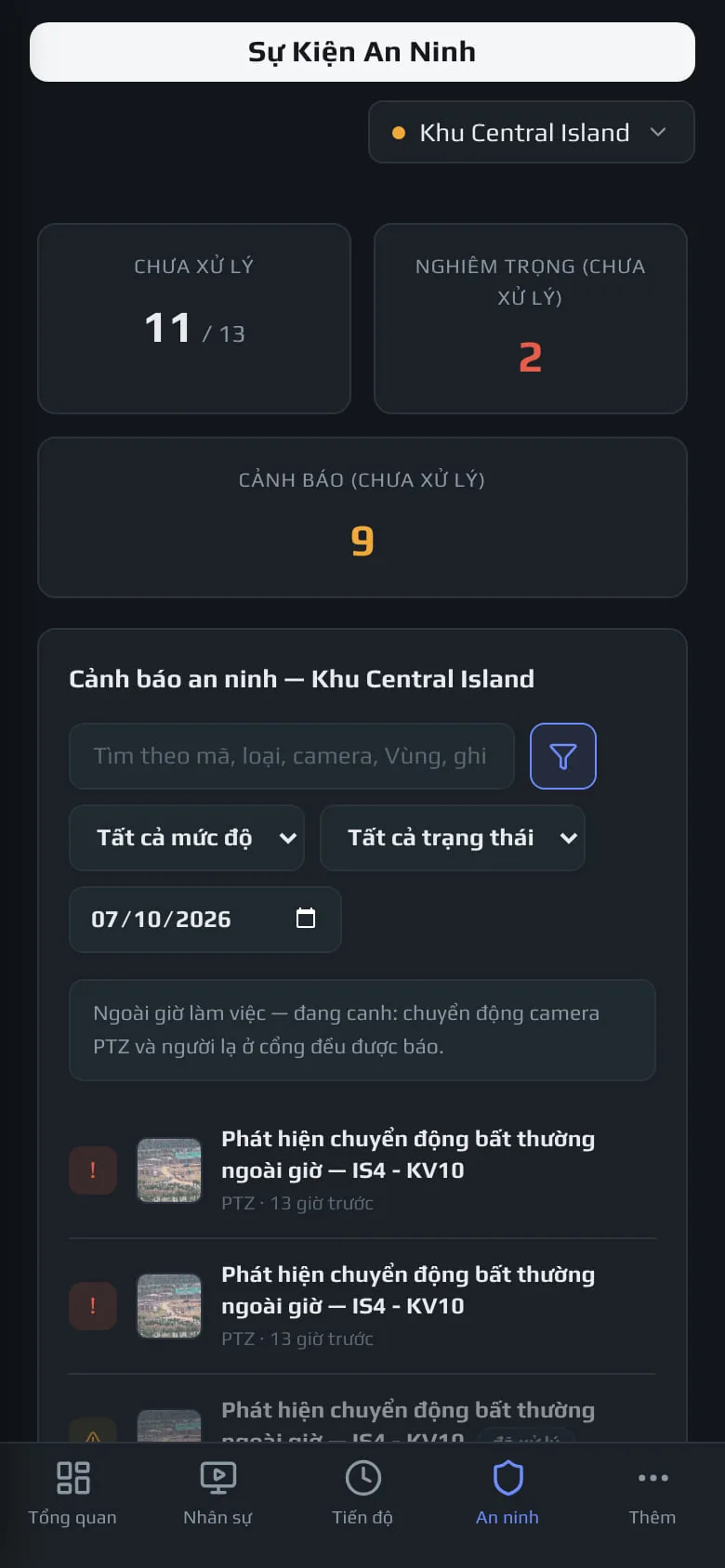
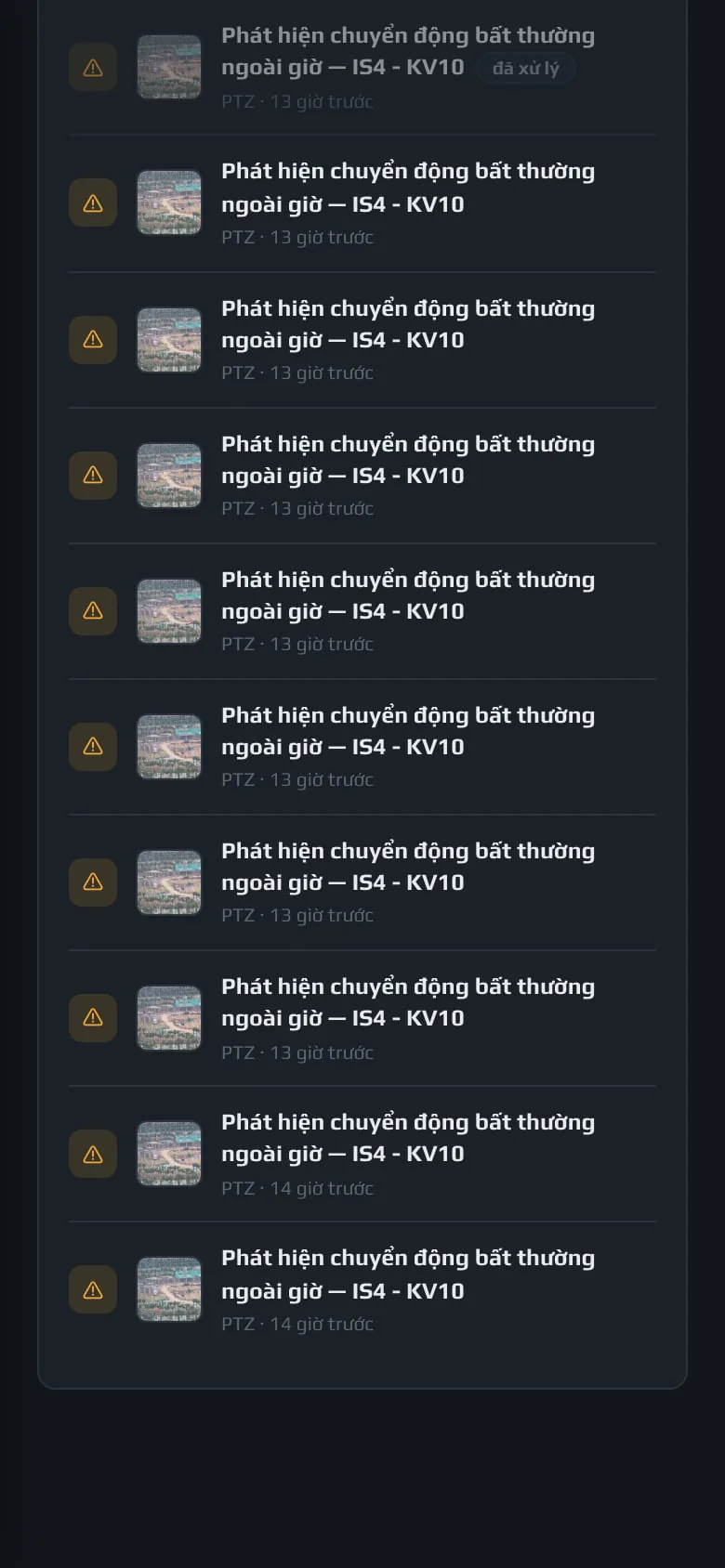
Ba ô số xếp 2 + 1. Ô Mức độ, Trạng thái và Ngày ẩn sau nút Bộ lọc (biểu tượng phễu) cạnh ô tìm kiếm: bấm để hiện các ô đó. Bấm lại để ẩn, đồng thời xoá mọi bộ lọc (kể cả ô tìm kiếm) và quay về ngày hôm nay.
Tiêu đề sự kiện xuống dòng đầy đủ; bấm phần chữ để mở chi tiết (chiếm toàn màn hình).
Công trường chưa có Khu nào thì trang ghi Công trường này chưa có Khu vực nào. kèm liên kết Tạo Khu vực.
#Trang An Ninh của Chủ đầu tư
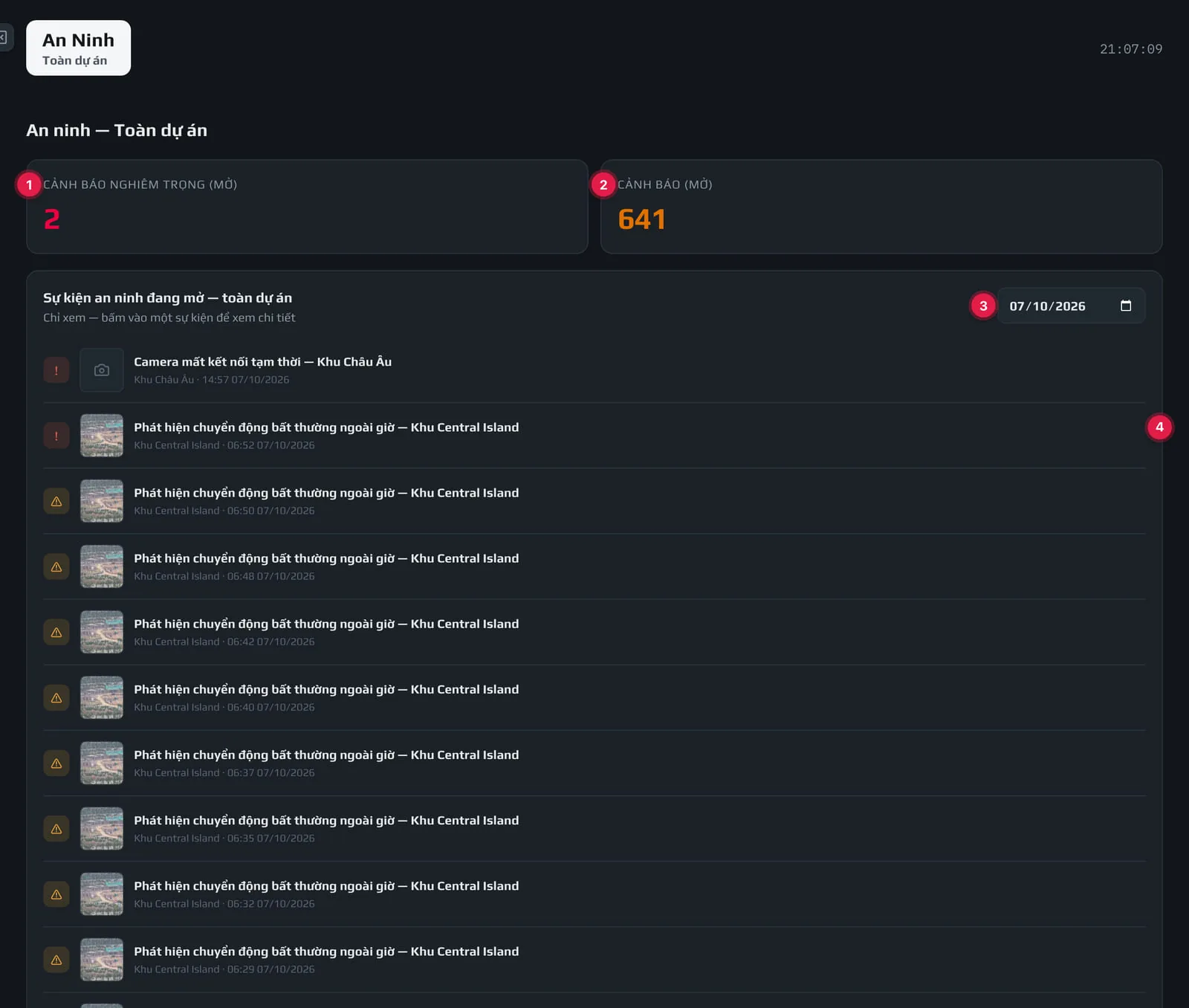
Chủ đầu tư xem toàn dự án (không có ô chọn Khu) và chỉ để xem, không có nút xử lý ở bất cứ đâu.
Tổng số sự kiện mức Nghiêm trọng đang mở của toàn dự án, không phụ thuộc ngày đang xem.
Tổng số sự kiện mức Cảnh báo đang mở của toàn dự án, không phụ thuộc ngày đang xem.
Ngày đang xem, mặc định hôm nay. Danh sách bên dưới là các sự kiện đang mở xảy ra trong ngày đó, mới nhất trước; sự kiện đã được Ban quản lý xử lý không hiện ở đây. Xoá trắng ô thì tự quay về hôm nay.
Biểu tượng mức độ (! đỏ Nghiêm trọng, ⚠ vàng Cảnh báo), ảnh (bấm để phóng to), tiêu đề, tên Khu và giờ ngày xảy ra. Bấm vào phần chữ để mở chi tiết.
Danh sách hiện 50 sự kiện đầu tiên; còn nữa thì cuối danh sách có nút Tải thêm (tải tiếp 25 sự kiện). Ngày đó không có sự kiện nào đang mở thì ghi Không có sự kiện an ninh nào đang mở trong ngày này.
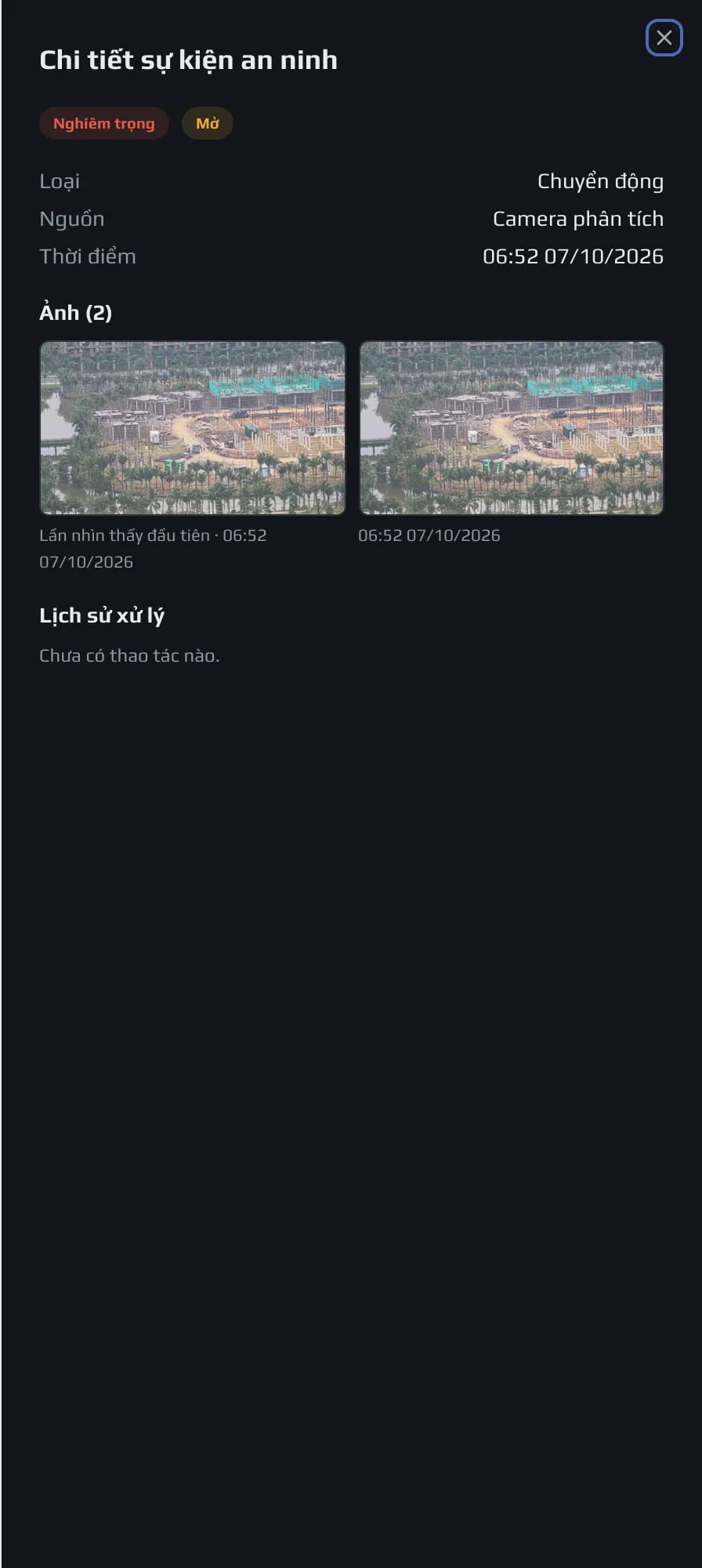
Chi tiết sự kiện mở bên phải với cùng nội dung như của Ban quản lý: mức độ, trạng thái, loại, nguồn, thời điểm, người phụ trách, ảnh và lịch sử xử lý. Sự kiện từng được xử lý rồi mở lại thì lịch sử ghi các dòng như Mở → Đã xử lý, Đã xử lý → Mở, kèm họ tên người làm và ghi chú; chưa có thì ghi Chưa có thao tác nào.
Không có nút Đánh dấu đã xử lý hay Mở lại. Đóng bằng ✕ hoặc bấm ra ngoài.
Chủ đầu tư có trang riêng chỉ để xem toàn dự án: số cảnh báo đang mở theo mức độ, danh sách sự kiện đang mở theo ngày (có Tải thêm) và bảng chi tiết chỉ xem, không có nút xử lý.
18Báo Cáo Tổng Hợp
/reportsẢnh chụp tình hình toàn dự án tại một thời điểm: nhân lực, tiến độ, an ninh, camera, và bảng so sánh các Khu. Màn này không có ô chọn Khu và không có nút thao tác; bấm vào việc cần chú ý để đi tới màn xử lý. Số liệu lấy lúc mở trang; tải lại trang (F5) để xem số mới. Cuối trang ghi Số liệu chốt lúc giờ ngày.
#1. Bố cục trang
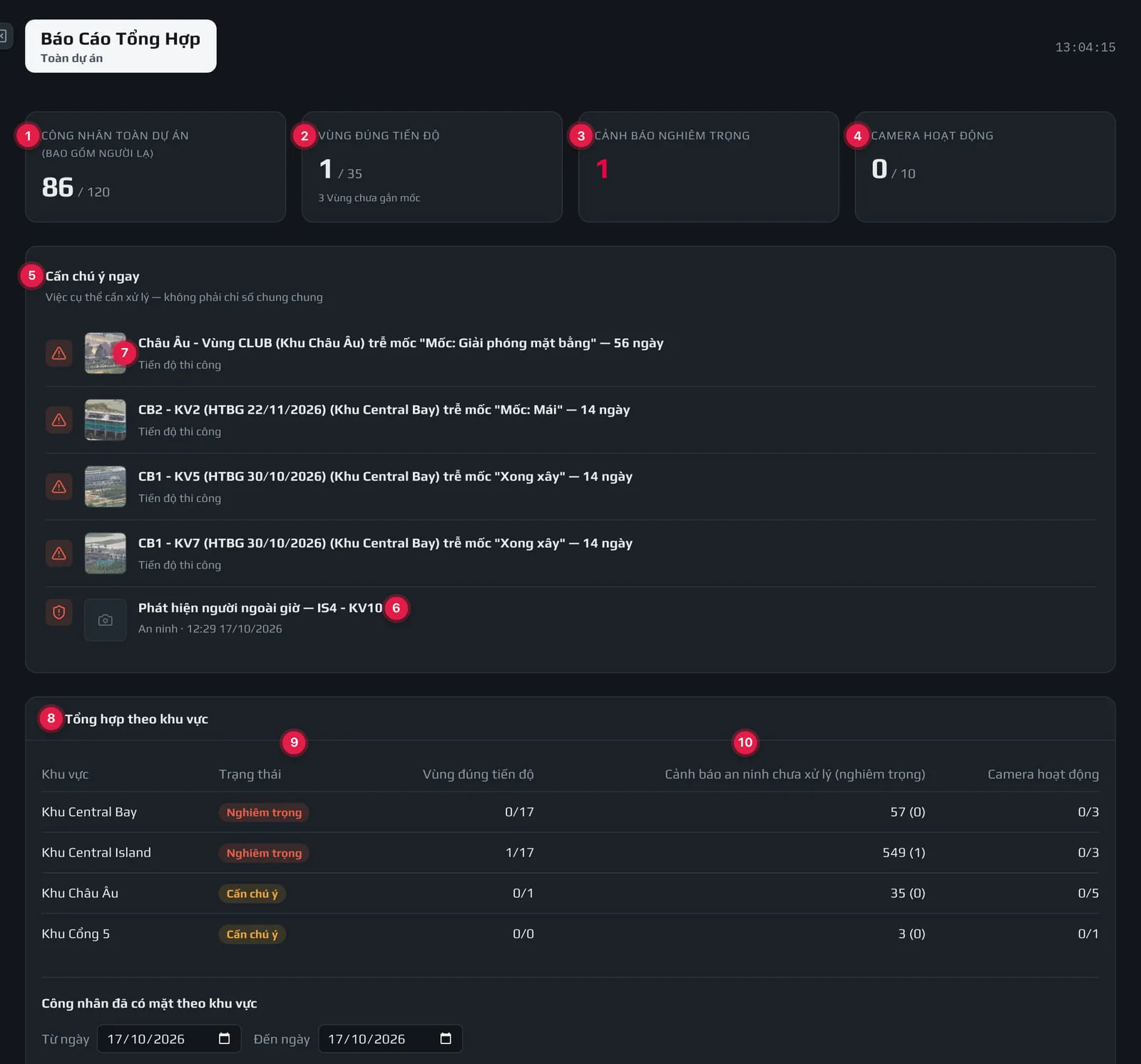
Số người đang có mặt trên công trường lúc mở trang (đã đi vào cổng, chưa đi ra) — cùng con số với ô "Công nhân hiện có" ở màn 12 Tổng Quan khi xem cả công trường. Mẫu số là tổng số nhân viên đang được gán vào các Khu (phân công ở màn 11); chưa có nhà thầu nào được giao Khu thì không có mẫu số.
Khi Super Admin bật "Tính cả người lạ" ở màn 04, dưới nhãn có thêm dòng (BAO GỒM NGƯỜI LẠ): số đang có mặt cộng cả người lạ nên có thể vượt mẫu số.
Số Vùng không trễ mốc nào / tổng số Vùng theo dõi tiến độ. Vùng chưa gắn mốc được tính là đúng tiến độ; số Vùng như vậy ghi ở dòng nhỏ "N Vùng chưa gắn mốc".
Số sự kiện an ninh mức Nghiêm trọng đang mở trên toàn dự án (số đỏ khi lớn hơn 0).
Số camera đang hoạt động / tổng số camera (cổng và PTZ).
Tối đa 4 Vùng trễ mốc và 4 cảnh báo nghiêm trọng, việc khẩn nhất ở trên. Không có gì thì ghi Không có việc gì cần chú ý — mọi thứ đang ổn định. Danh sách dài thì cuộn trong khung.
Tiêu đề sự kiện và giờ xảy ra. Bấm ảnh để phóng to. Dòng này chưa bấm để mở được; xem và xử lý ở màn 17 Sự Kiện An Ninh.
"Vùng (Khu) trễ mốc "tên mốc" — N ngày". Biểu tượng đỏ khi trễ hơn 10 ngày, vàng khi trễ ít hơn. Bấm ảnh để phóng to; bấm phần chữ để mở màn 16 Tiến Độ đúng Khu và cuộn tới thẻ của Vùng đó.
Mỗi dòng một Khu: Trạng thái, Vùng đúng tiến độ, Cảnh báo an ninh chưa xử lý (trong ngoặc là số nghiêm trọng), Camera hoạt động / tổng. Số công nhân theo từng Khu xem ở biểu đồ ngay dưới bảng (mục 2).
Nghiêm trọng (đỏ): có cảnh báo nghiêm trọng chưa xử lý, hoặc có Vùng trễ mốc hơn 10 ngày. Cần chú ý (vàng): có Vùng trễ hoặc có nguy cơ trễ tiến độ, hoặc có cảnh báo an ninh chưa xử lý. Ổn định (xanh): không có các điều trên.
VD "546 (1)": 546 cảnh báo chưa xử lý, trong đó 1 nghiêm trọng. Đếm mọi ngày, không chỉ hôm nay.
Khi đang tải lại, đầu trang có dòng "Đang cập nhật...". Mất mạng thì có dòng vàng Mất kết nối mạng — dữ liệu hiển thị có thể không mới nhất. Không tải được dữ liệu thì hiện dòng báo đỏ kèm nút Thử lại.
#2. Biểu đồ "Công nhân đã có mặt theo khu vực"
Nằm cuối khung Tổng hợp theo khu vực (với Chủ đầu tư cũng vậy). Biểu đồ tròn cho thấy công nhân phân bố vào các Khu thế nào trong một khoảng ngày. Bộ lọc ngày ở đây chỉ áp cho biểu đồ, các phần khác của trang không đổi theo.
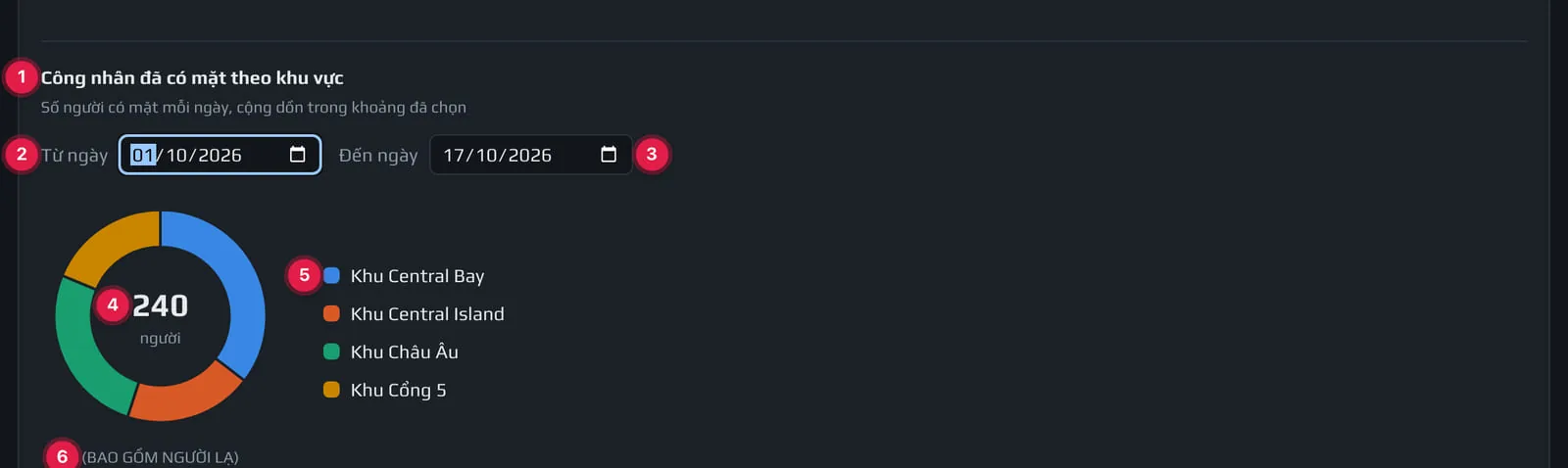
Mỗi Khu là một lát. Giá trị của một Khu = cộng theo từng ngày số người khác nhau đã có mặt ở Khu đó trong ngày. Một người có mặt 3 ngày được tính 3; một người trong cùng ngày qua cả 2 Khu được tính ở cả 2 Khu. Khi chọn khoảng nhiều ngày, dưới tiêu đề ghi Số người có mặt mỗi ngày, cộng dồn trong khoảng đã chọn.
Mặc định là hôm nay. Ngày hiển thị dạng ngày/tháng/năm.
Mặc định là hôm nay. Khoảng chọn tối đa 90 ngày và không được có ngày trong tương lai. Đổi ngày là biểu đồ tải lại ngay; trong lúc tải hiện "Đang cập nhật..." (số cũ vẫn hiện tới khi có số mới).
Tổng của mọi Khu trong khoảng đã chọn, đơn vị "người".
Tên và màu của từng Khu, gồm cả Khu chưa có ai (Khu = 0 không có lát trên vòng tròn). Rê chuột lên một dòng chú thích thì lát của Khu đó được làm nổi bật. Nếu có hơn 8 Khu, từ Khu thứ 9 trở đi gộp chung một lát màu xám tên Khác.
Chỉ hiện khi "Tính cả người lạ" đang bật ở màn 04: số của mỗi Khu cộng cả người lạ đã có mặt ở Khu đó.
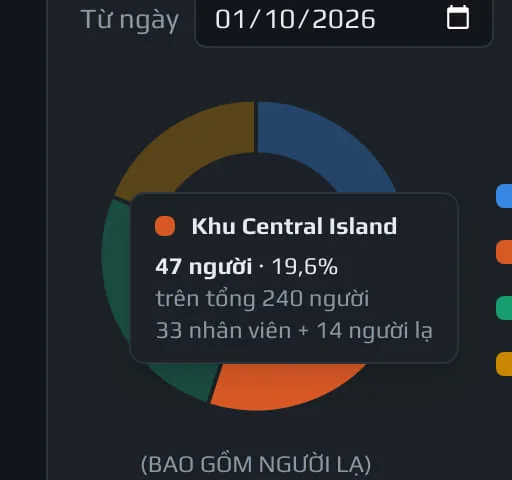
Xem số của một Khu. Rê chuột lên một lát (trên điện thoại: chạm vào lát) để hiện ô nhỏ: tên Khu, số người và tỉ lệ phần trăm, "trên tổng … người"; khi đang tính cả người lạ thì có thêm dòng tách "N nhân viên + M người lạ". Các lát khác mờ đi. Chạm/bấm thì ô nhỏ giữ nguyên tới khi chạm lại đúng lát đó (hoặc nhấn phím Esc); chỉ rê chuột thì ô tự ẩn khi rời đi. Lát "Khác" ghi "Khác (N Khu)".

Chọn ngày không hợp lệ thì biểu đồ không tải và hiện câu đỏ ngay dưới ô ngày:
- Từ ngày phải trước hoặc bằng Đến ngày
- Không chọn được ngày trong tương lai
- Tối đa 90 ngày
- Chọn đủ Từ ngày và Đến ngày — khi xoá trắng một ô ngày.
Khoảng ngày không có ai thì ghi Chưa có công nhân trong khoảng ngày đã chọn. Không tải được thì hiện câu lỗi kèm nút Thử lại. Bộ lọc ngày không được nhớ: tải lại trang thì về hôm nay.
#3. Khu riêng tư (chỉ tài khoản admin số 1)

admin số 1, đang hiện Khu riêng tưSuper Admin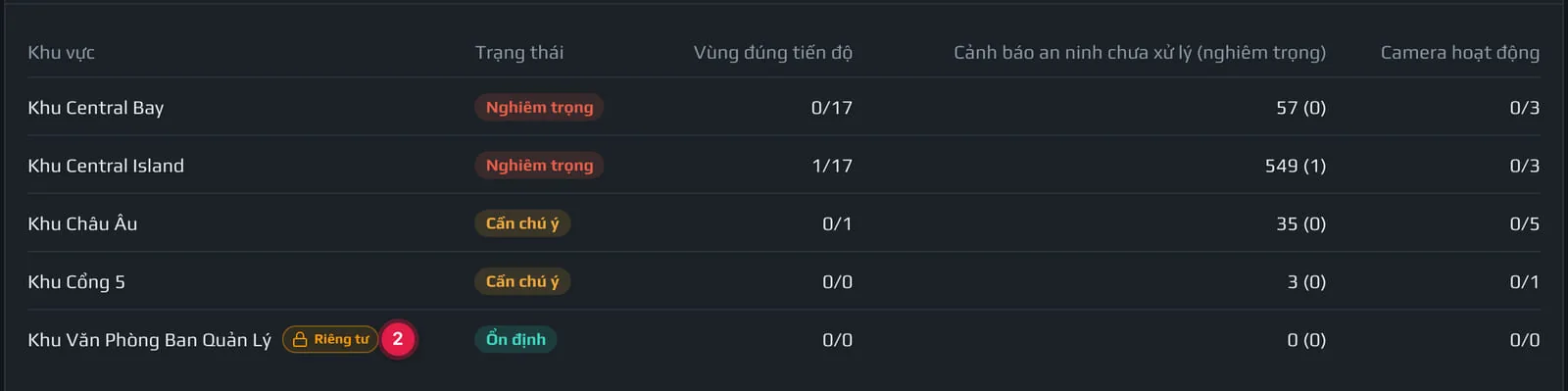
Chỉ có khi đăng nhập bằng tài khoản quản trị gốc admin (tài khoản số 1). Mặc định ẩn — an toàn khi đang chia sẻ màn hình.
Bấm Hiện Khu riêng tư thì cả 4 ô chỉ số, bảng theo khu vực và biểu đồ tính lại, có thêm các Khu riêng tư; bấm Ẩn Khu riêng tư thì
mọi con số tính lại như thể Khu riêng tư không tồn tại. Lựa chọn được nhớ trên trình duyệt này.
Nhãn cạnh tên Khu riêng tư, có ở bảng, chú thích và ô nhỏ của biểu đồ.
Các Super Admin khác không có nút này và không thấy Khu riêng tư ở màn Báo Cáo (dù vẫn thấy ở các màn khác). Ban QLDA và Chủ đầu tư không bao giờ thấy Khu riêng tư.
#Ban QLDA

Ban QLDA thấy cùng bố cục, nhưng mọi con số và bảng chỉ gồm các Khu mình phụ trách.
#Báo cáo của Chủ đầu tư
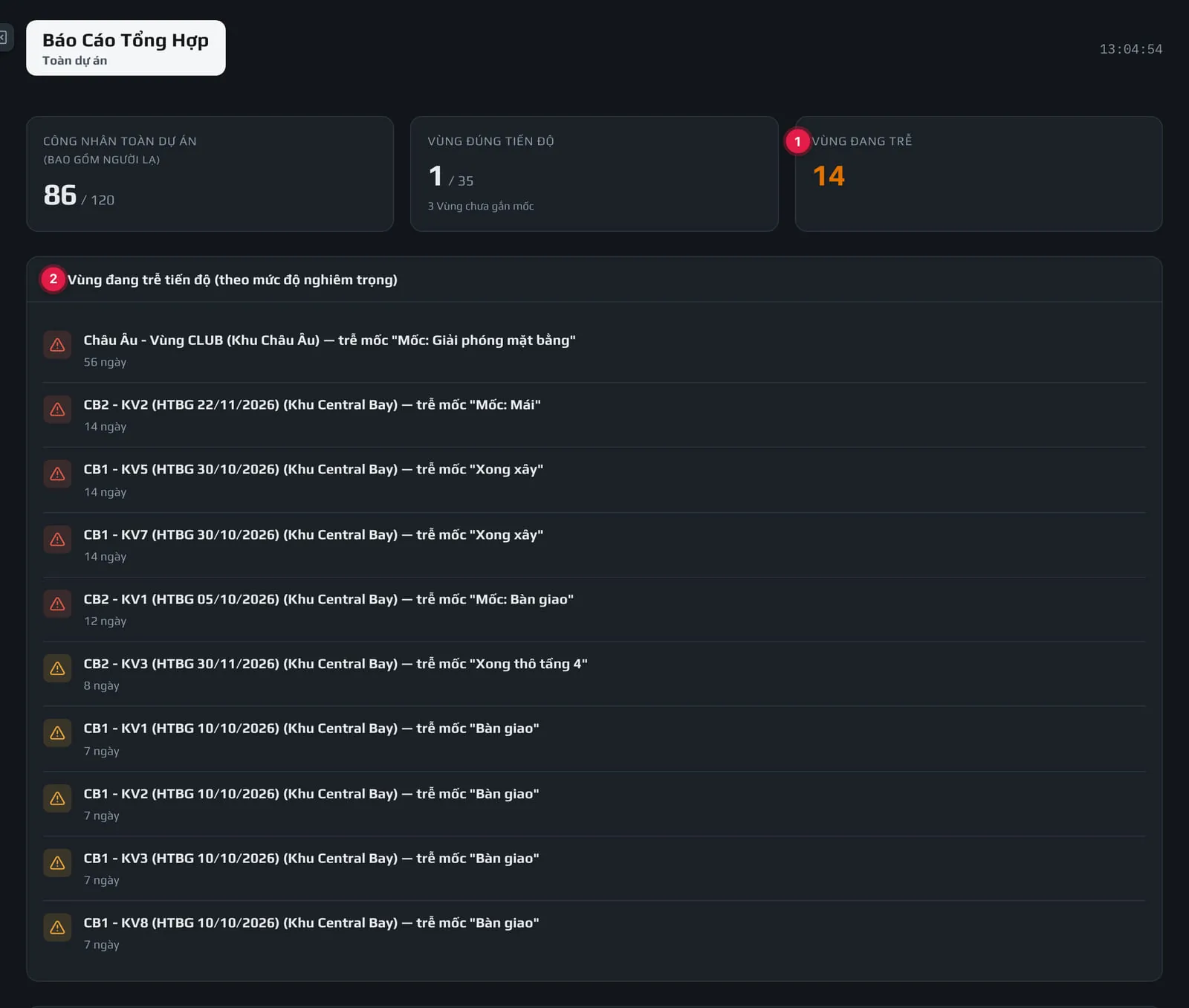
Chủ đầu tư có 3 chỉ số: Công nhân toàn dự án (số người đang có mặt trên toàn công trường / số nhân viên được gán; có dòng "(BAO GỒM NGƯỜI LẠ)" khi tính cả người lạ), Vùng đúng tiến độ (Vùng không trễ mốc nào / tổng số Vùng; Vùng chưa gắn mốc tính là đúng tiến độ) và:
Số Vùng đang trễ mốc trên toàn dự án (số cam khi lớn hơn 0).
Tối đa 10 Vùng trễ nhiều nhất, mỗi dòng ghi Vùng, Khu, tên mốc và số ngày trễ; biểu tượng đỏ khi trễ hơn 10 ngày. Không có thì ghi Không có Vùng nào đang trễ tiến độ. Các dòng này chỉ để xem, không bấm được.
Bảng Tổng hợp theo khu vực của Chủ đầu tư có cột Khu vực, Trạng thái và Vùng đúng tiến độ (không có cột an ninh và camera), kèm biểu đồ "Công nhân đã có mặt theo khu vực" giống mục 2. Thông tin an ninh xem ở trang An Ninh (màn 17).
Chủ đầu tư thấy bản rút gọn: 3 chỉ số (Công nhân, Vùng đúng tiến độ, Vùng đang trễ), danh sách tối đa 10 Vùng trễ, bảng khu vực không có cột an ninh, camera và biểu đồ công nhân theo khu vực; không có các Khu riêng tư.
#Trên điện thoại
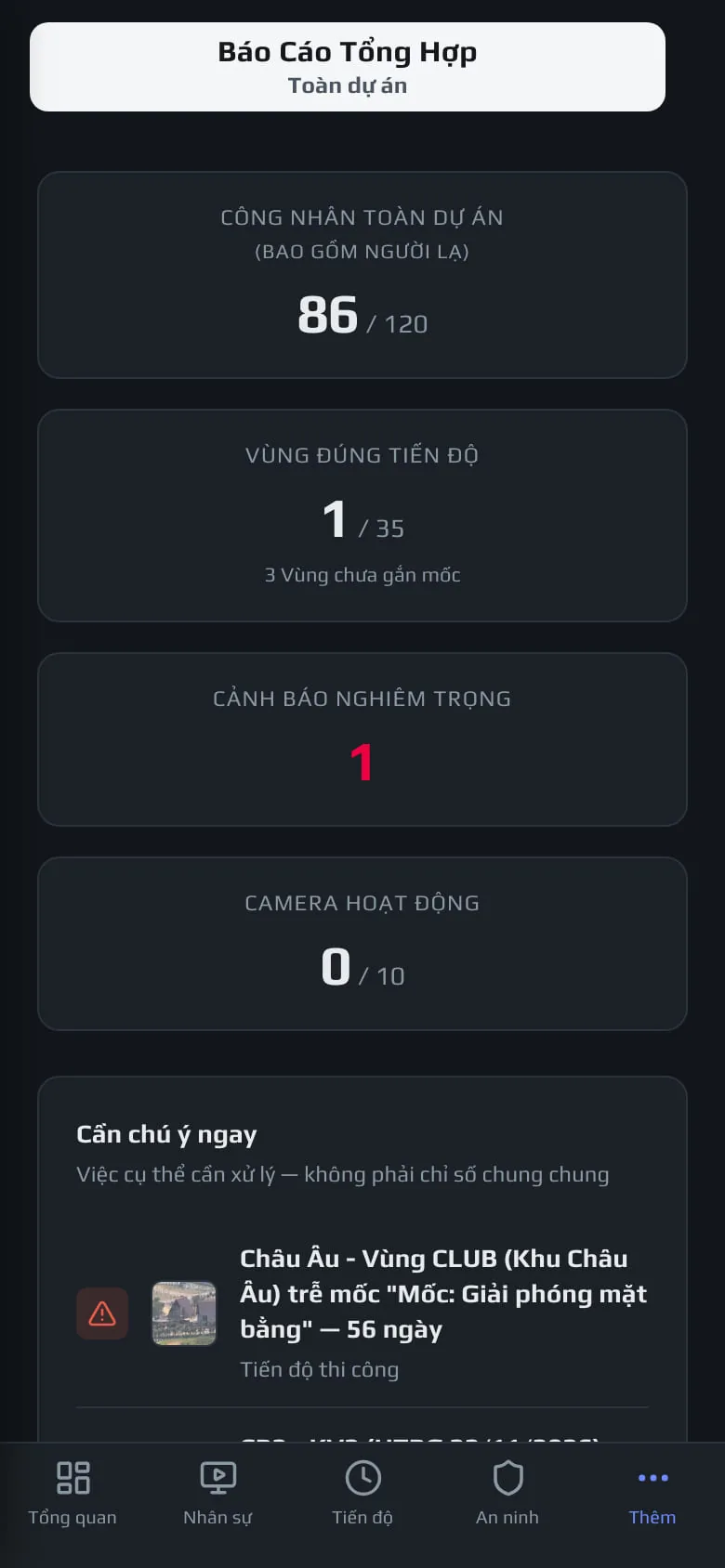
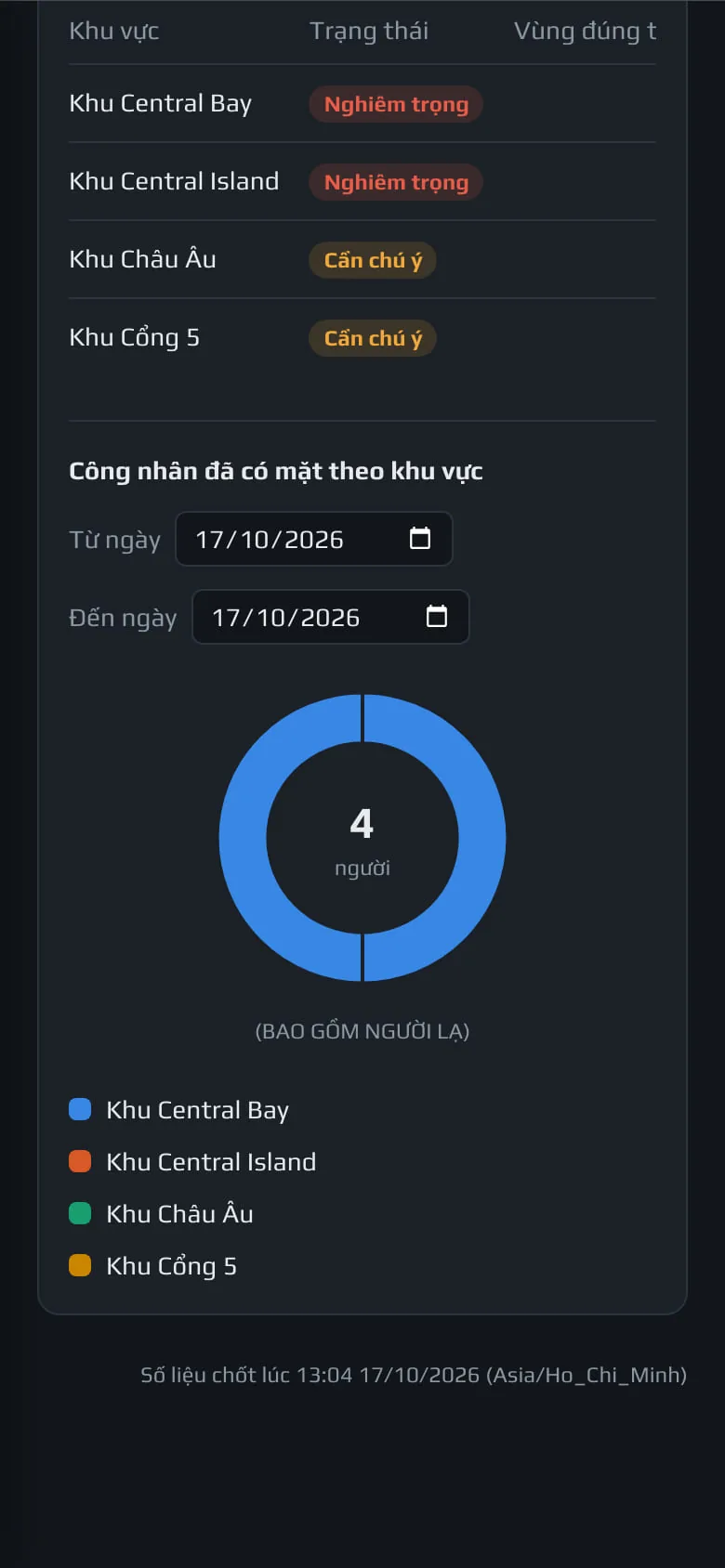
Các chỉ số xếp thành cột. Bảng theo khu vực rộng hơn màn hình: vuốt ngang để xem các cột số; cột Khu vực đứng yên bên trái. Biểu đồ nằm dưới bảng, chú thích xuống dưới vòng tròn; chạm vào một lát để xem số của Khu đó.
20Lịch Sử Thông Báo
/notifications/logDanh sách mọi tin hệ thống đã gửi (hoặc định gửi) theo các quy tắc ở màn 19 Cấu Hình Thông Báo: ai nhận, qua kênh nào, nội dung gì, và gửi được hay không. Mỗi người nhận trên mỗi kênh là một dòng, nên một sự kiện gửi cho 3 người qua 2 kênh tạo 6 dòng. Màn này chỉ để xem, không có nút thao tác; danh sách không tự làm mới, tải lại trang (F5) để thấy tin mới.
#1. Bố cục trang
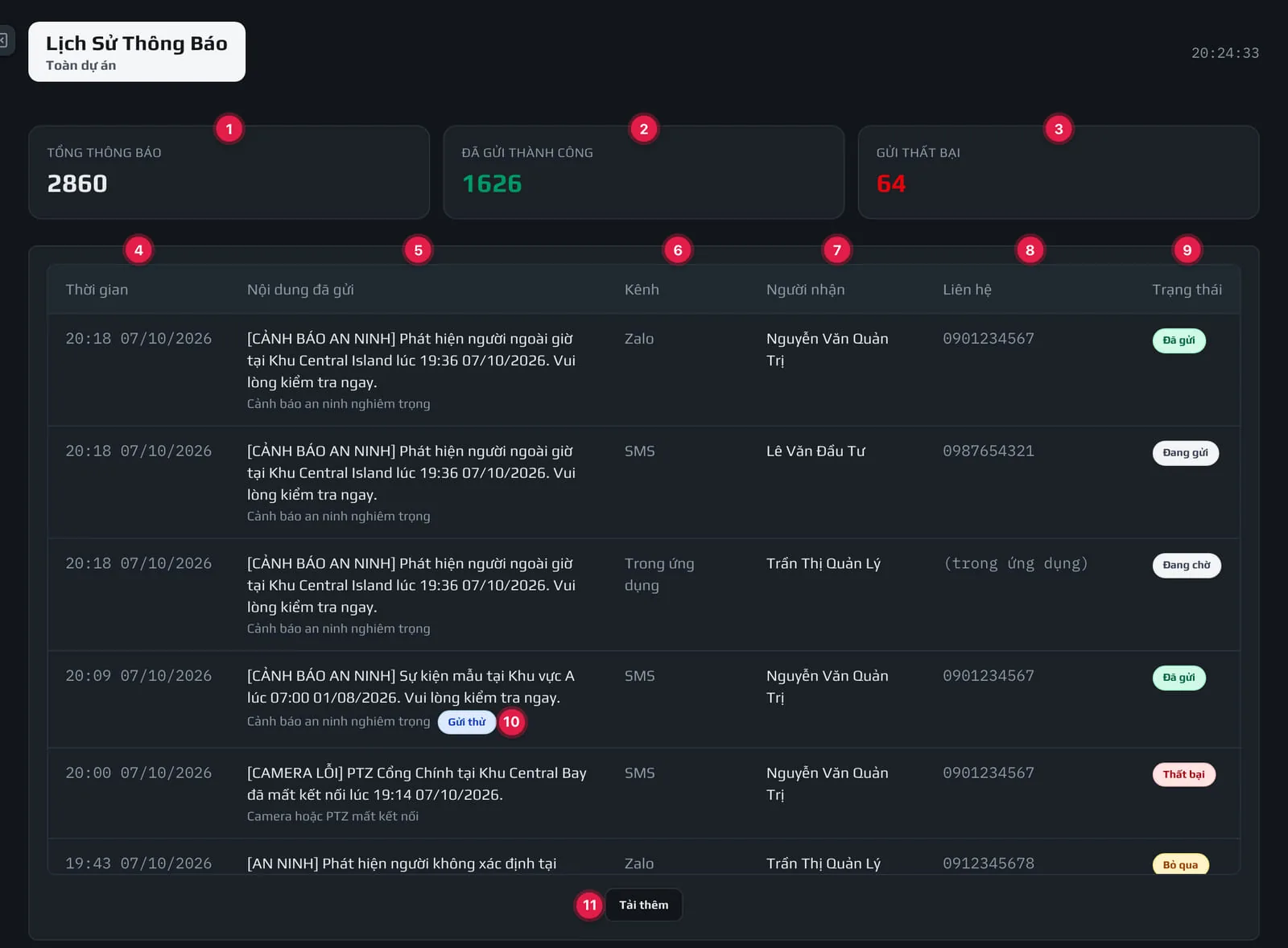
Tổng số dòng trong lịch sử, tính từ trước tới nay (không chỉ hôm nay). Gồm cả dòng Đã gửi, Thất bại, Bỏ qua và đang gửi, nên lớn hơn tổng hai ô bên cạnh.
Số dòng có trạng thái Đã gửi (số xanh).
Số dòng có trạng thái Thất bại (số đỏ). Không tải được các con số thì ô hiện "—", bảng bên dưới vẫn dùng được.
Lúc hệ thống tạo tin, dạng giờ:phút ngày/tháng/năm. Tin mới nhất ở trên cùng.
Nội dung tin, đã điền các biến (Khu, Vùng, giờ…) theo nội dung mẫu của quy tắc. Dòng chữ nhỏ bên dưới là tên quy tắc (VD "Cảnh báo an ninh nghiêm trọng").
SMS, Zalo, Email hoặc Trong ứng dụng.
Tên tài khoản nhận tin.
Email (kênh Email) hoặc số điện thoại (SMS, Zalo) hiện tại của người nhận, lấy từ màn 02 Người Dùng. Kênh Trong ứng dụng ghi "(trong ứng dụng)". Chưa khai thì hiện "—".
Xem bảng ý nghĩa trạng thái ngay dưới.
Nhãn xanh cạnh tên quy tắc: dòng này do bấm Gửi thử ở màn 19, dùng dữ liệu ví dụ (VD "Sự kiện mẫu tại Khu vực A"), không phải sự kiện thật.
Lúc mở trang hiện 50 dòng mới nhất. Còn nữa thì có nút này: mỗi lần bấm tải tiếp 50 dòng cũ hơn, nối vào cuối danh sách (không tải lại từ đầu). Khi đang tải nút ghi "Đang tải…". Đã hiện hết thì nút biến mất. Bảng có khung cuộn riêng; tiêu đề cột luôn dính ở đầu khung khi cuộn.
#2. Ý nghĩa trạng thái
| Trạng thái | Ý nghĩa | Cần làm gì |
|---|---|---|
| Đang chờ (xám) | Tin đã xếp hàng, chưa tới lượt gửi. | Không cần làm gì; thường chuyển trạng thái sau vài giây. Tải lại trang để xem. |
| Đang gửi (xám) | Hệ thống đang gửi tin qua kênh. | Không cần làm gì. |
| Đã gửi (xanh) | Dịch vụ của kênh (Zalo, nhà mạng SMS, email…) đã nhận tin. Kênh Trong ứng dụng: tin đã vào hộp thông báo của người nhận. | Người nhận vẫn không thấy tin: kiểm tra số điện thoại/email ở cột Liên hệ. |
| Bỏ qua (vàng) | Hệ thống không gửi tin này, vì: kênh chưa được cấu hình hoặc đang tắt; người nhận chưa khai số điện thoại/email cho kênh đó; hoặc tài khoản người nhận đã bị khoá trước lúc gửi. | Kết nối kênh ở màn 04 Cài Đặt Chung (tab Kênh thông báo), hoặc bổ sung số điện thoại/email cho người nhận ở màn 02. |
| Thất bại (đỏ) | Đã gửi nhưng dịch vụ của kênh từ chối (VD số không dùng Zalo, email sai), hoặc đã thử lại nhiều lần vẫn lỗi. | Kiểm tra cột Liên hệ và kết nối kênh ở màn 04; dùng Gửi thử ở màn 19 để thử lại. |
#3. Khi chưa có thông báo hoặc lỗi tải
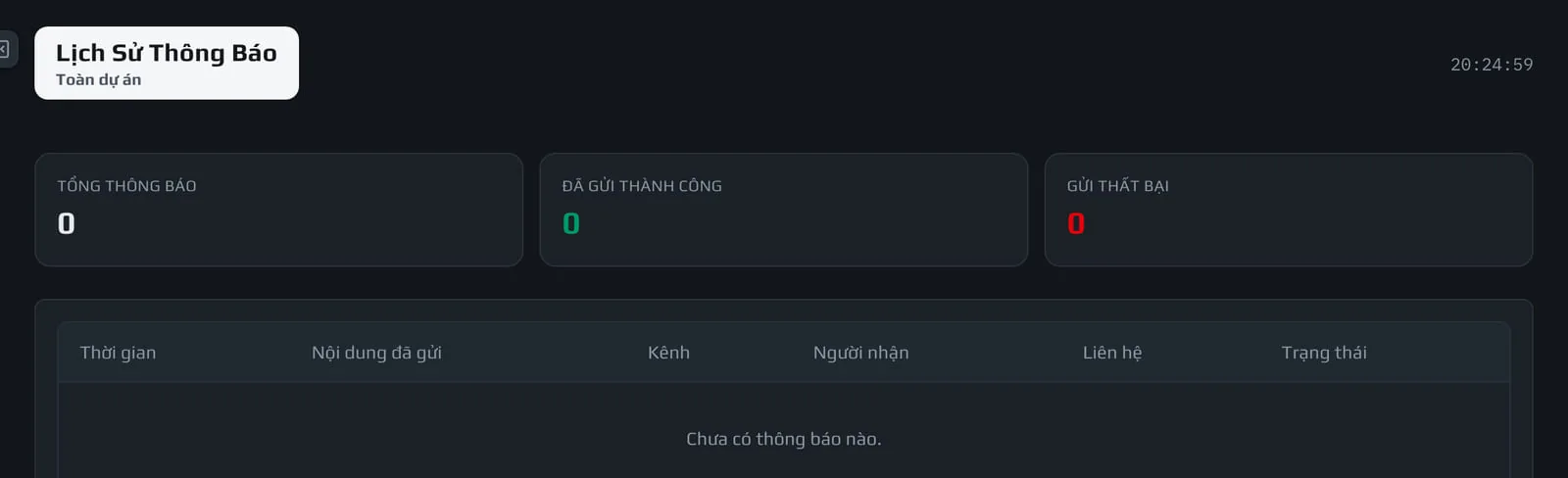
Chưa có tin nào thì bảng ghi Chưa có thông báo nào. Không tải được danh sách thì cả trang thay bằng dòng báo đỏ kèm nút Thử lại. Lỗi khi bấm Tải thêm thì dòng báo đỏ hiện trên bảng, các dòng đã tải vẫn giữ nguyên.
#Ban QLDA
Ban QLDA chỉ thấy tin thuộc các Khu mình phụ trách; ba ô số cũng chỉ đếm các tin đó. Tin Gửi thử không thuộc Khu nào nên không hiện với Ban QLDA. Trang không có ô chọn Khu (luôn ghi "Toàn dự án").
Ban QLDA cũng mở được màn này nhưng chỉ thấy tin thuộc các Khu mình phụ trách (không thấy tin Gửi thử). Chủ đầu tư không có màn này.
#Trên điện thoại
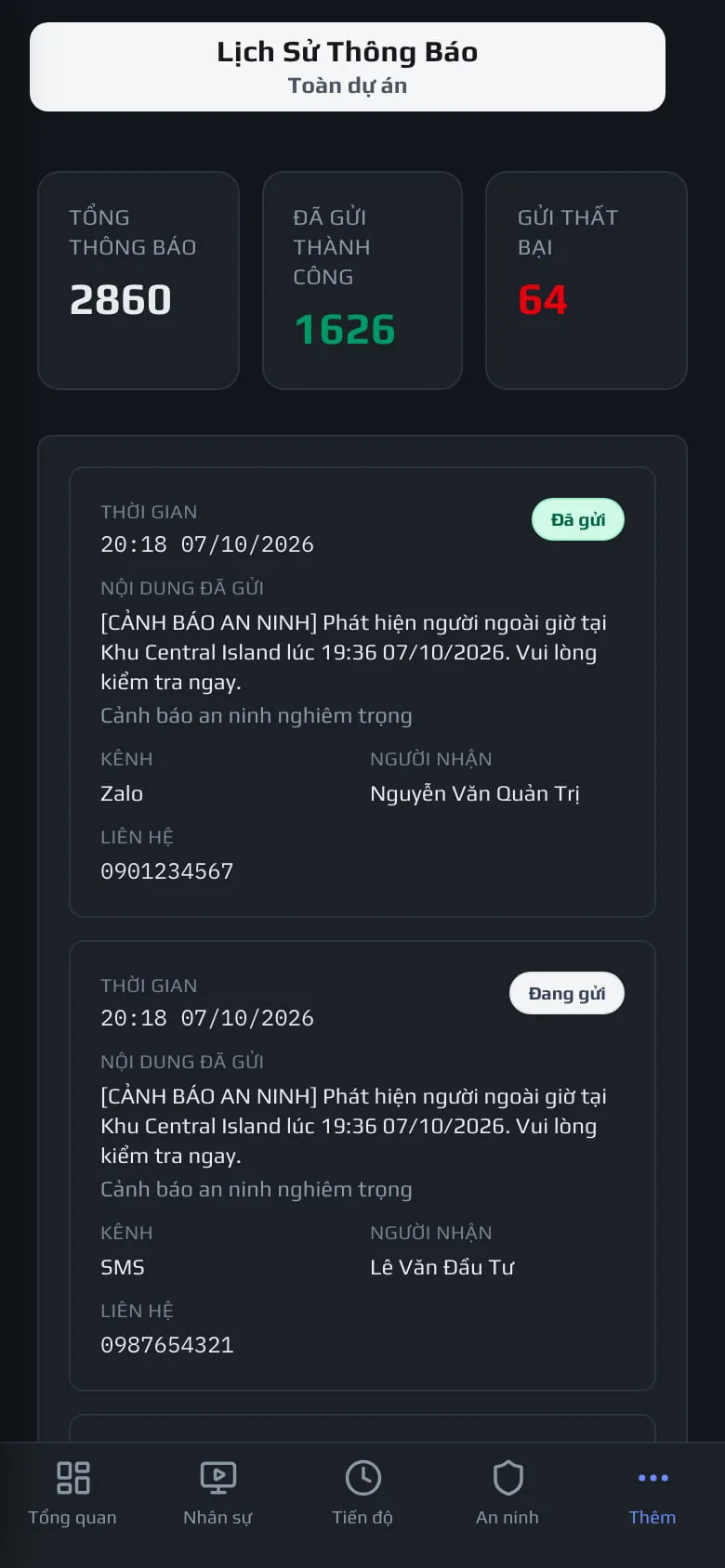
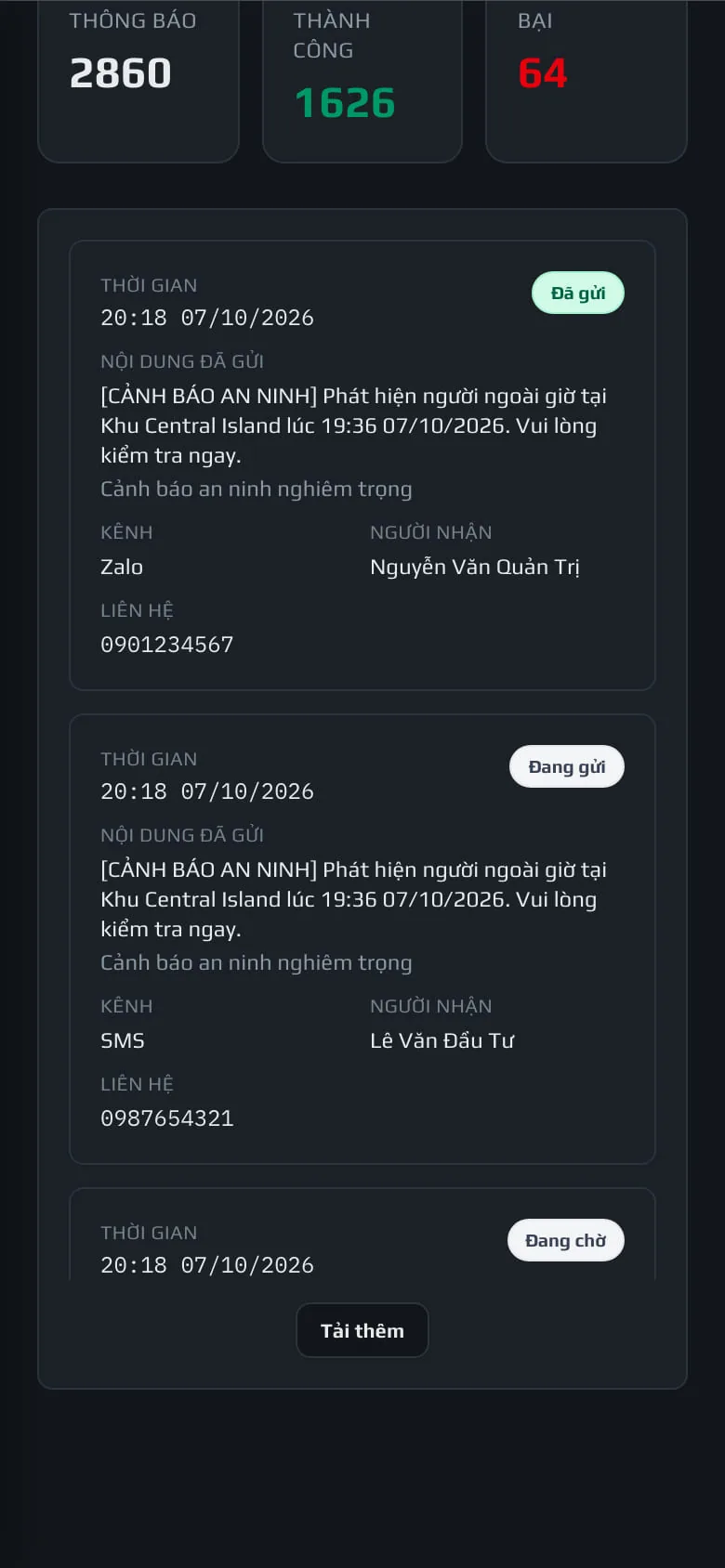
Ba ô số nằm trên một hàng. Mỗi tin là một thẻ: Thời gian và Trạng thái ở trên, rồi Nội dung, Kênh, Người nhận, Liên hệ. Danh sách thẻ cuộn trong khung riêng; nút Tải thêm nằm dưới khung.